




Table of Contents
By Marine Larmier - 最終更新日
WordPress サイトに最適なスライダープラグインを探していますか?スライダーの導入を検討するのはとても良いアイデアです。スライダーを使うとコンテンツが目立ち、訪問者が最も重要なコンテンツを簡単に見つけられるようになります。
ただし、スライダープラグインはサイトを遅くする可能性がある、という噂を耳にしたことがあるかもしれません。その噂は事実でしょうか、それとも根拠のない話でしょうか?
この記事では、おすすめのスライダープラグインを取り上げてパフォーマンステストにかけ、最も速い選択肢を選べるようにしています。さらに、WordPress のプラグインで作ったスライダーを最適化して、驚くほど高速なパフォーマンスを実現するためのヒントもご紹介します。
スライダープラグインとは?
スライダーは、ウェブページ内の決められた領域に、複数の画像やコンテンツを順番に表示します。スライダープラグインを使うと、コンテンツ、画像、ウェブサイトのプロモーションを視覚的かつインタラクティブに見せられるため、ユーザーエクスペリエンスとエンゲージメントが高まります。
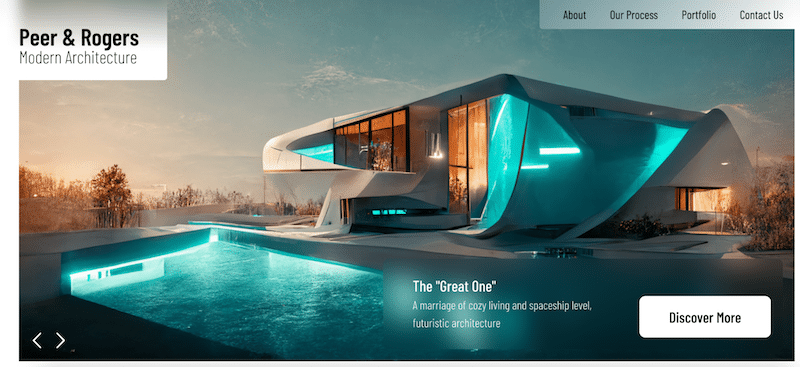
ウェブサイトでスライダーを使うとよい理由
ウェブサイトでスライダーを使うと、重要なコンテンツを目立たせたり、動きのあるビジュアルでユーザーを引きつけたりするのに役立ちます。WordPress サイトでスライダーの利用を検討してみたくなる、6つのもっともな理由は次のとおりです:
- スペースを節約する:スライダーはコンテンツを1つの領域にまとめ、ウェブページのスペースを節約します。複数のコンテンツや画像を見せたいときに便利です。
- 訪問者の関心をつなぎとめる:スライダーは、コンテンツをインタラクティブかつダイナミックに見せることで、ユーザーの関心をつなぎとめるのに役立ちます。ユーザーはいったんスライダーを操作し始めると、スライドショーの最後までコンテンツを見続ける可能性が高くなります。
- 見た目に魅力的なサイトにする:スライダーは動きとインタラクティブ性を加えることで、ウェブサイトの見た目の魅力を高めます。訪問者の注意を引き、ウェブサイトを視覚的により魅力的にすることができます。
- 行動喚起(CTA)を最大限に活用する:スライダーの中にボタンを置くと、ユーザーの注意を引き、行動を促すことができます。
- 商品を紹介する:スライダーは、WooCommerce ストアで商品やプロモーション、新着アイテムを紹介するのに便利です。
- 作品を見せる:アーティストや写真家は、作品を簡単に紹介できるため、たいていスライダーを好みます。コンテンツを詰め込みすぎて訪問者を圧倒することなく、ポートフォリオをプレビューとして見せられます。
スライダーの最適なサイズは?
全幅のスライダーの場合は、幅1200ピクセル前後、高さ500~800ピクセルにすることが推奨されています。ボックスレイアウトの場合は、スライダーをコンテナと同じ大きさまで大きくできます。
スライダーの最適なサイズは一律に決まるものではありませんが、検討するとよい目安をいくつか紹介します:
- WooCommerce の商品スライダー:WooCommerce の商品画像(フルサイズ)の幅は、初期設定で600px です。そのため、WooCommerce の商品スライダーには、幅600~900px 程度のスライダーを検討するとよいでしょう。
- WordPress のブログ投稿スライダー:訪問者が、見た目に魅力的な形でブログのコンテンツを見て回れるようになります。幅1280px、高さ720px のスライダーを目安にしましょう。
- お客様の声のスライダー:読みやすさと見た目を最適にするには、幅800~1200ピクセル程度で、掲載するお客様の声の長さに合った高さを検討するとよいでしょう。
- 動画スライダー:動画の一般的なアスペクト比には、16:9(ワイドスクリーン)や4:3(スタンダード)などがあります。幅800~1200ピクセル程度で、動画のアスペクト比を保つ高さにすれば、最適な視聴体験が確実に得られます。
💡注意点:ウェブパフォーマンスに影響する過度に大きな画像は使わないようにしましょう。
スライダープラグインで確認したい主な機能
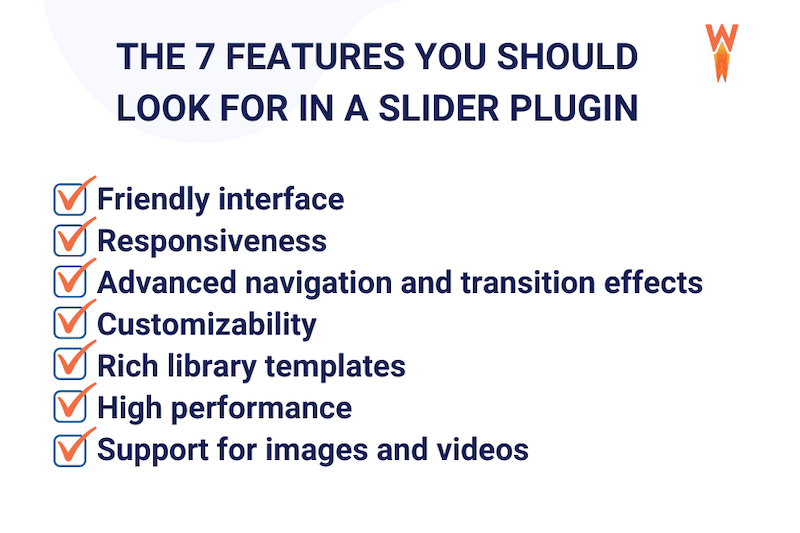
次のプロジェクトで WordPress スライダープラグインを選ぶときに確認するとよい、7つの優れた機能は以下のとおりです:
- 使いやすいインターフェース:ドラッグ&ドロップ機能などで手間をかけずにスライダーを作成できる、使いやすいインターフェースを備えたスライダープラグインを探しましょう。
- レスポンシブ対応:プラグインが完全なレスポンシブデザインに対応していることを確認しましょう。そうすれば、デスクトップ、タブレット、スマートフォンのどのデバイスでも、スライダーが美しく表示され、スムーズに動作します。
- 高度なナビゲーションとトランジション効果:ユーザーエクスペリエンスを高める高度なナビゲーションとトランジション効果がプラグインにあるかを確認しましょう。
- カスタマイズ性:ウェブサイトのデザインに合わせてスライダーの見た目を調整できるよう、幅広いカスタマイズオプションを備えているとよいでしょう。
- 豊富なテンプレートライブラリ:あらかじめ用意されたスライダーテンプレートのライブラリを備えたプラグインを選びましょう。見た目に魅力的なスライダーを一から作る時間と手間を省けます。
- 高いパフォーマンス:速度が最適化されていて、ウェブサイトの読み込みを遅くしないプラグインを優先しましょう。ユーザーエクスペリエンスが向上し、サイトの検索順位も上がります。
- 画像と動画への対応:スライダーに動画を組み込む予定があるなら、WooCommerce の商品を紹介する場合でもお客様の声を表示する場合でも、プラグインが画像と動画の両方にシームレスに対応していることを確認しましょう。
ウェブサイトにおけるスライダーの重要性と、購入前に確認しておきたい欠かせない機能が分かったところで、最も重要なセクションに進みましょう。どのプラグインが最も速いのかを見極めます。
最速の画像スライダープラグイン:結果の概要
いよいよ結果を発表し、どのスライダープラグインが最も速いのかを明らかにします!まず、全体像をはっきりつかめるよう、重要業績評価指標(KPI)を使って、すべてのプラグインのパフォーマンス監査の結果を概観します。続いて、どのようにしてこの結果に至ったのかを正確に理解できるよう、テストのプロセスを順を追って説明します。
パフォーマンスの比較表
優れたスライダープラグインを6つ選び、そのパフォーマンスを次の表にまとめました:
| KPI(モバイルでのパフォーマンス) | MetaSlider | Soliloquy | Slider Revolution | Envira Gallery | Slider Pro | Smart Slider 3 |
|---|---|---|---|---|---|---|
| 総読み込み時間 | 684ミリ秒 | 876ミリ秒 | 839ミリ秒 | 1.01ミリ秒 | 1.02秒 | 1.06秒 |
| PageSpeed モバイルスコア | 99/100 | 87/100 | 86/100 | 80/100 | 90/100 | 76/100 |
| HTTP リクエスト数 | 17 | 22 | 19 | 23 | 14 | 15 |
| ページの合計サイズ | 201 KB | 747 KB | 748 KB | 740 KB | 463 KB | 1.1 MB |
| First Contentful Paint | 1.2秒 | 1.1秒 | 1.3秒 | 1.3秒 | 1.8秒 | 1.4秒 |
| Largest Contentful Paint* | 2.0秒 | 4.6秒 | 3.3秒 | 4.5秒 | 1.1秒 | 6.4秒 |
| Cumulative Layout Shift* | 0.004 | 0 | 0 | 0 | 0 | 0 |
| Speed Index | 2.3 | 3.6秒 | 3.1秒 | 3.8秒 | 1.9秒 | 2.1秒 |
| Total Blocking Time | 30ミリ秒 | 30ミリ秒 | 60ミリ秒 | 40ミリ秒 | 40ミリ秒 | 0ミリ秒 |
* Core Web Vitals
- 最もパフォーマンスが高いのは MetaSlider で、総読み込み時間はわずか684ミリ秒、PageSpeed モバイルスコアは100点中99点でした。
- MetaSlider、Soliloquy、Slider Revolution の3つのプラグインが1秒未満で読み込まれたのは見事で、機能の豊富さを考えると注目に値します。
- 中でも Slider Revolution は高度な機能が際立っており、カスタムスライダーを作成するためのフル機能のビジュアルエディターを備えています。管理画面は特に洗練されていて、プロ向けの動画編集ソフトのような見た目です。
パフォーマンステストの環境
このセクションでは、各プラグインのテスト方法の概要として、使用したツール、測定した重要業績評価指標(KPI)、テストしたデバイス、採用した具体的なテスト条件を詳しく説明します。
📖 WordPress サイトのパフォーマンステストを実行したいですか?WordPress でパフォーマンスをテストする方法を解説したガイドをご覧ください。
監査に使用したパフォーマンスツールと KPI
パフォーマンステストには、PageSpeed Insights と GTmetrix の両方を使用しました。
- Google PageSpeed Insights(Core Web Vitals:Largest Contentful Paint、および次の主要なパフォーマンス指標:Cumulative Layout Shift、Speed Index、Total Blocking Time、First Contentful Paint)
- GTmetrix(完全読み込み時間、ページサイズ、HTTP リクエストの数。パリの iPhone 12 で計測)
テスト条件
- 使用したテーマ:WordPress テーマの Twenty Twenty-Three。
- テストはモバイルデバイスで実施しました。
- テストにはフランスにあるサーバーを使用し、テストもフランスから実施しました。
- テストはシークレットモードで行い、スライダーごとに5回テストして、重要業績評価指標(KPI)の平均を算出しました。
- テスト条件の一貫性を保つため、各スライダーで必ず同じ3枚の画像セットを使うようにしました。
- 画像 1:527 KB
- 画像 2:407 KB
- 画像 3:221 KB
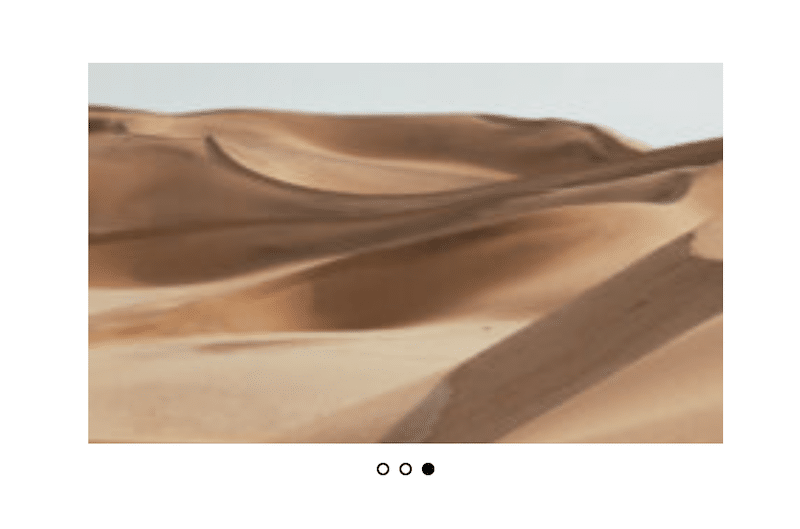
- ページにあるコンテンツは、それぞれのスライダーだけでした。ほかには何も置いていません。
- トランジションとエフェクトは、各プラグインで初期設定で有効になっているものを使いました。オプションは一切調整していません。
- 各スライダーは作成後、WordPress エディターまたはショートコードで空白のページに追加しました:
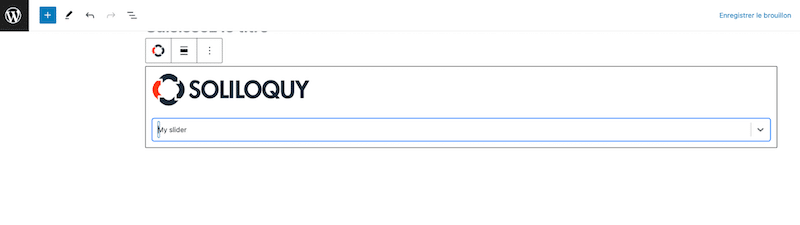
1. Slider Revolution
Slider Revolution は、コーディングのスキルがなくても魅力的なスライダーを作成できる強力なソリューションです。ワンクリックでインストールできる250以上のテンプレートを集めた膨大なライブラリを使うことも、高度なインターフェースで一から作ることもでき、レイヤー、画像、アニメーションなどを自由にカスタマイズできます。Slider Revolution の習得には少し時間がかかるかもしれませんが、テンプレート用の100以上のステップバイステップのチュートリアルなど、習得を助けてくれるリソースが豊富にそろっています。使いこなせるようになれば、可能性はまさに無限大だと実感するでしょう。
主な機能:
- ビジュアルインターフェース:一から作る場合も既存のテンプレートをカスタマイズする場合も、視覚的で強力なインターフェースを使ってスライダーを作成できます。
- 目を引くヒーローセクション:瞬時に注目を集め、ウェブサイトの訪問者に強い視覚的インパクトを与える、見事なヒーローセクションを作れます。
- 3D カルーセル:3D のカルーセルでスライダーに奥行きと立体感を加え、コンテンツの見た目の魅力を高められます。
- 分割画面スライダー:複数のコンテンツを同時にクリエイティブに見せる、魅力的な分割画面のスライダーを作成して、閲覧者を引きつけられます。
- インタラクティブな 3D パーティクルエフェクト:インタラクティブな 3D パーティクルエフェクトでスライダーに動きと没入感のある要素を加え、ユーザーエンゲージメントを高められます。
- アニメーション付きの 404 ページ:サイト内を移動するユーザーを飽きさせず楽しませるアニメーション付きの 404 ページで、エラーページをチャンスに変えられます。
- ワンページサイト:スライダーを使ってコンテンツを効果的に整理して見せ、シームレスなナビゲーションを備えた、洗練されたモダンなワンページサイトをデザインできます。
- 250以上のテンプレート:300以上のテンプレートを集めた膨大なライブラリから選んでスライダー作りをすぐに始められ、プロのような仕上がりがあっという間に得られます。
選んだ理由:
Slider Revolution は、強力で機能が豊富な、完全にカスタマイズ可能なスライダービルダーです。250以上のテンプレートは簡単にインストールして編集でき、テンプレートのアニメーションと特殊効果がウェブサイトを際立たせてくれるでしょう。
料金:
必要なライセンス数に応じて、3つのプランが用意されています。料金は年額35 ドルから年額139 ドルまでです。買い切りのライセンスも購入でき、価格は1サイト用の89 ドルから5サイト用の365 ドルまでです。
2. Soliloquy
Soliloquy には、スライダーを作成するための簡単なドラッグ&ドロップのインターフェースがあり、テンプレートのカスタマイズ、画像のサイズ変更、トランジション時間の調整などができます。スライダーをさらにカスタマイズするためのカスタム CSS ボックスも備えています。
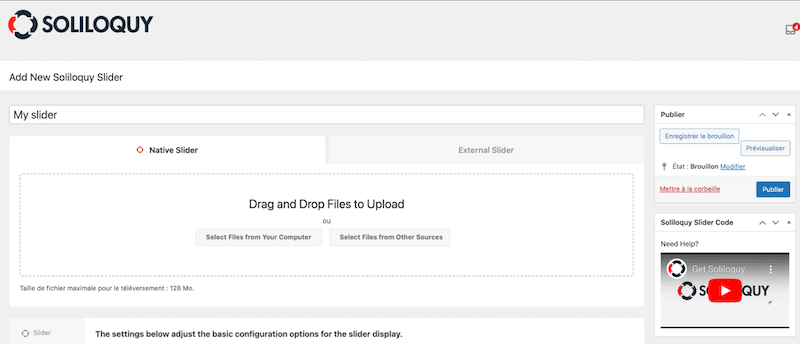
主な機能:
- モバイルフレンドリー:スライダーはモバイルデバイス向けに最適化されており、スマートフォンやタブレットでタッチスワイプ操作ができます。
- 柔軟な埋め込みオプション:ショートコード、Gutenberg エディター用のブロック、クラシックエディターのボタン、ウィジェットなどのオプションで、WordPress の投稿や固定ページにスライダーを簡単に埋め込めます。
- 多様なコンテンツへの対応:「メディアライブラリ」の画像に加えて、WooCommerce の商品、Instagram の写真、PDF、さまざまな種類の投稿や固定ページをスライダーに組み込めます。
- 高度な機能:動的コンテンツのサポート、ライトボックスとの統合、右クリック保護などのアドオンで、高度な機能を利用できるようになります。
選んだ理由:
Soliloquy を選んだのは、初心者にやさしく、簡単で直感的なインターフェースを備えているという評判があるからです。スライダーに求められる最も重要な機能もそろっています。
料金:
- 無料版あり
- Personal:年額19.50 ドル
- Multi:年額49.50 ドル
- Developer:年額99.50 ドル(おすすめ:PDF、WooCommerce との統合、すべてのアドオンを使う場合)
- Lifetime:349.50 ドル
3. Envira Gallery(+有料の Slideshow Add-on)
Envira Gallery は、美しくカスタマイズ可能な画像ギャラリーをウェブサイト向けに作成できる直感的なプラットフォームを備えた、非常に汎用性の高い WordPress プラグインです。ただし、高度なスライダーを作成するには、ライトボックスギャラリーを見事なスライドショーに変える Slideshow Add-on をインストールする必要があります。
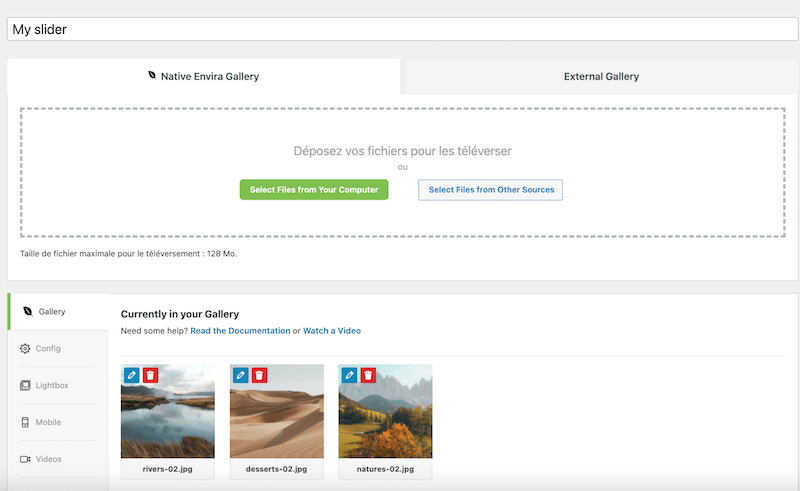
主な機能:
- 使いやすさ:シンプルな Slideshow Add-on で、ライトボックスギャラリーを画像スライダーに変えられます。
- 速度の最適化:ウェブページの速度低下を防ぐ遅延読み込みのオプション。
- テンプレート:美しい標準のギャラリーレイアウト。
- レスポンシブ対応:スマートフォンで最適に表示するためのモバイルフレンドリーな設定。
- 著作権の保護:右クリック保護で、画像の無断保存を防ぎます。
選んだ理由:
Envira Gallery は、現在利用できる画像ギャラリープラグインの中でも特に魅力的なもののひとつです。見た目に魅力的な画像のスライドショーをウェブサイトに設置したい人にとって、優れた選択肢です。
料金:
プラグインは無料でダウンロードできますが、Slideshow Add-on を利用するには Basic プラン以上の購入が必要で、料金は年額39.50 ドルからです。
4. MetaSlider
MetaSlider は、市場で広く支持され、有力な選択肢として際立つ WordPress スライダープラグインです。ハーバード大学をはじめとする著名な組織も、MetaSlider の機能を活用して、高速で完全にレスポンシブなスライダーを自らのウェブサイトに作成しています。基本的な画像スライダーを作りたいなら、MetaSlider の無料版で十分です。
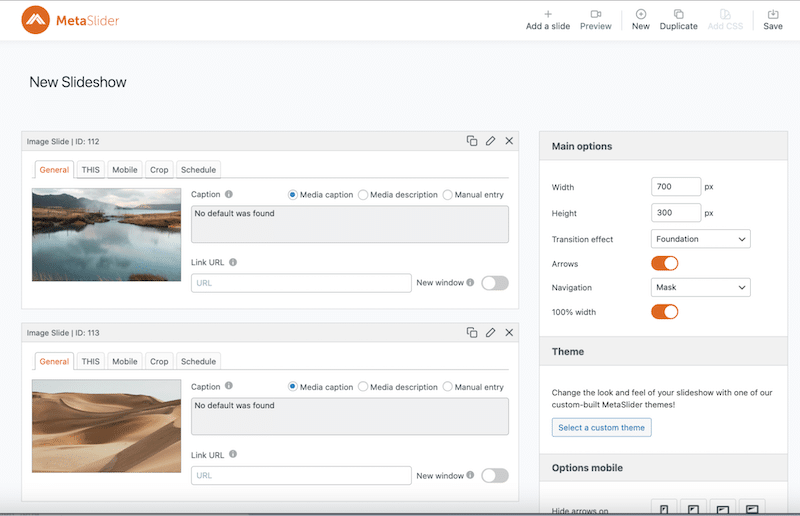
主な機能:
- ドラッグ&ドロップのビルダー:リアルタイムでプレビューできる直感的なビルダーを備えています。
- 画像のソース:WordPress の「メディアライブラリ」や Unsplash と統合されています。
- 画像以外にも対応:画像や商品など、さまざまな種類のスライドコンテンツに柔軟に対応しています。
- レスポンシブ対応:モバイルでの表示用に、特定のスライドを非表示にしたり、別のスライドを使ったりといった、スライドを調整するためのモバイルフレンドリーな設定。
- テンプレートライブラリ:カスタマイズ可能な、プロ仕様のスライダーレイアウトが用意されています。
- スケジュール:特定の日付にだけスライダーを表示できるスケジュール機能で、特別セールを目立たせたいオンラインストアに最適です。
選んだ理由:
予算が限られているなら、無料版でも見栄えのよい高度なスライダーを十分に作成できます。また、先ほどのパフォーマンス監査では、最も速いプラグインでした!
料金:
WordPress.org で無料版を入手できます。MetaSlider のライセンスは、1サイト用のライセンスで年額39.50 ドルからです。複数のサイトで使う場合は、5サイト用のライセンスを年額49.50 ドルで利用できます。さらに、サイト数無制限のライセンスも年額99.50 ドルで用意されています。
5. Smart Slider 3
Smart Slider 3 は、ウェブサイト用に美しくダイナミックなスライダーを作成できる、汎用性が高く機能豊富な WordPress プラグインです。使いやすさ、充実した機能、洗練されたインターフェースを備えた Smart Slider 3 は、次のスライダー作りに優れた選択肢です。
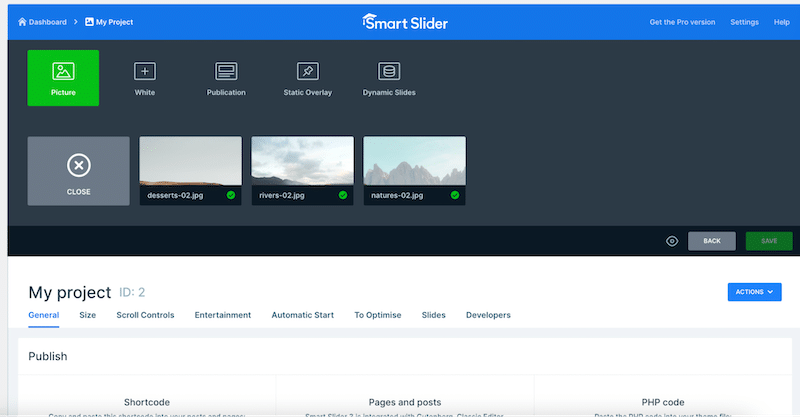
主な機能:
- 高度な設定とユーザーインターフェース:写真編集ソフトに似ています(初心者は習得に時間がかかるかもしれません)。
- 4種類のスライダー:Simple、Block、Carousel、Showcase といった、さまざまなデザインの好みやコンテンツの種類に合わせたプロ仕様のスライダーがそろっています。
- 24のレイヤー:テキスト、画像、インタラクティブな要素を重ねられる複数のレイヤー。
- ダイナミックソース:YouTube などの外部ソースから、動的コンテンツをシームレスに取り込めます。
- リアルタイムの表示確認:ライブプレビュー機能があり、スライダーの調整に最適です。
- ルーラーツール:ルーラーとガイドラインのツールを使えば、ピクセル単位で正確なデザインができ、要素の配置やレイアウトの構成を正確に行いやすくなります。
- パララックス:スライダーに奥行きと立体感を加え、エンゲージメントと没入感を高めます。
選んだ理由:
写真編集ソフトのようなインターフェースと、高度なデザイン機能を理由に選びました。買い切りの支払いを考えれば、コストパフォーマンスにも優れています。
料金:
Smart Slider 3 の料金オプションは次のとおりです:
- Free:基本的な機能、サイト数無制限、2種類のスライダー、6つのレイヤー、14のスライダーテンプレートが含まれるプランです。
- Standard(48 ユーロ):4種類のスライダー、26のレイヤー、120以上のスライダーテンプレート、アニメーション、エフェクト、個別サポートが含まれるパッケージです。
- Premium(97 ユーロから):Standard プランのすべての機能に加えて、プレミアムの優先サポートが含まれるライセンスです。
6. Slider Pro
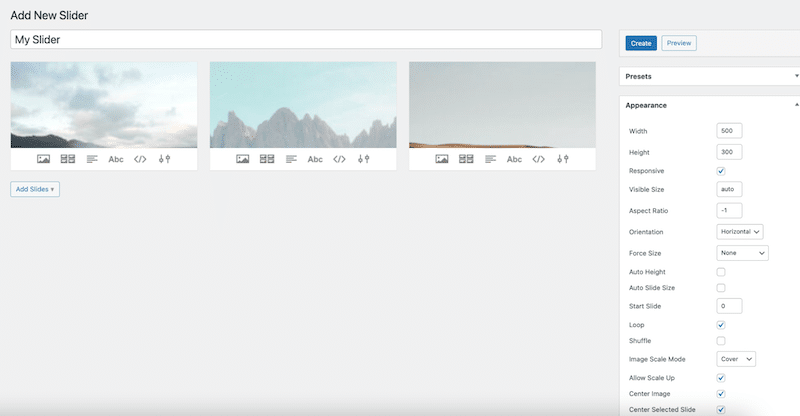
Slider Pro には数種類のスライダーがあり、ユーザーインターフェースは WordPress の標準のスタイルを採用しているため、ユーザーはスライドやスライダーを簡単に管理できます。主な機能を無料版で利用できるため、このリストの中で最もコストパフォーマンスの高い選択肢のひとつです。
主な機能:
- 多彩なレイアウト:Smart Slider 3 は、全幅、カルーセル、キャプション付き、ライトボックス対応のスライダーなど、さまざまなスライダーレイアウトを提供しています。
- レスポンシブ対応:プラグインが、さまざまな画面サイズやデバイスにスライダーをシームレスに適応させます。
- タッチスワイプ:モバイルやタブレットでは、ユーザーはタッチスワイプの操作で簡単にスライドを切り替えられます。
- 条件付きの画像:あらかじめ定めた条件に基づいて、特定の画像を表示できます。
- 管理画面でのプレビュー:WordPress の管理画面で直接スライダーのデザインをプレビューできるため、リアルタイムで調整や改善を行いやすくなります。
- アドオン:カスタム CSS と JS のサポート、アコーディオンスライダー、グリッドスライダーなど、機能を拡張する追加のアドオンが用意されています。
選んだ理由:
無料版は非常に充実しており、大きな出費をせずにどんな高度なスライダーでも作成できます。
料金:
プラグイン自体は無料ですが、カスタム CSS と JS の組み込みやリビジョンの有効化などの追加機能のために、アドオンを購入することもできます。アドオンの価格は、通常10~15 ユーロです。
ご自身に最適な WordPress 画像スライダープラグインはどれでしょうか?
- 比較的上級の WordPress ユーザーや開発者で、最も強力なインターフェースを持つスライダープラグインを求めているなら、Slider Revolution が第一の選択肢です。習得には時間がかかりますが、新しいビジュアルビルダーを使えば、思いどおりのスライダーを作成できます。
- 初心者でも Slider Revolution の力を活用したいなら、充実したライブラリのテンプレートからプロジェクトを始め、ご自身のコンテンツで簡単にカスタマイズできます。
- 写真編集ソフトのインターフェースに慣れたデザイナーなら、Smart Slider 3 の高度なデザイン機能は検討する価値があります。
- 複数のアルバムやカテゴリーを作成する必要がある写真家なら、Slideshow Add-on を追加した Envira プラグインは、美しいデザインのおかげで大いに役立つでしょう。
- 使いやすく、それでいてかなり高機能なスライダープラグインを探している制作会社なら、MetaSlider か Soliloquy を検討しましょう。どちらもインターフェースが非常に直感的で、数秒で思いどおりの結果が得られます。サイトをクライアントに引き渡しても、クライアントが管理画面で迷うことはないでしょう。
- たとえば、投稿のスライダーを手軽に作れる選択肢を探しているブロガーなら、MetaSlider をチェックしてみましょう。
- 予算が限られていて、しっかり役目を果たしてくれる無料のスライダープラグインを使いたいなら、Slider Pro を試しましょう。
- オンラインストアを運営していて、美しくダイナミックな商品スライダーを簡単に作成したいなら、Soliloquy が最高の味方になってくれるでしょう。
- ソーシャルメディアのフィードを紹介する最適な方法を探しているなら、Social Slider Feed プラグインをチェックしてみましょう。(コンテンツはご自身のソーシャルメディアのアカウントから動的に取得されるため、今回のパフォーマンス比較には含めていません。)
よくある質問
一番速い WordPress スライダープラグインはどれですか?
今回のパフォーマンステストで最も速かったのは MetaSlider です。総読み込み時間はわずか684ミリ秒で、PageSpeed モバイルスコアは100点中99点でした。予算が限られているなら、MetaSlider の無料版でも見栄えのよい高度なスライダーを十分に作成できます。
スライダーを入れると WordPress サイトは重くなりますか?
スライダーを入れても、WordPress サイトが必ず重くなるわけではありません。今回のテストでは、MetaSlider、Soliloquy、Slider Revolution の3つのプラグインが、機能が豊富でありながら1秒未満で読み込まれました。スライダーを軽く保つには、画像を最適化し、スライドを詰め込みすぎないようにして、PageSpeed Insights や GTmetrix などのツールで定期的にサイトをテストしましょう。
WordPress でスライドショーを作るには?
スライダープラグインを使えば、WordPress でスライドショーを作成できます。スライダーは、ウェブページ内の決められた領域に、複数の画像やコンテンツを順番に表示するものです。この記事では、Slider Revolution、Soliloquy、Envira Gallery(Slideshow Add-on を追加)、MetaSlider、Smart Slider 3、Slider Pro の6つのプラグインを比較しています。
無料で使えるスライダープラグインはありますか?
はい、今回比較したプラグインのうち、Soliloquy と MetaSlider には無料版が、Smart Slider 3 には Free プランがあり、Slider Pro はプラグイン自体が無料です。Envira Gallery も無料でダウンロードできますが、Slideshow Add-on を利用するには Basic プラン以上(年額39.50 ドルから)の購入が必要です。予算が限られている場合は、MetaSlider の無料版か、無料版が非常に充実している Slider Pro が候補になります。
スマホでもきれいに表示されるレスポンシブな WordPress スライダーを選ぶには?
プラグインが完全なレスポンシブデザインに対応しているかを確認しましょう。レスポンシブ対応は、この記事の「スライダープラグインで確認したい主な機能」で挙げた7つの機能のひとつです。対応していれば、デスクトップ、タブレット、スマートフォンのどのデバイスでもスライダーが美しく表示され、スムーズに動作します。たとえば Soliloquy はスマートフォンやタブレットでのタッチスワイプ操作に対応し、MetaSlider にはモバイルでの表示用に特定のスライドを非表示にしたり、別のスライドを使ったりできる設定があります。
まとめ
適切なスライダープラグインを選ぶのに、見た目のために速度を犠牲にする必要はありません。今回のテストが示すとおり、MetaSlider、Soliloquy、Slider Revolution などのプラグインは、機能が豊富で見た目にも魅力的でありながら、1秒未満で読み込まれるスライダーを実現できることを証明しています。
結局のところ、最適な選択はご自身のニーズ次第です。予算、デザインへのこだわり、技術的な習熟度のすべてが関わってきます。ただ、どのプラグインを選ぶにしても、パフォーマンスを常に最優先に考えましょう。画像を最適化し、スライダーにスライドを詰め込みすぎないようにして、PageSpeed Insights や GTmetrix などのツールで定期的にサイトをテストしましょう。
賢く選び、運用中もパフォーマンスに目を配っていれば、高速でしっかり作られたスライダーは、サイトを重くすることなくエンゲージメントを高めることができます!
