



Table of Contents
By Marine Larmier - Last update on
Google のソフト 404(soft 404)は一見無害に思えますが、SEO の観点では決して「ソフト」ではありません。Google はこうしたページを検索結果から除外するため、インデックスに登録されるはずだったコンテンツが、そもそも表示されないことがあります。
さらに、特に大規模なサイトではクロールバジェットの無駄遣いにもつながります。クロールバジェットとは、要するに Google がサイトに割くことができ、かつ割きたいと考えているクロールのリソースのことです。Googlebot が空っぽで価値の低いソフト 404 のページを何度も訪問すると、そこにリソースを費やしてしまい、より重要な URL のクロールが後回しになって、有用なコンテンツの発見や再クロールが遅れる可能性があります。
こうしたページは訪問者にはまったく普通に見えるかもしれませんが、Google は存在しないページとして扱うことがあります。このガイドでは、ソフト 404 エラーが起きる理由、通常の 404 エラーとの違い、クロールとインデックス登録への影響、そして修正方法を整理します。
要約
ソフト 404 とは、サーバーが成功のレスポンスを返している可能性があるにもかかわらず、Google がそのページを「存在しない」「空である」「価値が低い」と判断する状態です。こうした URL は検索結果から除外されることがあり、特に大規模なサイトではクロールのリソースを無駄にする場合もあります。ポイントは、ページのコンテンツ、HTTP ステータス、インデックス登録の指示を、その URL に実際に起こるべきことと一致させることです。
要点まとめ
✅ 有用なページは有用なままに: Google に残しておくべきページなら、200 OK を返し、意味のあるコンテンツを含んでいることを確認しましょう。
✅ リダイレクトは慎重に: 301 は関連性のある代替ページに向けるべきで、自動的にホームページへ向けてはいけません。
✅ 削除したページには正しいステータスを返す: ページがなくなり、代替もない場合は、404 または 410 が通常は正しいレスポンスです。
✅ 修正を確認する: Google Search Console を使って、更新後のページを Google が正しく認識しているか確認しましょう。
ソフト 404 エラーとは
ソフト 404 は、空のページ、壊れたページ、エラーのように見えるページが Google に肯定的なシグナル、通常は 200(成功)のステータスコードを返すときに発生します。つまり、コンテンツは何かが間違っている、または欠けていることを示しているのに、サーバーは Google に「このページは存在し、正常に動作している」と伝えている状態です。
ソフト 404 は、ページが表示している内容と、サーバーが返す HTTP ステータスコードとの間に不一致を生みます。だからこそ、ページの実際の状態に合った正しいステータスコードを使い、検索エンジンがクロールとインデックス登録に関する明確なシグナルを受け取れるようにすることが大切です。同じ原則は、500 エラーのようなサーバー側の問題にも当てはまります。この場合も HTTP レスポンスは、サーバーが問題に遭遇したことを正確に反映していなければなりません。
💡 簡単に言うと: ページは訪問者に「ここには何もありません」と伝え、サーバーは Google に「すべて正常です」と伝えている状態です。
⚡ サイトにソフト 404 エラーが表示されていますか?今すぐ対処しましょう!
正しい修正方法は、そのページに何が起こるべきかによって決まります:
- ページは存在すべき? コンテンツを改善し、200 ステータスを維持します。
- ページは移動した? 最も関連性の高い URL への 301 リダイレクトを使います。
- ページはもう存在しない? 404 または 410 を返します。
- ページは存在するが検索結果には出したくない? noindex を検討します。
ソフト 404 と通常の 404 の違い
どちらも「404」と呼ばれますが、主な違いはシンプルです。通常の 404 は、ページが存在しないことを Google に正しく伝えます。一方ソフト 404 は、実際にはページが存在しないか空であるのに「問題ありません(200)」と伝えることで、矛盾したシグナルを送ってしまいます。
通常の 404(ハード 404)は、正式な HTTP ステータスコード 404 Not Found を返します。これにより、要求されたページが存在しないことが検索エンジンとブラウザに明確に伝わります。訪問者に見せる内容は自由にカスタマイズでき、親しみやすい 404 ページにすることもできますが、裏側ではサーバーが正しい 404 のシグナルを送っています。

ソフト 404 は正式な HTTP ステータスコードではありません。 これは、ユーザーにはページが存在しない、空である、または壊れているように見えるのに、サーバーは通常「成功」を意味する 200 OK のステータスコードを返し続けている状態を指します。Google はページのコンテンツからこの不一致を検出し、その URL をソフト 404 に分類することがあります。
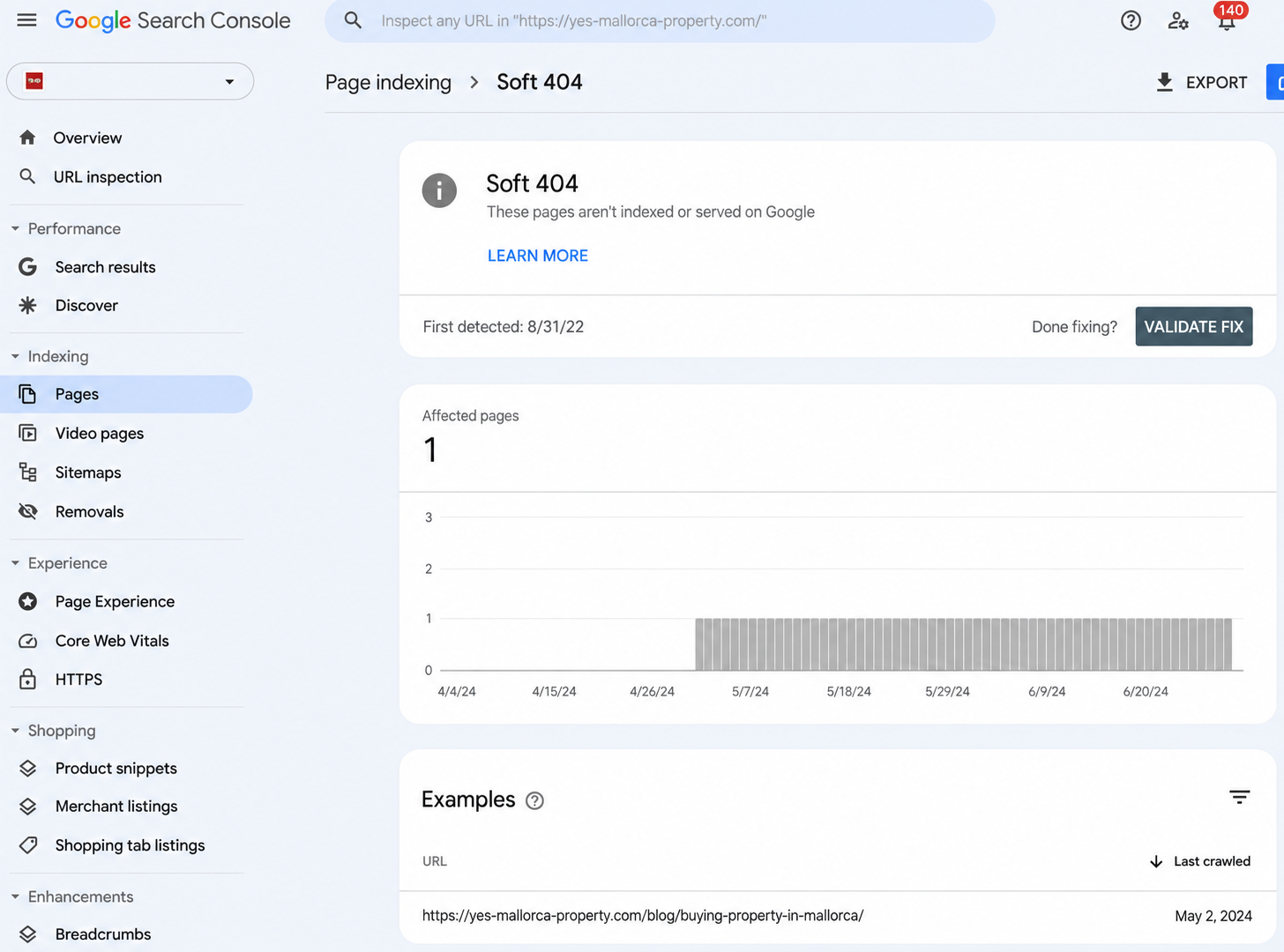
💡 ヒント: 通常の 404 は、ユーザーにも Google にも*「ページが見つかりません」と伝えます。ソフト 404 は、ユーザーには「ページが見つかりません」と表示しながら、サーバーは Google に「200 OK、すべて正常です」*と伝えています。
Google のソフト 404 エラーを修正しましょう
商品ページ、カテゴリーページ、リード獲得ページなどの重要なページで Google のソフト 404 が発生している場合は、重要な URL を Google が正しく理解してインデックスに登録できるように修正することが大切です。ソフト 404 が大量にあると、特に数百から数千の URL を持つ大規模なサイトでは、クロールのリソースを無駄にする原因にもなります。
ソフト 404 の修正方法は、そのページに実際に何が起こるべきかによって変わります。ほとんどの場合、目標は URL がそのコンテンツにふさわしい正しいレスポンスまたはインデックス登録の指示を返すようにすることです。
次のソフト 404 対処表を使って、適切な解決策をすばやく見極め、Google により明確なシグナルを送り、WordPress の SEO 最適化戦略全体を支えましょう。
| ページに何が起きているか | 何をすべきか | Google が受け取るべきもの | 最適なツール・方法 |
|---|---|---|---|
| ページは存在し、Google に表示されるべき | ページを修正し、欠けているコンテンツを復元するか、薄いコンテンツを充実させましょう | 200 OK:ページが存在し、正常に動作していることを Google に伝えます | ページを改善するには WordPress エディター / WooCommerce、インデックス設定の確認には Rank Math または Yoast SEO、修正後の URL のテストには Google Search Console > URL 検査 |
| ページは恒久的に移動した | 古い URL を新しい URL、または最も関連性の高い代替ページへリダイレクトしましょう | 301 Moved Permanently:URL が恒久的に移動したことを Google に伝えます | Rank Math の Redirections、Yoast SEO Premium の Redirect Manager、または Redirection プラグイン |
| ページはもう存在せず、関連する代替ページもない | 無関係なページへリダイレクトするのではなく、本物の「見つからない」または「削除済み」のレスポンスを返しましょう | 404 Not Found または 410 Gone:コンテンツがもう利用できないことを Google に伝えます | 正しい 404 を返すための WordPress またはサーバーの設定、Rank Math の 404 Monitor / Redirections、必要に応じて 410 を返すための Yoast SEO Premium |
| ページはアクセス可能なままにするが、Google 検索には表示させたくない | ページは公開したまま、noindex ディレクティブを追加しましょう | 200 OK + noindex:ページはユーザーには機能しますが、Google にはインデックスに登録しないよう求めます | noindex の追加には Rank Math または Yoast SEO、開発者なら robots メタタグを手動で追加することも可能 |
それぞれの修正方法を詳しく見ていきます。
1. ページが存在すべき場合:修正または改善しましょう
ページが利用可能で、Google 検索に表示されるべきであれば、通常は 200 OK のステータスを返すはずです。
しかし、URL は技術的に動作していても、ページが空に見えたり、壊れていたり、有用なコンテンツがほとんどなかったりする場合、Google はそのページをソフト 404 に分類することがあります。
これは次のような WordPress のページで起こりえます:
- 空、または非常に内容の薄いカテゴリーアーカイブやタグアーカイブ
- 商品情報がほとんど、またはまったくない商品ページ
- 主要なコンテンツが消えてしまった在庫切れの商品ページ
- 有用なコンテンツがほとんどないアーカイブページ
- 重要なコンテンツが読み込まれないページ
- 200 OK を返しながら「見つかりません」や「該当なし」のメッセージを表示するページ
この場合、必ずしもページを削除したりリダイレクトしたりする必要はありません。代わりに問題を修正し、ユーザーと Google がそこで期待するコンテンツをページが提供するようにします。
👉 例:
- 内容の薄いカテゴリーページ: 有用なコンテンツがほとんどないためにカテゴリーページが Google にソフト 404 と判定された場合は、関連するカテゴリーの説明文を追加し、関連する投稿や商品が表示されるようにします。
- 不完全な商品ページ: 重要な商品ページが 200 OK を返しているのに商品情報が正しく読み込まれていない場合は、欠けているコンテンツを修正するだけでソフト 404 が解消することがあります。
💡 原則はシンプルです: サーバーが Google に「このページは存在する」と伝えるなら、そのページには URL が約束する内容に見合った意味のあるコンテンツがなければなりません。
🛠️ 修正に最適なツール・方法:
- 欠けているコンテンツの復元、拡充、修正には WordPress エディターまたは WooCommerce の商品エディター。
- ページがインデックス登録の対象になっているかの確認と SEO 設定の見直しには Rank Math または Yoast SEO。
- 修正後の公開 URL のテストと、必要に応じたインデックス登録のリクエストには Google Search Console > URL 検査。
2. ページが移動した場合:301 リダイレクトを設定しましょう
ブログ投稿のスラッグを変更したときなど、ページの URL を変えた場合は、通常、古い URL から新しい URL へ 301 恒久リダイレクトを設定します。
古いコンテンツを統合したり置き換えたりした場合にも、301 を使えます。
👉 例:
- /old-guide/ が /new-guide/ に移動した
- 古い商品 URL が、同じ商品の新しいバージョンに置き換えられた
- 似た記事 2本が、1本のより充実したページに統合された
- WordPress のパーマリンク構造を変更し、URL が移動した
301 は、元の URL が別の場所へ恒久的に移動したことをユーザーと検索エンジンに伝えます。大切なのは、URL を関連性のある移動先へリダイレクトすることです。
⚠️ 重要:削除した URL や利用できない URL をすべてホームページへリダイレクトしてはいけません。 ホームページが元のコンテンツの適切な代替でない場合、リダイレクトしても問題は解決せず、Google はその URL をソフト 404 として扱い続ける可能性があります。
🛠️ 修正に最適なツール・方法:
- WordPress から直接 301 リダイレクトを作成・管理するには Rank Math > Redirections。
- URL の移動や置き換え時に 301 リダイレクトを作成するには Yoast SEO Premium > Redirect Manager。
最後に、リダイレクトを設定したりトラブルシューティングしたりする際は、リダイレクトループを作らないよう注意してください。ブラウザに ERR_TOO_MANY_REDIRECTS が表示される場合は、WordPress でこのエラーを診断・修正する方法のガイドをご覧ください。
3. ページがもう存在しない場合:404 または 410 を返しましょう
ページを恒久的に削除し、ユーザーをリダイレクトできる関連ページもない場合、正しい対処は通常、404 Not Found または 410 Gone のステータスを返すことです。
どちらも、そのコンテンツがもう利用できないことをブラウザと検索エンジンに伝えます。
👉 例: 次のようなケースが該当します:
- 同等の代替がない、削除済みのブログ投稿
- 再入荷の予定がなく、関連する代替品もない販売終了の商品
- もう必要のない古いランディングページ
- 古いプラグインや旧サイト構造が生成した、もはや役目のない URL
ソフト 404 エラーの典型的な原因のひとつは、ユーザーには 404 のように見えるのに、Google には 200 OK を返し続けている削除済みページです。
👉 例: ページに「申し訳ありませんが、この商品はもう存在しません」と表示されているとします。
それでもサーバーが 200 OK を返し続けていれば、Google は矛盾した情報を受け取ります。HTTP レスポンスはページが存在すると言い、コンテンツは存在しないと言っているからです。
本物の 404 または 410 を返せば、この不一致は解消します。
それでも、役立つナビゲーションを備えたカスタム 404 ページを表示すれば、訪問者にとって有用なページにできます。
たとえば、404 ページには次のような要素を入れられます:
- 検索バー
- 人気の投稿や商品へのリンク
- サイトの主要カテゴリー
- ホームページへ戻るリンク
🛠️ 修正に最適なツール・方法:
- Rank Math > Redirections は 410 Content Deleted のレスポンスを返せます。また 404 Monitor を使えば、本物の 404 エラーを発生させている URL を特定できます。
- Yoast SEO Premium > Redirect Manager は、URL を恒久的に削除した場合の 410 Content Deleted に対応しています。
- WordPress またはサーバーの設定で、削除した URL が本物の 404 を返すようにしたり、必要に応じて 410 を直接設定したりできます。
4. ページは存在させるが Google には表示させない場合:noindex を使いましょう
訪問者にとって、あるいは WordPress サイトの仕組み上は役立つものの、Google 検索に独自の枠を持つほどではないページもあります。
👉 例: よくあるケースは次のとおりです:
- WordPress の内部検索の結果ページ。
- 価値の低いタグアーカイブ。
- 内容の薄いカテゴリーアーカイブ。
- ユーティリティページ。
- 動的に生成される一部のページ。
この場合は、URL を公開したまま noindex ディレクティブを追加できます。
ページは通常どおり 200 OK を返し、ユーザーがアクセスできる状態のままですが、noindex によって「このページを検索インデックスに含めないでほしい」と Google に伝えられます。
これは 404 を返すのとは異なります。
- 404 または 410 = ページはもう存在しません。
- noindex = ページはまだ存在しますが、Google 検索には表示させたくありません。
- 200 OK = ページは存在し、正常に読み込まれます。
🛠️ 修正に最適なツール・方法:
- Rank Math: 個別のページは Advanced SEO 設定から No Index に設定し、投稿タイプ、カテゴリー、タグ全体には Titles & Meta で noindex を適用します。
- Yoast SEO: 個別のページは Yoast SEO のコントロールから noindex に設定し、カテゴリー、タグ、その他のコンテンツタイプは Yoast SEO > 設定 で検索結果から除外します。
- robots メタタグの手動追加: SEO プラグインを使っていない場合は、開発者が
<meta name="robots" content="noindex">を直接追加できます。
⚠️ robots.txt を noindex の代わりに使ってはいけません。 Robots.txt はクロールを制御し、noindex はページを Google 検索に表示するかどうかを制御します。Google が URL をクロールできない状態だと、noindex ディレクティブを認識できない可能性があります。
WordPress のソフト 404 エラー:よくある 8つの例
ソフト 404 エラーは、WordPress サイトのさまざまな場所、特に WordPress、WooCommerce、テーマが自動生成するページで発生することがあります。こうしたケースでは、ページのコンテンツと Google に送られるシグナルが完全には一致していません。
ここでは、ソフト 404 エラーを引き起こしうる WordPress のよくある状況を 8つ紹介します。
1. 空のカテゴリーやタグ
WordPress はカテゴリーとタグのアーカイブページを自動的に作成します。そのページに投稿がない、または有用なコンテンツがほとんどない場合、200 OK を返していても、Google は空のページとみなすことがあります。
👉 WordPress の例: レシピブログを運営していて、「幼児向けの食事」というカテゴリーがあるとします。時間がたつうちにそのカテゴリーのレシピをすべて削除または移動しましたが、カテゴリーの URL は残っていて、ほぼ空のページが読み込まれる状態です。
2. 内部検索の結果ページ
誰かが WordPress サイトの検索機能を使うと、WordPress は検索結果ページを生成します。該当する結果がない場合、実質的には「何も見つからなかった」と訪問者に伝えているのに、ページが 200 OK を返すことがあります。
👉 WordPress の例: 誰かがサイト内で「青いソファ」を検索しましたが、関連する商品も記事もありません。WordPress は「該当する結果がありません」というメッセージを表示しますが、URL は成功のレスポンスを返し続けています。
3. 在庫切れや販売終了の商品
WooCommerce の商品ページも、商品が販売終了になり、ページに有用なコンテンツがほとんど残っていない場合にソフト 404 の原因になることがあります。
👉 WordPress の例: ソファを販売する WooCommerce ストアを運営しています。あるモデルが完全に販売終了になりましたが、その商品ページは公開されたままで、「在庫切れ」のメッセージ以外はほとんど何もありません。
その商品をどうしたいかに応じて、ページを改善するか、関連する代替ページへリダイレクトするか、404 または 410 を返す必要があるかもしれません。
4. 内容の乏しいアーカイブページ
WordPress は、投稿者、日付、カテゴリー、タグ、その他のコンテンツタイプのアーカイブページを自動生成できます。こうしたアーカイブの中にはコンテンツが非常に少なく、Google からは価値が低い、またはほぼ空のページに見えるものがあります。
👉 WordPress の例: ある投稿者アーカイブには短いブログ投稿が 1本あるだけで、投稿者や関連コンテンツについての有用な情報は他にありません。ページは存在しますが、それ単体でインデックスに登録するだけの内容がないかもしれません。
5. 削除後も 200 OK を返し続ける投稿
投稿やページを削除したのに、テーマ、プラグイン、設定の問題が原因で、古い URL が正しい 404 ではなく 200 OK のレスポンスを返し続けることがあります。これは典型的なソフト 404 の状況です。ページは訪問者に「コンテンツはなくなった」と伝えているのに、HTTP ステータスは Google に「すべて正常に動作している」と伝えているからです。
👉 WordPress の例: 古いブログ投稿を削除しましたが、その URL にアクセスすると、サーバーは 200 OK を返しているのにサイトには「ページが見つかりません」と表示されます。
6. 絞り込み(ファセット)付きの WooCommerce ページ
WooCommerce のフィルターは、色、サイズ、価格、商品カテゴリーなどの組み合わせごとに多数の URL を生成することがあります。絞り込んだページに該当する商品がないのに 200 OK を返していると、Google には空のページに見える可能性があります。
👉 WordPress の例: ソファのストアが「500 ユーロ未満の緑のベルベットソファ」という絞り込み URL を生成しましたが、該当する商品はありません。それでも URL は正常に読み込まれ、空の商品グリッドが表示されます。
7. 壊れた動的ページ
WordPress のテーマ、プラグイン、テンプレートがページの構造は正しく読み込むのに、主要なコンテンツが表示されないことがあります。Google が見られるものはほとんどないのに、URL は 200 OK を返し続けます。
👉 WordPress の例: 商品アーカイブがヘッダー、ナビゲーション、フッターは読み込むものの、プラグインの競合で肝心の商品が表示されません。ページは技術的には読み込まれていますが、主要なコンテンツが欠けています。
8. 空のページネーションページ
WordPress のアーカイブ、ブログ、WooCommerce ショップは、/page/2/、/page/3/ のようなページ送りの URL を生成することがあります。そのページにもうコンテンツがないのに、古いページネーション URL がアクセス可能なままだと問題が起こりえます。
👉 WordPress の例: 以前はブログに /page/8/ が作られるだけの投稿がありましたが、コンテンツを削除・整理した結果、8ページ目が空になりました。その URL が適切なレスポンスではなく 200 OK を返し続けていると、Google はソフト 404 と解釈することがあります。
💡 ヒント: 他の WordPress の問題でもお困りですか?リダイレクトの問題は、遭遇しうるエラーのひとつにすぎません。リダイレクト、データベースエラー、プラグインの競合、パフォーマンスの問題などのトラブルシューティングのヒントは、WordPress でよくある問題とその修正方法のガイドをご覧ください。
Google Search Console でソフト 404 エラーを見つけましょう
Google がサイトでソフト 404 エラーを検出したかどうかを確認するには、Google Search Console が最も簡単です。
見つけるには、次の経路をたどります:
Google Search Console > インデックス作成 > ページ > ページがインデックスに登録されない理由 > ソフト 404。
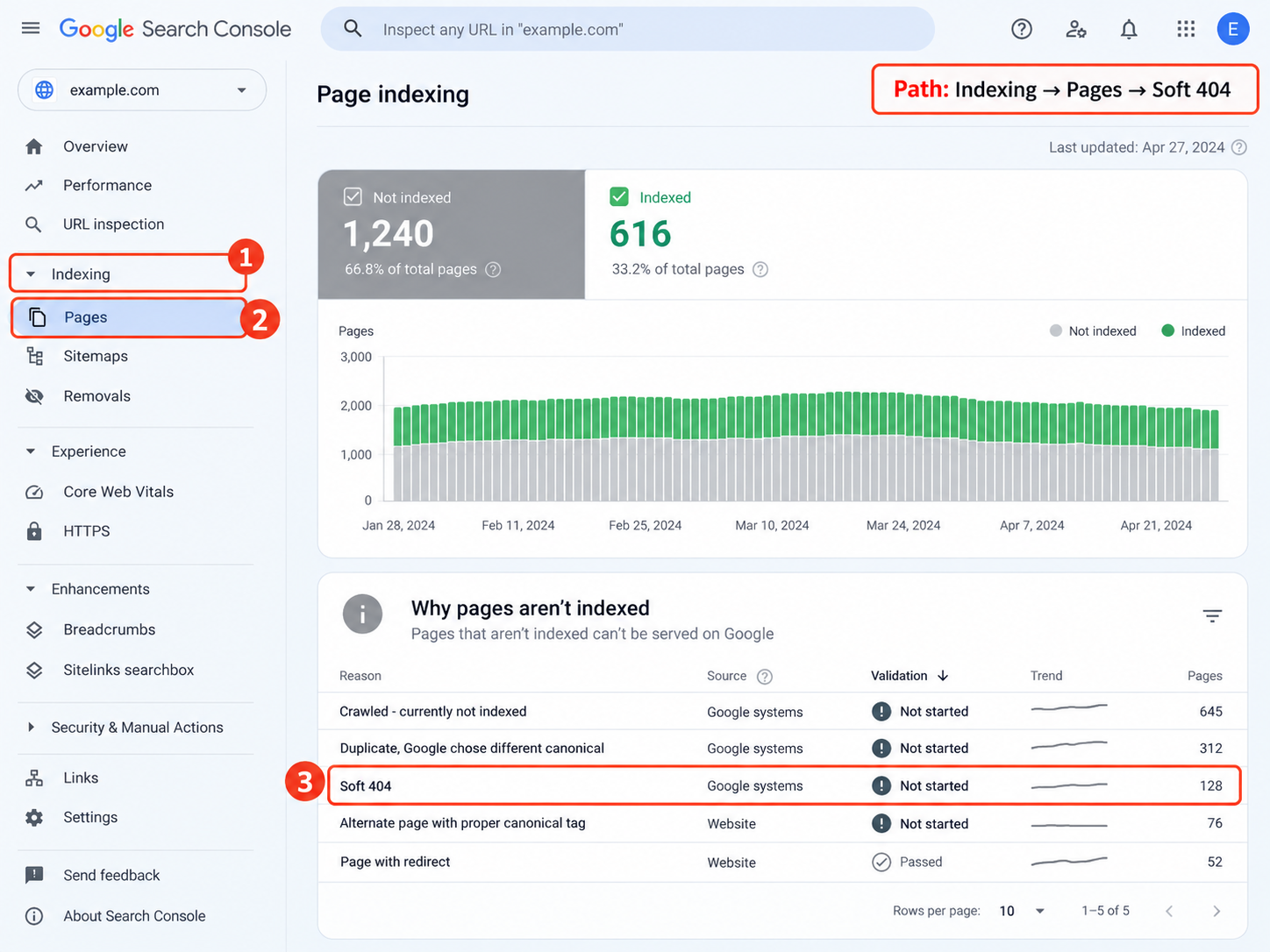
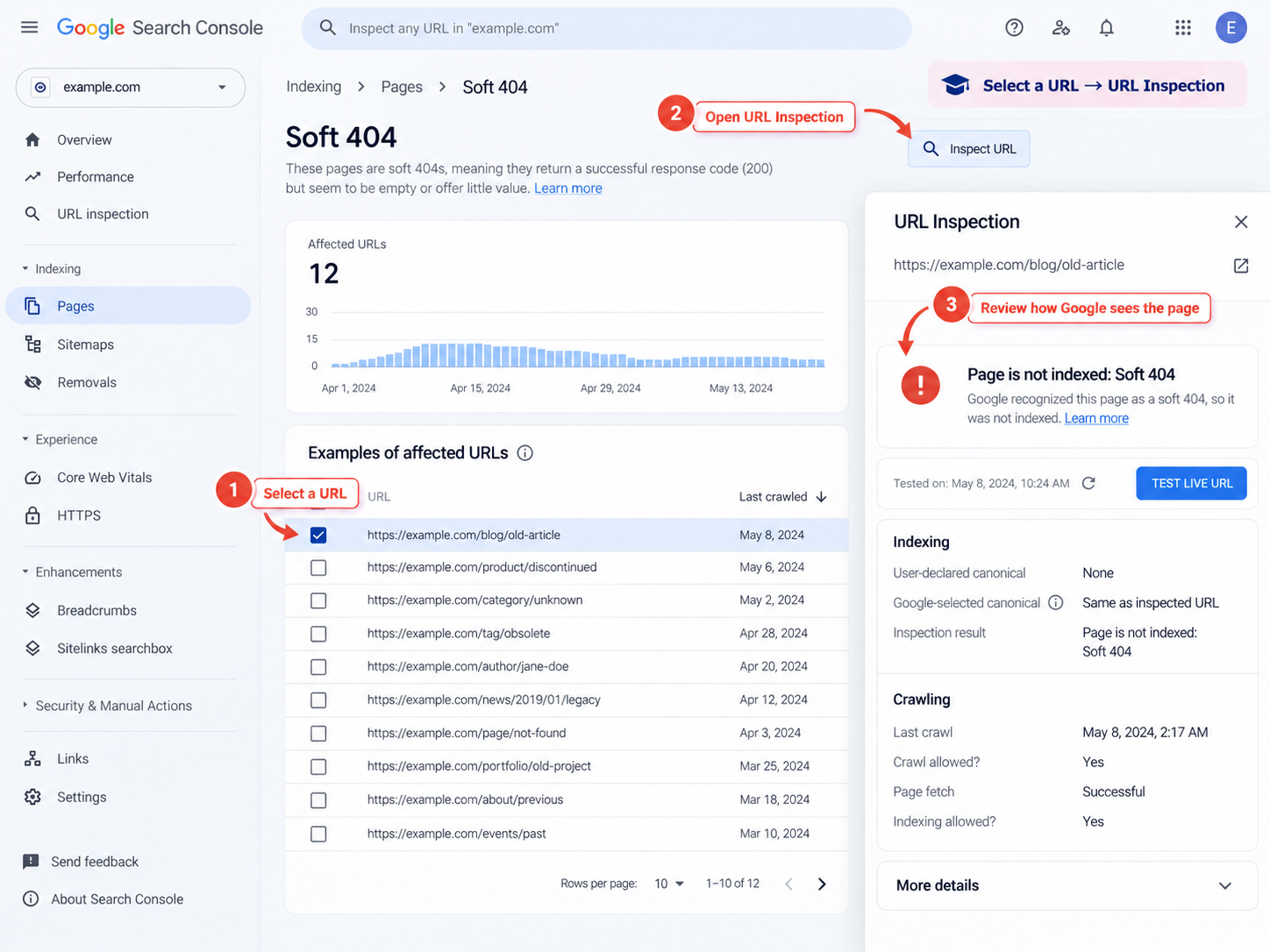
ソフト 404 をクリックしてレポートを開くと、影響を受けている URL の例が表示されます:
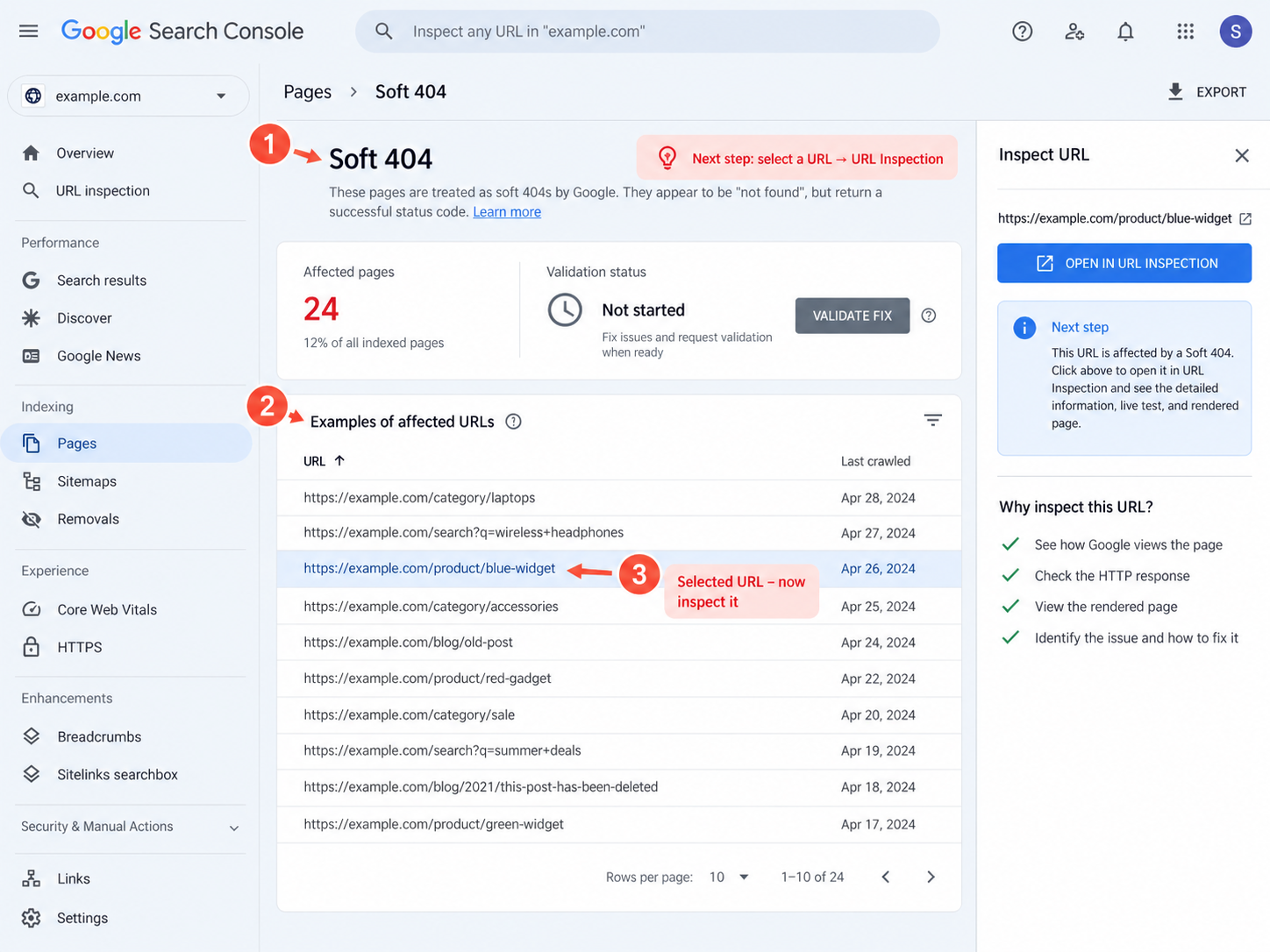
そこから URL を選び、URL 検査を使えば、Google がそのページをどう認識しているか、インデックスに登録されているかを確認できます:
ソフト 404 でよくあるミスと修正後のチェック
正しい修正を適用したら、最後にもうひとつやることがあります。Google がその変更を認識し、理解できるようにすることです。ソフト 404 を修正した後に避けたい、よくあるミスを 3つ紹介します。
1. URL を再テストし忘れる
ページを修正したり、リダイレクトを追加したり、ステータスコードを変更したりしても、Google がその変更をすでに認識しているとは限りません。
修正を適用したら、Google Search Console の URL 検査でその URL を再度テストし、Google が現在そのページをどう認識しているか確認しましょう。
👉 Search Console が複数の URL に同じソフト 404 の問題を報告している場合は、インデックス作成 > ページ に戻り、ソフト 404 のレポートを開いて「修正を検証」をクリックし、影響を受けたページの再確認を Google に依頼します。
2. 見つからないページをすべてホームページへリダイレクトする
301 リダイレクトが意味を持つのは、元のページに関連性のある代替ページがある場合だけです。
たとえば、古いソファの商品が新しいモデルに置き換わったなら、ユーザーをその新商品へリダイレクトするのは理にかなっています。一方、古い商品の URL をホームページへリダイレクトするのは、通常は意味がありません。
Google は関連性のないリダイレクトをソフト 404 として扱うことがあります。リダイレクト先が、ユーザーが元の URL に期待していたものを提供していないからです。
👉 代わりに: URL を最も関連性の高い代替ページへリダイレクトしましょう。代替がない場合は、ページに正しい 404 または 410 を返させます。
3. 200 OK を返しながら「ページが見つかりません」と表示する
もうひとつのよくあるミスは、HTTP レスポンスを変えずに、ページを削除された*ように見せる*ことです。
たとえば、古い商品を取り下げて「この商品は現在お取り扱いしていません」と表示しているのに、URL は 200 OK を返し続けている場合です。
これは矛盾したシグナルを送ります。コンテンツは「ページはなくなった」と言い、サーバーは Google に「すべて正常に動作している」と伝えているからです。
👉 代わりに: ページが本当になくなり、関連する代替ページもないなら、本物の 404 Not Found または 410 Gone のレスポンスを返しましょう。
ソフト 404 エラーに関するよくある質問
ソフト 404 エラーとは何ですか?
ソフト 404 エラーとは、Google がページを「存在しない」「空である」「十分に有用ではない」と判断しているのに、サーバーが正しい 404 や 410 のレスポンスではなく、成功を示す 200 OK のステータスを返し続けている状態です。
ソフト 404 と 404 の違いは何ですか?
ソフト 404 と通常の 404 の違いは、サーバーが返す HTTP ステータスにあります。通常の 404 はページが存在しないことを Google に正しく伝えますが、ソフト 404 は、ページが存在しないか空に見えるのに 200 OK を返し続けるため、矛盾したシグナルを送ってしまいます。
Google Search Console でソフト 404 エラーを修正するには?
Google Search Console でソフト 404 エラーを修正するには、まず Google Search Console > インデックス作成 > ページ > ソフト 404 で影響を受けている URL を確認します。次に、各ページに合った修正を選びます。コンテンツを改善して 200 OK を維持する、301 リダイレクトを設定する、404 または 410 を返す、noindex を使う、のいずれかです。修正を適用したら、URL 検査で個別の URL を再確認します。複数の URL に問題がある場合は、ページのレポートから「修正を検証」を使います。
ソフト 404 のページはホームページへリダイレクトすべきですか?
いいえ、ソフト 404 のページを自動的にホームページへリダイレクトすべきではありません。301 リダイレクトは関連性のある代替ページに向けるべきです。適切な代替ページがない場合は、正しい 404 または 410 を返す方が通常は適切です。
WordPress の内容の薄いカテゴリーページはソフト 404 エラーの原因になりますか?
はい、WordPress の内容の薄いカテゴリーページはソフト 404 エラーの原因になりえます。空、または非常に内容の薄いカテゴリーページやタグページは、200 OK を返していても有用なコンテンツがほとんどなければ、ソフト 404 と解釈されることがあります。そのページが重要なら、改善してインデックス登録可能な状態に保ちましょう。アクセスは可能にしておきたいが Google 検索に表示する必要はない場合は、noindex の方が適切かもしれません。
ソフト 404 エラーの原因は何ですか?
ソフト 404 エラーの原因は、200 OK を返しながら有用なコンテンツがほとんどない、または存在しないページです。WordPress では、空のカテゴリーやタグ、該当なしの内部検索結果ページ、在庫切れや販売終了の商品ページ、内容の乏しいアーカイブ、削除後も 200 OK を返し続ける投稿、該当商品のない絞り込みページ、壊れた動的ページ、空のページネーションページがよくある原因です。修正はページごとに、コンテンツの改善、301 リダイレクト、404 または 410 の返却、noindex の追加のいずれかを選びます。
ソフト 404 は Search Console のどこで確認できますか?
ソフト 404 は Google Search Console のページ インデックス登録レポートで確認できます。インデックス作成 > ページ > ページがインデックスに登録されない理由 > ソフト 404 の順にたどってください。レポートには影響を受けている URL の例が表示され、URL 検査を使えば Google が各ページをどう認識しているか、インデックスに登録されているかを確認できます。
ソフト 404 エラーは SEO に影響しますか?
はい。Google はソフト 404 と判定したページを検索結果から除外するため、インデックスに登録されるはずだったコンテンツが表示されないことがあります。大規模なサイトでは、こうしたページがクロールバジェットを浪費し、有用なコンテンツの発見や再クロールが遅れる原因にもなります。修正の要点は、ページのコンテンツ、HTTP ステータス、インデックス登録の指示を一致させることです。
まとめ
ソフト 404 エラーは、突き詰めれば一点に尽きます。ページのコンテンツと Google に送るシグナルを一致させることです。
ただし、ソフト 404 の修正は、包括的な WordPress SEO 最適化戦略の一部にすぎません。サイトの表示速度と Core Web Vitals も、検索での可視性とユーザーエクスペリエンスにとって重要です。リダイレクト、インデックス登録、リンク切れ、クロールのしやすさ、サイトの表示速度はすべて連動しているため、問題をひとつずつ個別に確認するのではなく、定期的に包括的な WordPress の SEO 監査を実施する価値があります。
より簡単に WordPress のパフォーマンスを改善したいなら、WP Rocket がキャッシュから CSS と JavaScript の最適化まで、多くの高速化を自動で行います。
🚀 WP Rocket を試して、パフォーマンス、Core Web Vitals、ユーザーエクスペリエンスを改善しましょう。いずれも強力な SEO 戦略に欠かせない要素です!
