



Indice
By Marine Larmier - Ultimo aggiornamento il
Hai mai sentito dire che ogni anno 4.700.000 siti WordPress sono vittime di attacchi hacker?
WordPress è noto per essere un sistema di gestione dei contenuti (CMS) relativamente sicuro, ma, data la sua popolarità, è anche molto preso di mira dagli hacker. Se il tuo sito diventa il bersaglio di un attacco, la tua reputazione potrebbe risentirne e i tuoi risultati di vendita potrebbero subirne le conseguenze. Proteggere il tuo sito WordPress con le best practice di sicurezza più efficaci è indispensabile per mantenere la fiducia e la fedeltà dei tuoi clienti.
In questa guida scoprirai:
- Le 16 best practice di sicurezza WordPress per proteggere il tuo sito web.
- I 7 rischi per la sicurezza di WordPress più frequenti a cui il tuo sito web è spesso esposto.
- Cosa fare se subisci un attacco hacker.
✅ Punti chiave
- La maggior parte dei problemi di sicurezza di WordPress non deriva da WordPress stesso, ma da plugin obsoleti, password deboli, strumenti inutilizzati e cattive abitudini di manutenzione.
- Mantenere puliti e aggiornati plugin, temi, core di WordPress e database del tuo sito è uno dei modi più semplici per ridurre i rischi per la sicurezza ed evitare vulnerabilità.
- Funzionalità come l’autenticazione a due fattori (2FA), reCAPTCHA, le password robuste e un numero limitato di tentativi di accesso aiutano a proteggere il tuo sito da attacchi brute force e accessi non autorizzati.
- Backup regolari, scansioni antimalware e plugin di sicurezza ti aiutano a individuare presto i problemi e a ripristinare rapidamente il tuo sito se qualcosa va storto.
- Un sito WordPress in salute è anche più facile da proteggere. WP Rocket ti aiuta a mantenere il tuo database pulito e ottimizzato con un solo clic, migliorando le prestazioni complessive del sito e riducendo il carico superfluo sul server. In più, applica per impostazione predefinita l’80 % delle best practice per le prestazioni, subito dopo l’attivazione.
Come padroneggiare le best practice di sicurezza per WordPress
Le best practice più importanti per la sicurezza del tuo sito WordPress riguardano aree fondamentali come la sicurezza degli accessi, gli aggiornamenti e il controllo dei permessi dei file. Passale tutte in rassegna e scopri gli strumenti e i plugin che possono semplificarti il lavoro mentre proteggi il tuo sito web.
1. Aggiorna tutti i tuoi plugin, i tuoi temi e il core di WordPress
🏆 Intervento rapido: aggiornando i tuoi plugin, i tuoi temi e il core di WordPress eviti molti problemi di sicurezza. Gli aggiornamenti includono spesso patch per vulnerabilità che gli hacker potrebbero sfruttare, quindi sbarazzati dei temi e dei plugin obsoleti e scegli la versione più recente.
✅ Best practice:
Aggiorna tutto manualmente.
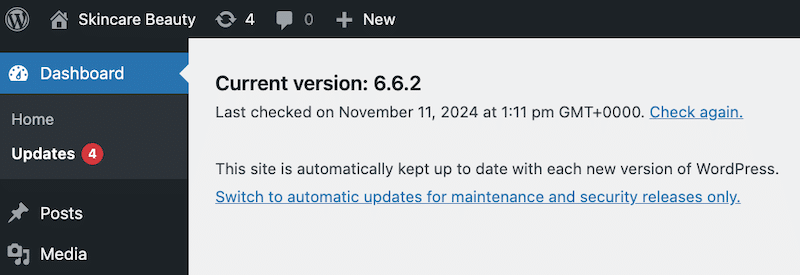
- Per aggiornare il core di WordPress, vai su Bacheca > Aggiornamenti. Dovresti poi vedere installata l’ultima versione:
- Per plugin e temi, vai su Plugin > Plugin installati o su Aspetto > Temi e fai clic su Aggiorna per ogni elemento.
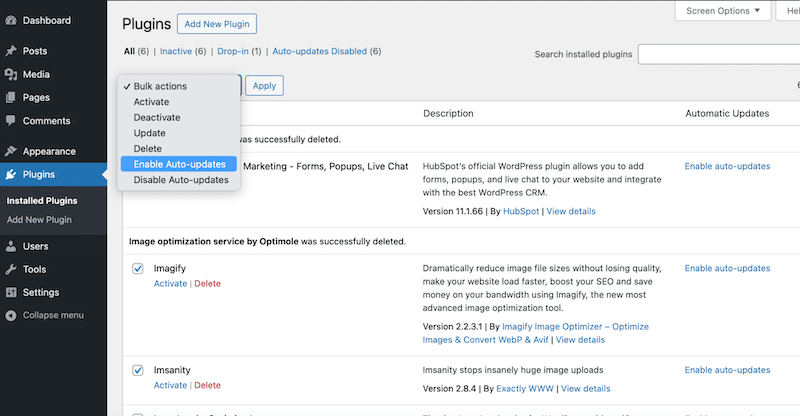
Oppure valuta di tenere sempre attivi gli aggiornamenti automatici per mantenere aggiornato il tuo sito (o i tuoi siti).
- Vai su Plugin > Plugin installati > Seleziona tutto > Abilita gli aggiornamenti automatici.
🛠️ Strumenti e plugin:
- WPUmbrella: è un servizio di manutenzione per WordPress affidabile che monitora la sicurezza del tuo sito WordPress.
- MainWP: è una pratica dashboard in self-hosting per gestire più siti WordPress contemporaneamente. È ideale per aggiornare tutto automaticamente e risparmiare tempo.
- ManageWP: è uno strumento potente che ti permette di visualizzare, gestire e aggiornare tutti i tuoi siti da un unico posto.
2. Rimuovi tutti i plugin nulled e inutilizzati
🏆 Intervento rapido: i plugin nulled non sono sicuri perché non ricevono le patch di sicurezza e creano punti di ingresso vulnerabili nel tuo sito WordPress. Allo stesso modo, rimuovi i plugin inutilizzati per evitare che gli hacker creino backdoor in un plugin che non usi nemmeno.
✅ Best practice:
- Vai su Plugin > Plugin installati. Puoi disattivare ed eliminare tutti i plugin che non ti servono o che non usi più.
- Controlla regolarmente i plugin e rimuovi quelli non necessari.
🛠️ Strumenti e plugin:
- Health Check & Troubleshooting: aiuta a individuare conflitti e problemi tra i plugin.
- Wordfence Security: può aiutarti a individuare i plugin malevoli.
3. Cambia il nome utente predefinito “admin”
🏆 Intervento rapido: rendi il tuo nome utente più difficile da trovare per le botnet, così da ridurre la probabilità di attacchi brute force.
✅ Best practice:
- Vai su Utenti > Tutti gli utenti nella tua bacheca di WordPress.
- Modifica l’utente “admin” e cambia il nome utente con qualcosa di univoco.
- Crea un nuovo utente con il ruolo di Amministratore, assegnagli un nome utente univoco ed elimina l’utente “admin” originale.
4. Definisci correttamente i ruoli utente
🏆 Intervento rapido: assegna i ruoli con attenzione per limitare gli accessi e aumentare la sicurezza.
Esempio: un autore ospite dovrebbe avere accesso solo alla scrittura degli articoli e dovrebbe vedere contenuti diversi da quelli del ruolo di proprietario del negozio WooCommerce.
✅ Best practice:
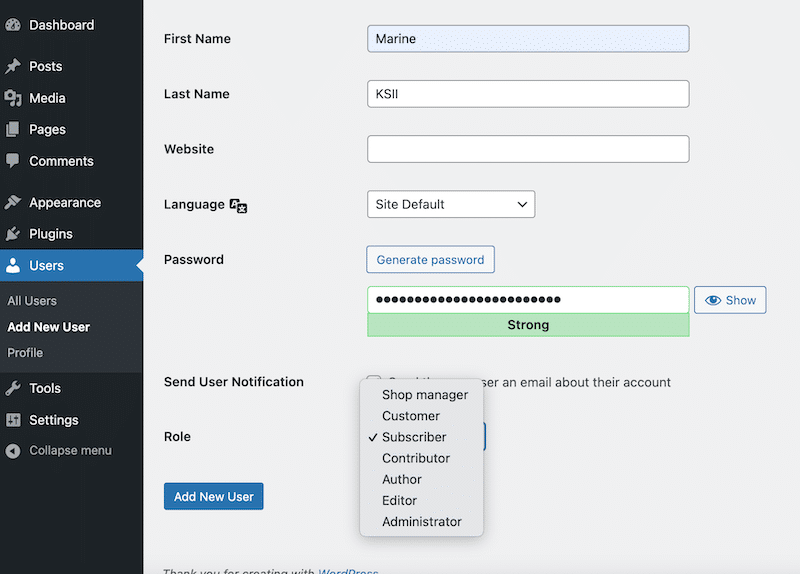
- Vai su Utenti > Tutti gli utenti per modificare o assegnare i ruoli utente.
- Assicurati che ogni utente abbia solo i permessi di cui ha bisogno.
🛠️ Strumenti e plugin:
- User Role Editor: personalizza i ruoli utente andando oltre i cinque ruoli predefiniti di WordPress.
- Members: plugin per creare e gestire ruoli personalizzati.
5. Usa password robuste con l’autenticazione a due fattori (2FA)
🏆 Intervento rapido: usa password generate automaticamente e cambiale regolarmente. L’autenticazione a due fattori (2FA) richiede, oltre alla tua password, una seconda forma di identificazione per rafforzare la sicurezza quando accedi. Può trattarsi di una password monouso (OTP) inviata via SMS, WhatsApp o con una semplice email, o persino di un codice QR.
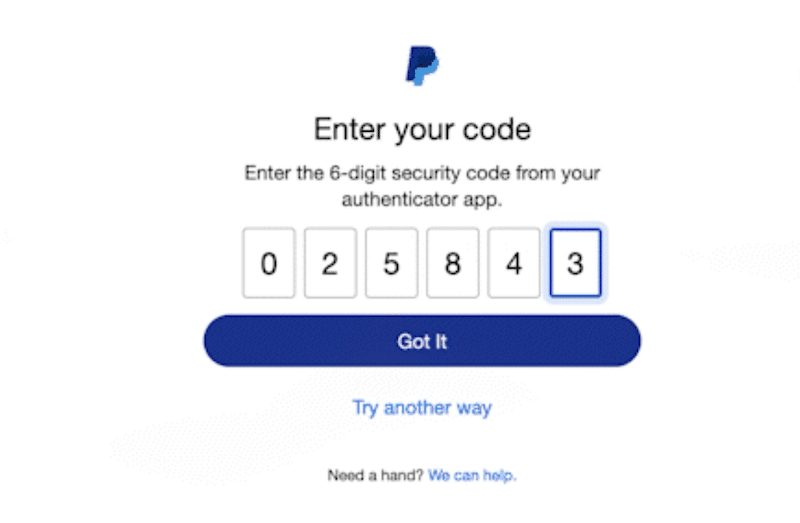
✅ Best practice: quando crei una nuova password, evita quelle facili da indovinare come “admin123” o “password”. Segui invece queste best practice:
- Una password robusta usa lettere maiuscole, lettere minuscole, caratteri speciali e numeri.
- Cambia regolarmente le password su tutte le piattaforme (cPanel, FTP, amministrazione di WordPress ecc.)
- Implementa la 2FA per aggiungere un ulteriore livello di sicurezza quando uno dei tuoi utenti vuole accedere all’area di amministrazione del tuo sito.
🛠️ Strumenti e plugin:
- WP2FA: semplifica la configurazione della 2FA.
- Google Authenticator: una semplice app per generare password monouso (OTP) e accedere in modo sicuro.
6. Implementa reCAPTCHA nei moduli (compresa la pagina di accesso)
🏆 Intervento rapido: reCAPTCHA è uno dei modi migliori per proteggere il tuo sito da bot e attacchi su WordPress. Quando un utente invia un modulo, verifica che si tratti di una persona reale. Questo livello di sicurezza in più impedisce i tentativi di accesso brute force e lo spam indesiderato.
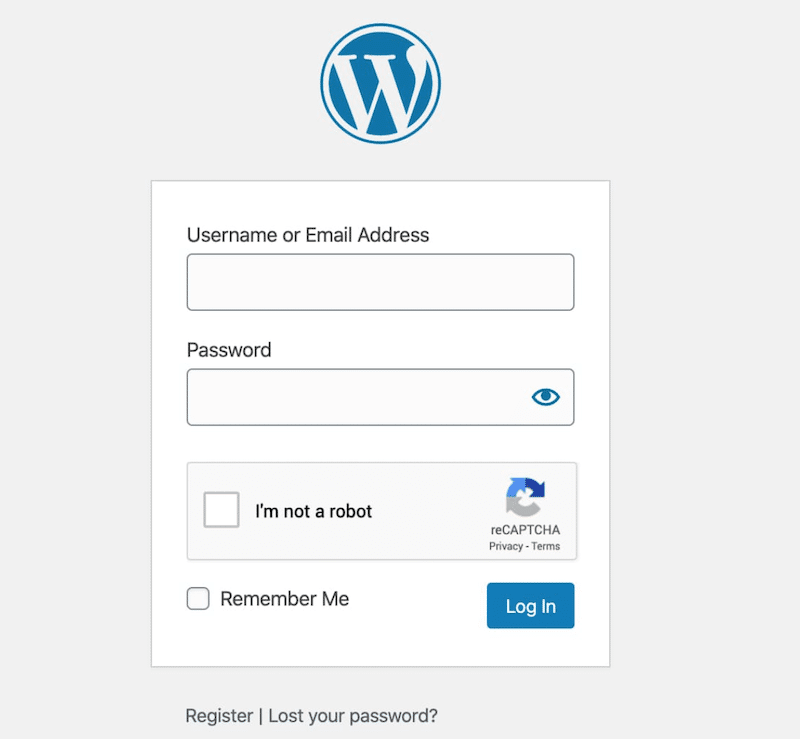
✅ Best practice:
- Aggiungi l’opzione reCAPTCHA alla tua pagina di accesso, ai moduli di registrazione e a qualsiasi altro modulo per i contenuti generati dagli utenti. Questo aiuterà a bloccare gli invii automatici.
- Assicurati che la tua versione di reCAPTCHA sia sempre aggiornata.
🛠️ Strumenti e plugin:
- Advanced Google reCAPTCHA: è uno dei migliori plugin per aggiungere reCAPTCHA a qualsiasi modulo, compresa la tua pagina di accesso di WordPress.
7. Limita i tentativi di accesso e nascondi l’URL di accesso di wp-admin
🏆 Intervento rapido: limitare i tentativi di accesso riduce il rischio di attacchi brute force, mentre nascondere il tuo URL di accesso di wp-admin rende più difficile per gli hacker prendere di mira il tuo sito.
✅ Best practice:
- Imposta sempre un limite ai tentativi di accesso falliti. Per esempio, è consigliabile consentire solo tre tentativi non riusciti. Poi puoi chiedere agli utenti di tornare dopo 15 minuti per un nuovo tentativo.
- Cambia l’URL predefinito “yourwordpresssite.com/wp-admin” con qualcosa di più originale e difficile da indovinare, come “yoursite.com/welcome-to-your-account”.
🛠️ Strumenti e plugin:
- Limit Login Attempts Reloaded: ti permette di limitare facilmente il numero di accessi falliti sul tuo sito.
- WPS Hide Login: ti permette di sostituire l’URL della pagina del modulo di accesso con uno a tua scelta.
8. Usa un firewall (WAF)
🏆 Intervento rapido: un firewall aiuta a bloccare le connessioni provenienti da indirizzi IP malevoli. Impedisce a un hacker di rubare le tue credenziali e di accedere al tuo sito.
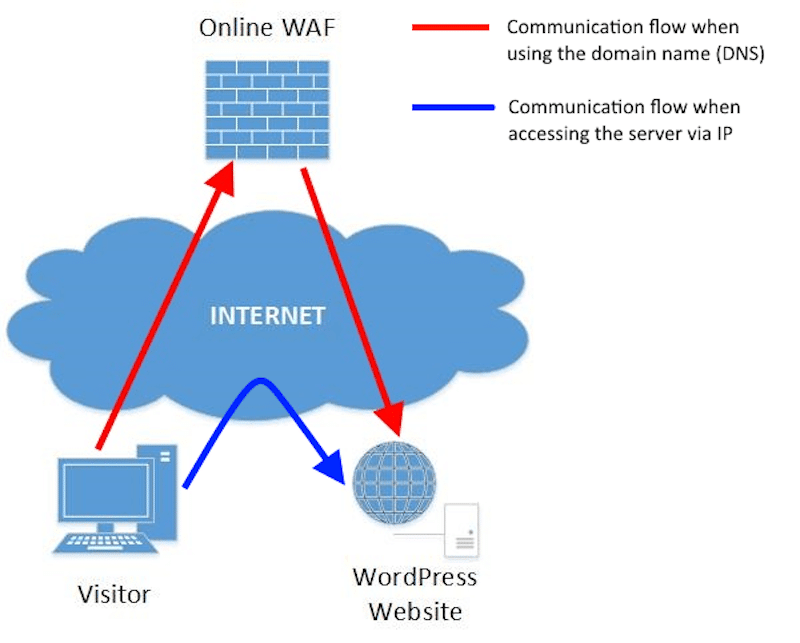
✅ Best practice:
- Attiva un Web Application Firewall (WAF) per bloccare il traffico sospetto prima che raggiunga il tuo server.
- Configura le impostazioni del firewall per filtrare il traffico proveniente da IP e botnet notoriamente malevoli.
- Disattiva XML-RPC se non è necessario, perché è un bersaglio frequente degli attacchi.
🛠️ Strumenti e plugin:
- Wordfence Security o Sucuri Security possono individuare e bloccare il traffico malevolo e proteggere il tuo sito WordPress da minacce come gli attacchi brute force, i DDoS e i malware.
9. Analizza regolarmente il tuo sito alla ricerca di malware
🏆 Intervento rapido: le scansioni antimalware regolari aiutano a individuare e rimuovere il codice dannoso che potrebbe danneggiare il tuo sito o compromettere dati sensibili.
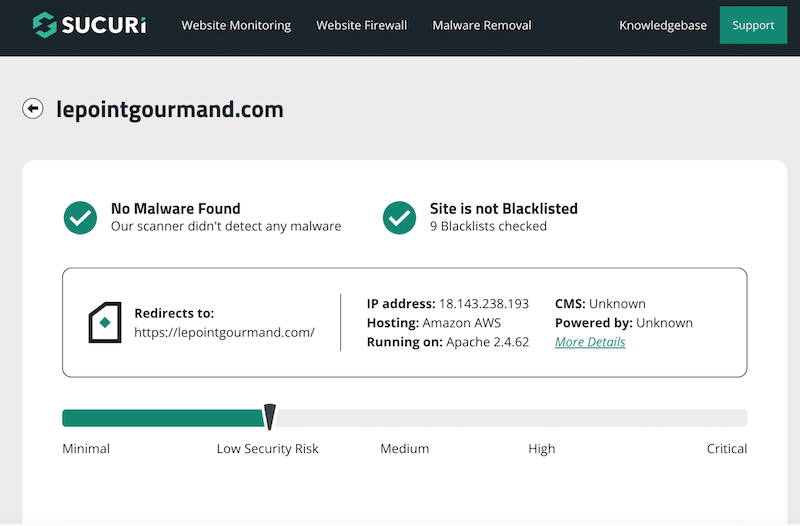
✅ Best practice:
- Esegui scansioni antimalware settimanali e mensili per individuare ed eliminare eventuali virus.
- Imposta degli avvisi per ricevere notifiche via email di eventuali minacce urgenti rilevate.
- Assicurati di scegliere temi, plugin e file del core di WordPress privi di malware. Inoltre, leggi qualche testimonianza prima dell’acquisto.
- Mantieni sempre il tuo database pulito e aggiornato.
🛠️ Strumenti e plugin:
- SiteCheck (di Sucuri) e Wordfence Security per analizzare il tuo sito e individuare possibili compromissioni.
- WP Rocket: è il plugin per le prestazioni più facile da usare per WordPress e può ottimizzare il tuo database con un clic. È anche lo strumento più potente per migliorare il tuo tempo di caricamento, far salire il tuo punteggio delle prestazioni di PageSpeed e ottimizzare i tuoi Core Web Vitals.
10. Esegui backup regolari
🏆 Intervento rapido: eseguendo backup regolari, puoi ripristinare rapidamente una versione pulita del tuo sito se qualcosa va storto.
✅ Best practice:
- Metti in atto una strategia per eseguire backup automatici, senza interventi manuali. In questo modo i tuoi backup settimanali verranno sempre eseguiti.
- Ti consigliamo di conservare i backup in più posizioni, per essere sicuro di poter recuperare qualsiasi versione se, per esempio, il tuo cloud ha un guasto.
- Verifica ogni tanto i tuoi backup per assicurarti che si possano ripristinare correttamente.
Strumenti e plugin: usa lo strumento di backup del tuo provider di hosting tramite cPanel oppure plugin come UpdraftPlus per gestire i backup senza intoppi.
11. Disattiva la modifica dei file
🏆 Intervento rapido: impedisci l’accesso non autorizzato ai file dei tuoi temi e plugin tramite l’area di amministrazione di WordPress, riducendo i rischi per la sicurezza.
✅ Best practice: se hai dimestichezza con la modifica del codice, ti consigliamo di aggiungere la riga seguente al tuo file wp-config.php per disattivare la modifica dei file:
// Disallow file edit
define( 'DISALLOW_FILE_EDIT', true );
Con questo passaggio di sicurezza in più, anche se un aggressore riesce ad accedere alla tua area di amministrazione di WordPress, non potrà modificare nessun file critico.
🛠️ Strumenti e plugin: puoi usare la versione gratuita del plugin Sucuri per disattivare automaticamente la modifica dei file, se non te la senti di modificare il codice a mano.
12. Installa un certificato SSL (HTTPS)
🏆 Intervento rapido: grazie ai certificati SSL, il tuo sito web può passare facilmente da HTTP a HTTPS. L’HTTPS cifra i dati scambiati tra utenti e server e ti aiuta a proteggere il tuo sito web.
✅ Best practice:
- Ottieni un certificato SSL dal tuo provider di hosting. La maggior parte dei provider lo include nei propri piani.
- Assicurati di rinnovarlo, perché il certificato di sicurezza di un sito web dura circa un anno.
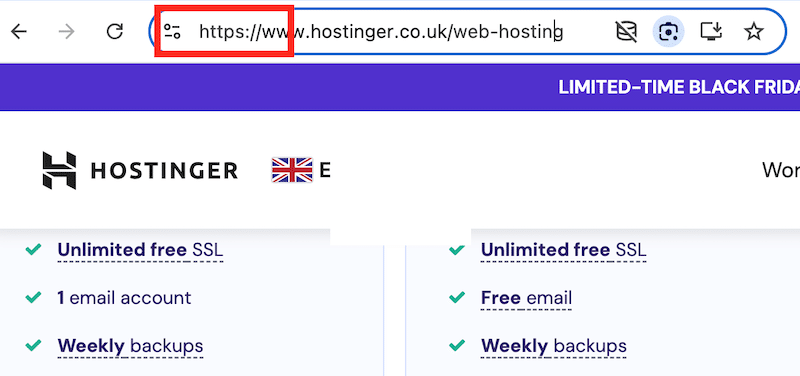
🛠️ Strumenti e plugin: la maggior parte dei provider di hosting offre certificati SSL, oppure puoi usare gratuitamente lo strumento Let’s Encrypt.
💡 Suggerimento: aggiungendo una piccola icona a forma di lucchetto nel browser, l’HTTPS funziona da indicatore di fiducia per gli utenti e li rassicura sul fatto che i loro dati sono al sicuro. Inoltre, evita che i potenziali acquirenti abbandonino il carrello per timori legati alla sicurezza.
13. Disattiva l’indicizzazione e la navigazione delle directory
🏆 Intervento rapido: impedisci agli hacker di scoprire vulnerabilità e file sensibili bloccando l’accesso alla struttura delle tue directory.
✅ Best practice:
Disattiva la navigazione delle directory aggiungendo la riga seguente alla fine del file .htaccess del tuo sito:
Options -Indexes- In questo modo gli hacker non vedranno l’elenco dei file presenti nelle tue directory, che potrebbero usare contro di te. Assicurati che il file .htaccess sia visibile nel file manager del tuo hosting o nel tuo client FTP, se non riesci a vederlo.
🛠️ Strumenti e plugin: per aggiornare il file .htaccess puoi usare l’FTP o il file manager del tuo provider di hosting.
14. Disconnetti automaticamente gli utenti inattivi in WordPress
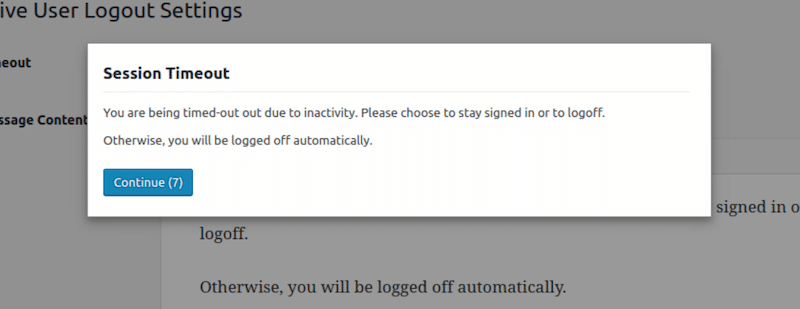
🏆 Intervento rapido: per ridurre il rischio di accessi non autorizzati, dovresti disconnettere automaticamente gli utenti inattivi (idle). Gli aggressori sfruttano spesso le sessioni inattive per violare account e password (soprattutto se gli utenti lasciano i propri dispositivi incustoditi).
✅ Best practice:
- Aggiungi un’impostazione che disconnetta automaticamente gli utenti inattivi, così che i dati della sessione non restino esposti inutilmente.
🛠️ Strumenti e plugin:
Idle User Logout e Inactive Logout: disconnettono automaticamente gli utenti dopo un periodo di inattività prestabilito, per impedire accessi non autorizzati dalle sessioni rimaste aperte.
15. Installa un plugin di sicurezza affidabile per WordPress
🏆 Intervento rapido: un plugin di sicurezza all-in-one ti aiuta a centralizzare la protezione del tuo sito web, perché riunisce le funzionalità essenziali in un unico posto. Così risparmierai tempo e fatica!
✅ Best practice:
Cerca plugin che offrano le seguenti funzionalità:
- Protezione da malware e minacce, con firewall, scansione antimalware, protezione DDoS e blocco degli IP per prevenire le attività malevole.
- Controllo degli accessi e autenticazione, che protegge l’accesso degli utenti con l’autenticazione a due fattori (2FA), limita i tentativi di accesso e gestisce i ruoli utente.
- Integrità del sito e backup, per garantire che il tuo sito si possa ripristinare dopo una violazione.
- Monitoraggio e avvisi, che tengono traccia delle minacce e ti segnalano le attività sospette.
- Manutenzione e aggiornamenti, che mantengono sicuro il tuo sito grazie agli aggiornamenti automatici e alla gestione dell’SSL.
- Filtri antispam e altri strumenti per proteggere le aree sensibili del tuo sito.
🛠️ Strumenti e plugin:
- Wordfence Security: è un plugin di sicurezza per WordPress molto affidabile, con protezione in tempo reale, scansione antimalware e funzionalità di firewall.
- Sucuri Security: è noto per le sue funzionalità di rilevamento dei malware, monitoraggio del sito web e protezione DDoS.
16. Affidati a un provider di hosting che metta la sicurezza al primo posto
🏆 Intervento rapido: un provider di hosting sicuro è la base di tutta la tua strategia di sicurezza, perché garantisce che il tuo sito sia protetto fin dal livello del server, riducendo al minimo i rischi di attacchi e di downtime.
✅ Best practice:
- Leggi le recensioni online per valutare la reputazione del provider nella gestione dei problemi di sicurezza e nell’assistenza ai clienti. Cerca funzionalità come firewall, protezione DDoS e backup giornalieri.
- Scegli un hosting con una garanzia di uptime del 99 % e server veloci, per prestazioni ottimali del sito.
- Opta per una dashboard intuitiva, per gestire facilmente le impostazioni di sicurezza.
🛠️ Plugin e strumenti: valuta SiteGround o Kinsta, entrambi noti per i loro protocolli di sicurezza di altissimo livello e per le loro prestazioni affidabili.
💡Suggerimento: scopri di più sul miglior provider di hosting WordPress gestito nella nostra guida dedicata.
Confronto tra le migliori soluzioni di sicurezza per WordPress
| Soluzione di sicurezza | Ideale per | Protezione principale | Facile da configurare | Funzionalità principali | Pro | Contro | Integrazione supportata | Prezzi |
|---|---|---|---|---|---|---|---|---|
| Wordfence | Sicurezza completa per WordPress | Malware, attacchi brute force, protezione firewall | ✓ | ✓ Firewall✓ Scansione antimalware✓ Protezione degli accessi✓ Monitoraggio del traffico in tempo reale | Adatto ai principianti, con una versione gratuita completa | Su alcuni siti può aumentare l’uso delle risorse del server | Plugin WordPress | Gratuito + Premium da 119 $ all’anno |
| Sucuri | Rimozione dei malware e monitoraggio del sito web | Rilevamento dei malware, protezione DDoS, monitoraggio | ✓ | ✓ Firewall (WAF)✓ Rimozione dei malware✓ Monitoraggio della sicurezza✓ Integrazione CDN | Rimozione dei malware efficace e protezione basata sul cloud | Protezione avanzata disponibile soprattutto nei piani a pagamento | Plugin WordPress + firewall cloud | Da 229 $ all’anno |
| WP 2FA | Sicurezza degli accessi | Accessi non autorizzati e furto di credenziali | ✓ | ✓ Autenticazione a due fattori✓ Obbligo per gli utenti✗ Protezione dai malware | Molto facile da configurare e leggero | Si concentra solo sulla protezione degli accessi | Plugin WordPress | Gratuito + piani a pagamento |
| Limit Login Attempts Reloaded | Prevenzione degli attacchi brute force | Tentativi di accesso falliti ripetuti | ✓ | ✓ Limiti ai tentativi di accesso✓ Blocco degli IP✗ Scansione antimalware | Leggero e adatto ai principianti | Protezione limitata al di fuori della sicurezza degli accessi | Plugin WordPress | Gratuito + piani Premium |
| UpdraftPlus | Backup e ripristino del sito web | Perdita di dati e ripristino dei siti hackerati | ✓ | ✓ Backup automatici✓ Archiviazione cloud✓ Ripristino con un clic | Gestione dei backup e procedura di ripristino semplici | Non è una soluzione di sicurezza completa | Plugin WordPress + archiviazione cloud | Gratuito + piani Premium |
| Cloudflare | Firewall e protezione DDoS | Traffico malevolo e attacchi ai server | Medio | ✓ Web Application Firewall✓ Protezione DDoS✓ CDN✗ Rimozione dei malware | Filtraggio del traffico efficace su scala globale e vantaggi per le prestazioni | Le funzionalità avanzate possono richiedere una configurazione tecnica | Integrazione DNS/CDN | Gratuito + piani a pagamento |
| WP Rocket | Pulizia del database e stabilità del sito | Database ingombro e carico superfluo sul server | ✓ | ✓ Ottimizzazione del database✓ Ottimizzazione della cache✓ Best practice per le prestazioni✗ Scansione antimalware | Aiuta a mantenere facilmente un ambiente WordPress più veloce e più sano | Non è un plugin di sicurezza dedicato | Plugin WordPress | Da 59 $ all’anno * |
| Kinsta / SiteGround | Hosting gestito che mette la sicurezza al primo posto | Attacchi a livello di server e downtime | ✓ | ✓ Backup giornalieri✓ Protezione firewall✓ SSL✓ Monitoraggio dei malware | Ambiente di sicurezza e manutenzione gestito e solido | Più costoso di un hosting condiviso standard | Hosting WordPress gestito | Da fascia media a fascia premium |
* Il prezzo finale può variare in base al tuo paese e alle imposte applicabili.
I 7 principali problemi di sicurezza di WordPress
Secondo Jetpack, le credenziali deboli degli utenti e i plugin obsoleti sono i principali punti di ingresso per gli hacker, ma non solo. Qui trovi le principali minacce alla sicurezza che i siti WordPress devono affrontare oggi, con statistiche ed esempi concreti.
1. Vulnerabilità nei plugin
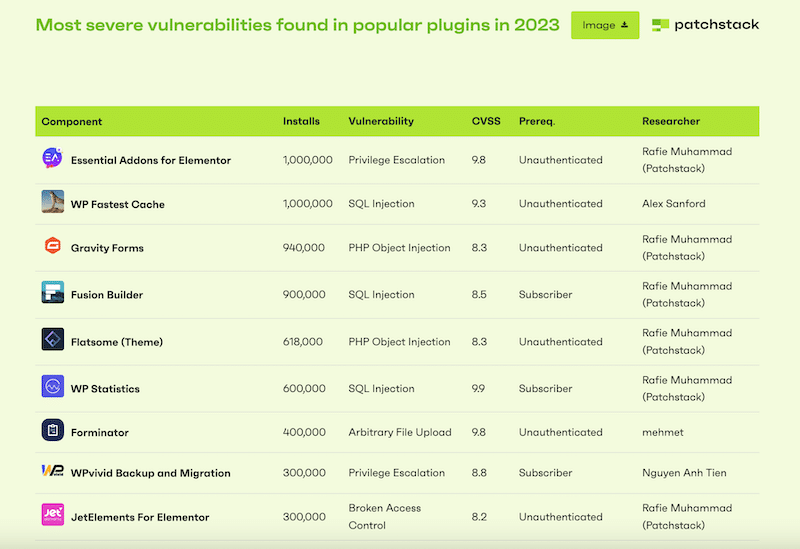
Se sul tuo sito WordPress usi plugin inattivi o obsoleti, ricorda che potrebbero non includere gli ultimi aggiornamenti di sicurezza rilasciati dagli sviluppatori. Gli sviluppatori di temi e plugin rilasciano spesso aggiornamenti per correggere le vulnerabilità, ma non usare queste versioni potrebbe esporre il tuo sito agli attacchi.
📈 Statistiche:
- Secondo una recente analisi di Patchstack, il 97 % dei problemi di sicurezza di WordPress è causato dai plugin.
- Inoltre, Melapress ha rilevato che solo il 30 % degli utenti WordPress ha attivato gli aggiornamenti automatici sui propri siti web.
💡 Esempio: nel 2023 sono stati scoperti problemi gravi in plugin come WP Fastest Cache ed Essential Addons for Elementor. Gli sviluppatori hanno invitato gli utenti ad aggiornare all’ultima versione il prima possibile.
2. Attacchi brute force (password deboli)
Gli attacchi brute force consistono in ripetuti tentativi di accesso per indovinare le password, finché l’hacker non riesce ad accedere al tuo sito. Usano bot che provano migliaia di combinazioni diverse di nomi utente e password finché non trovano quella giusta.
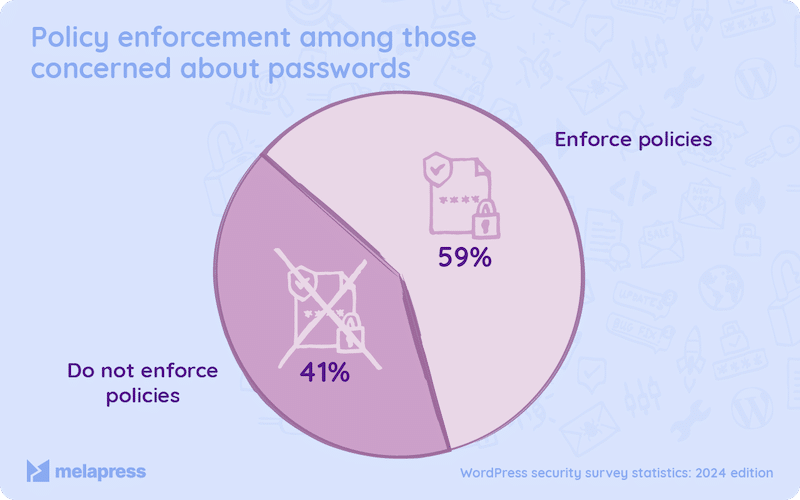
📈 Statistiche: secondo uno studio di Melapress, il 41 % degli utenti WordPress che hanno risposto al sondaggio non usa l’autenticazione a due fattori (2FA) né una password abbastanza robusta.
💡 Esempio: questi bot potrebbero trovare in pochi secondi una password come “ADMIN123” e ottenere un accesso non autorizzato a tutto il tuo sito web.
3. Controllo degli accessi inadeguato e ruoli utente mal gestiti e non definiti
Il controllo degli accessi inadeguato (broken access control) è un grave rischio per la sicurezza, che dà a persone non autorizzate l’accesso a informazioni private che non dovrebbero vedere. Questo aumenta la probabilità di violazioni della sicurezza ed espone informazioni private alle persone sbagliate.
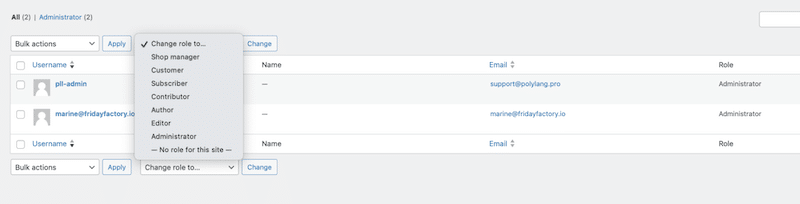
📈 Statistiche: secondo Patchstack, nel 2023 il 12,9 % dei problemi di sicurezza di WordPress era dovuto a un controllo degli accessi inadeguato.
💡 Esempio: assegnare senza restrizioni un accesso di livello Editore agli autori ospiti può portare a modifiche indesiderate o a fughe di dati.
4. Attacchi cross-site scripting (XSS)
Il cross-site scripting (XSS) è un problema di sicurezza che permette a un aggressore di iniettare JavaScript malevolo nel tuo codice. Questo codice dannoso viene eseguito dalle vittime a loro insaputa e rivela agli aggressori i loro nomi utente e le loro password. Una volta ottenute le credenziali, gli aggressori possono impersonare gli utenti.
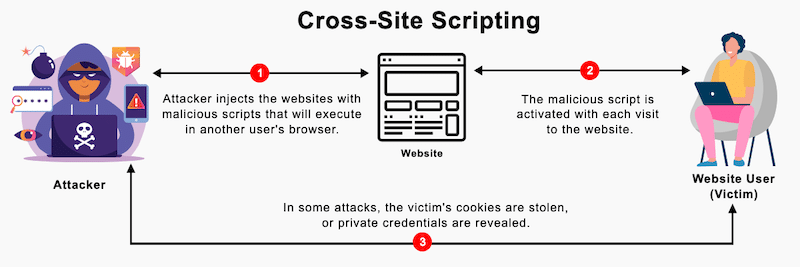
📈 Statistiche: secondo Patchstack, nel 2023 gli attacchi XSS hanno rappresentato il 53,3 % di tutte le nuove vulnerabilità dell’ecosistema WordPress.
💡 Esempio: un aggressore inietta script malevoli nella sezione dei commenti del tuo sito. Poiché il tuo sito salva questo commento nel tuo database, l’hacker può eseguire il codice dannoso quando utenti ignari visualizzano la pagina. Questo potrebbe portare al furto dei loro dati di accesso.
5. Attacchi SQL injection
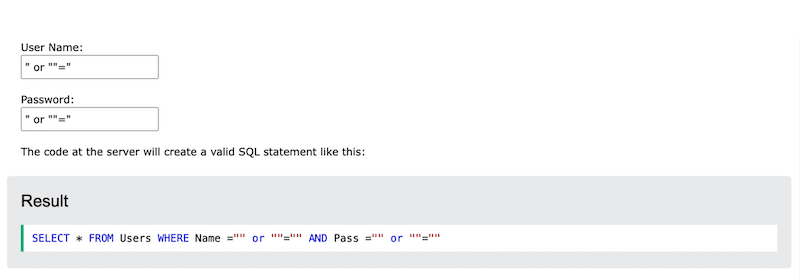
Le SQL injection permettono agli aggressori di aggiungere codice malevolo alle query al database, con il rischio di esporre informazioni riservate. Questo può consentire agli aggressori di recuperare dati riservati.
📈 Statistiche: secondo WPHackedhelp, circa il 20 % degli hacker esegue attacchi SQL. Le vittime più comuni sono i siti e-commerce realizzati con WooCommerce.
💡 Esempio: un hacker potrebbe accedere ai nomi utente e alle password di un database semplicemente inserendo ” OR “”=” nella casella di testo del nome utente o della password:
6. Vulnerabilità cross-site request forgery (CSRF) e phishing
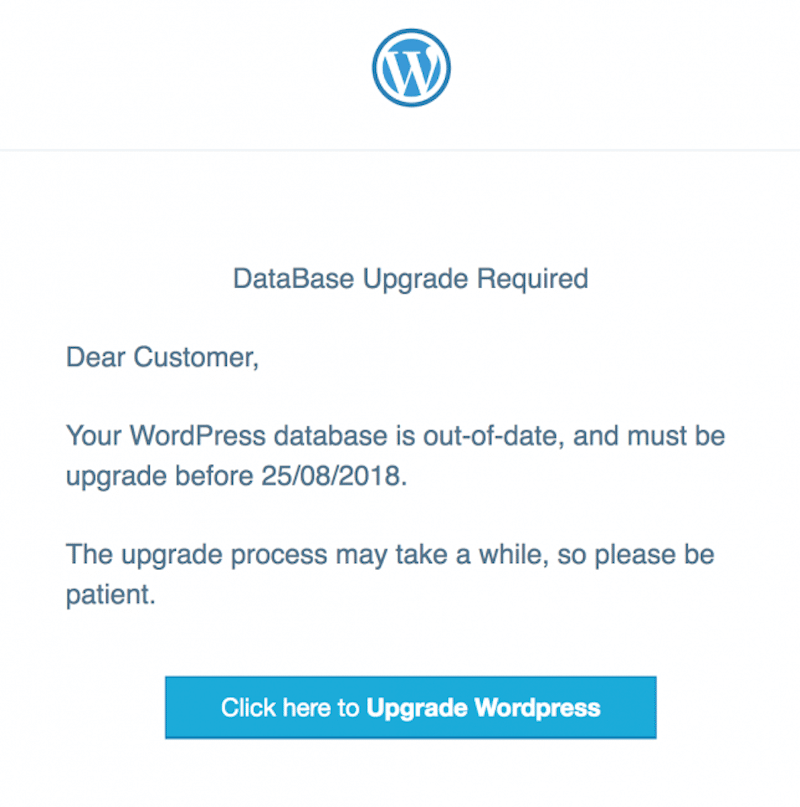
Il phishing inganna gli utenti imitando le pagine di siti legittimi. Gli utenti forniscono informazioni sensibili senza sapere che in realtà è un hacker a raccogliere i dati.
📈 Statistiche: nel 2023 quasi il 17 % dei problemi di sicurezza è derivato dal CSRF.
💡Esempio: un tipico attacco di phishing è quello in cui alcuni hacker creano una falsa pagina di accesso per un sito WordPress. Gli utenti pensano che sia sicura e inseriscono le loro credenziali, che in realtà vengono “catturate” da quegli hacker.
7. Attacchi denial of service (DoS e DDoS) e hosting scadente
Scegliere un hosting affidabile, che metta la sicurezza al primo posto, è indispensabile per proteggere il tuo sito dagli attacchi DoS e DDoS. Questi problemi di sicurezza sovraccaricano i server e rendono il tuo sito temporaneamente inaccessibile agli utenti legittimi.
💡 Esempio: un tuo concorrente lancia un attacco DDoS contro il tuo sito e-commerce WordPress durante un periodo di vendite importante. Il tuo sito diventa irraggiungibile e perdi una parte delle entrate. L’esempio è un po’ estremo, ma hai capito il senso.
Ora conosci le best practice di sicurezza e le diverse origini degli attacchi a WordPress! Tuttavia, il tuo sito può comunque essere compromesso anche se adotti una solida strategia di sicurezza. La sezione seguente illustra i passaggi necessari per riprendere il controllo del tuo sito, se dovesse succedere.
Cosa fare se il tuo sito WordPress è stato hackerato
Se il tuo sito WordPress è stato hackerato, segui le nostre indicazioni qui sotto per riprenderne il controllo e migliorarne rapidamente la sicurezza.
1. Metti offline il tuo sito
Dovresti mettere temporaneamente il tuo sito offline o in modalità di manutenzione, per impedire ulteriori accessi. Questo limita la diffusione del malware ad altri file di WordPress e protegge i dati dei tuoi visitatori.
2. Cambia tutte le password
Aggiorna le password di tutti gli account collegati al tuo sito: amministrazione di WordPress, account di hosting, FTP, database ed email. Usa password robuste e univoche per evitare ulteriori violazioni.
3. Contatta il tuo provider di hosting
Rivolgiti al tuo provider di hosting: molti offrono assistenza per i siti hackerati e possono cercare eventuali problemi a livello di server. Preparati a rispondere a queste domande per velocizzare la procedura:
- Riesci ad accedere alla tua bacheca di WordPress?
- Sul tuo sito ci sono link sospetti o contenuti nuovi?
- Google segnala il tuo sito per problemi di sicurezza?
- Il tuo sito reindirizza a un altro URL?
4. Esegui una scansione antimalware
Se riesci ancora ad accedere alla tua bacheca di WordPress, è il momento di installare un plugin di sicurezza come Wordfence o Sucuri. Questi plugin troveranno i file malevoli ed eseguiranno scansioni antimalware per individuare l’origine dell’attacco.
5. Ripristina un backup pulito
Se hai un backup recente, ripristina il tuo sito a una versione pulita. Assicurati che il backup risalga a una data precedente all’attacco, per evitare di reintrodurre file dannosi.
6. Rivolgiti a un’azienda specializzata in sicurezza WordPress
Se hai bisogno dell’aiuto di un esperto, valuta di affidarti a un servizio di sicurezza per WordPress. Per esempio, WPBeginner Pro offre la riparazione dei siti hackerati a un costo una tantum di 249 $, una soluzione rapida.
FAQ
Qual è la causa della maggior parte degli attacchi hacker ai siti WordPress?
La maggior parte degli attacchi hacker ai siti WordPress deriva da plugin obsoleti, password deboli, una protezione degli accessi insufficiente e una manutenzione trascurata. Anche i plugin inutilizzati o nulled sono punti di ingresso frequenti per gli aggressori.
Qual è il miglior plugin di sicurezza per WordPress?
Wordfence e Sucuri sono due dei plugin di sicurezza per WordPress più affidabili. Wordfence è apprezzato per la protezione firewall e la scansione antimalware, mentre Sucuri è noto per i suoi servizi di monitoraggio e di pulizia dei siti web.
I siti WordPress piccoli possono essere hackerati?
Sì. I siti web piccoli sono bersagli frequenti di bot, attacchi brute force, spam e malware, perché spesso sono meno protetti dei siti più grandi.
Qual è il modo migliore per prevenire gli attacchi brute force?
Usa password robuste, attiva l’autenticazione a due fattori (2FA), limita i tentativi di accesso e aggiungi reCAPTCHA alla tua pagina di accesso. Anche cambiare l’URL di accesso predefinito aggiunge un ulteriore livello di protezione.
Quali sono le pratiche di sicurezza per WordPress più semplici per i principianti?
Parti dalle basi: attiva gli aggiornamenti automatici, rimuovi i plugin inutilizzati, usa password robuste, attiva i backup e installa un plugin di sicurezza affidabile. Questi semplici passaggi possono prevenire molti attacchi comuni.
Ogni quanto dovresti fare il backup di un sito WordPress?
Dipende da quanto spesso cambia il tuo sito. Ai blog possono bastare backup settimanali, mentre i siti e-commerce o con aree riservate agli iscritti di solito richiedono backup giornalieri, per evitare di perdere dati importanti sui clienti o sugli ordini.
Che differenza c’è tra un firewall e un plugin di sicurezza?
Un firewall blocca il traffico malevolo prima che raggiunga il tuo sito web, mentre un plugin di sicurezza cerca i malware, protegge gli accessi e monitora le vulnerabilità. Molti strumenti per WordPress combinano entrambe le funzionalità.
Le prestazioni del sito web possono influire sulla sicurezza di WordPress?
Indirettamente, sì. Un sito web lento o con una manutenzione carente ha spesso plugin obsoleti, database sovraccarichi e script superflui che, con il tempo, possono aumentare i rischi per la sicurezza e la stabilità.
In che modo WP Rocket può aiutare a mantenere un sito WordPress sicuro e in salute?
WP Rocket aiuta a pulire e ottimizzare con un clic il tuo database WordPress, riducendo gli elementi superflui come i transient scaduti e le revisioni degli articoli. Un sito web più veloce e ben curato è in genere più facile da gestire, monitorare e mantenere stabile nel tempo.
Cosa dovresti fare se il tuo sito WordPress viene hackerato?
Metti subito il tuo sito in modalità di manutenzione, cambia tutte le password, esegui una scansione antimalware, ripristina un backup pulito se ne hai uno e chiedi aiuto al tuo provider di hosting o a un esperto di sicurezza WordPress.
Come mettere in sicurezza WordPress?
Per mettere in sicurezza WordPress, mantieni aggiornati plugin, temi e core di WordPress, rimuovi i plugin nulled e inutilizzati, usa password robuste con l’autenticazione a due fattori (2FA), limita i tentativi di accesso, esegui backup regolari e installa un plugin di sicurezza affidabile. La maggior parte dei problemi di sicurezza di WordPress non deriva da WordPress stesso, ma da plugin obsoleti, password deboli, strumenti inutilizzati e cattive abitudini di manutenzione. Tra le altre best practice ci sono anche un firewall (WAF), le scansioni antimalware regolari e un certificato SSL (HTTPS).
WordPress è sicuro?
WordPress è noto per essere un CMS relativamente sicuro, ma, data la sua popolarità, è anche molto preso di mira dagli hacker. La maggior parte dei problemi di sicurezza non deriva da WordPress stesso, ma da plugin obsoleti, password deboli, strumenti inutilizzati e cattive abitudini di manutenzione. Mantenere puliti e aggiornati plugin, temi, core di WordPress e database è uno dei modi più semplici per ridurre i rischi per la sicurezza.
Conclusione
Per concludere, ora conosci le best practice per proteggere il tuo sito WordPress e le origini più comuni degli attacchi. Gli standard di sicurezza ruotano attorno ad alcune azioni essenziali: proteggere la tua pagina di accesso, creare password robuste e mantenere i plugin puliti e sempre aggiornati. Offrire un sito sicuro è vitale per la tua reputazione: immagina le conseguenze se un cliente ricevesse un avviso di violazione dei dati che lo informa che la sua carta di credito è stata compromessa per la mancanza di misure di sicurezza. È l’ultima cosa che vuoi!
Oltre alla sicurezza, anche le prestazioni e la velocità di caricamento hanno un ruolo decisivo nel costruire la fiducia. Dopo aver protetto il tuo sito con gli strumenti giusti, valuta di migliorarne la velocità con un plugin come WP Rocket.
WP Rocket è uno dei migliori plugin per le prestazioni e applica l’80 % delle best practice per le prestazioni appena viene attivato. E soprattutto non corri alcun rischio: WP Rocket offre una prova gratuita di 14 giorni o una garanzia di rimborso di 14 giorni, così puoi testarlo sul tuo sito e vedere i risultati di persona.
Sembra proprio che sia arrivato il momento di avere un sito WordPress sicuro e velocissimo!
