




Tabla de contenidos
By Marine Larmier - Última actualización el
Tu objetivo no es instalar más plugins. Es crear un sitio WordPress más rápido, más seguro y más fácil de gestionar. Los plugins de WordPress adecuados pueden mejorar el rendimiento, reforzar la seguridad, ayudar al SEO, simplificar las copias de seguridad y ahorrarte horas de trabajo. Los equivocados pueden ralentizar tu sitio, crear conflictos o añadir funciones que nunca usas.
Esta guía te ayuda a elegir entre 30 herramientas de confianza, a crear un stack de plugins fiable y a entender cuándo basta con un plugin gratuito y cuándo merece la pena pagar por el soporte premium o por una mayor fiabilidad.
Puntos clave
✅ Empieza por cinco imprescindibles. Rendimiento, seguridad, SEO, optimización de imágenes y copias de seguridad dan a la mayoría de los sitios WordPress nuevos una base sólida desde el primer día.
✅ Instala plugins para resolver problemas reales. El mejor stack es el conjunto más pequeño de herramientas fiables que cubre las necesidades actuales de tu sitio sin solapamientos innecesarios.
✅ La calidad importa más que la cantidad. Un sitio con 20 plugins bien mantenidos puede rendir mejor que otro con menos herramientas desactualizadas, mal programadas o en conflicto.
✅ Ocúpate del rendimiento desde el principio. La caché, la optimización del código y unas imágenes más ligeras pueden mejorar la velocidad de la página, las Core Web Vitals, la experiencia de usuario y las conversiones.
✅ Los plugins gratuitos suelen bastar para empezar. La opción premium gana valor cuando tu sitio genera ingresos, da servicio a clientes, maneja datos sensibles o necesita un soporte más rápido y una mayor fiabilidad.
¿Qué hace que merezca la pena instalar un plugin de WordPress en 2026?
Con más de 59.000 plugins gratuitos en el repositorio oficial de WordPress (y miles más disponibles a través de desarrolladores y marketplaces), encontrar el adecuado puede resultar abrumador. Antes de instalar nada, haz estas cinco comprobaciones y aprende a reconocer las principales señales de alerta.
1. Tiene un mantenimiento activo
Comprueba la fecha de Última actualización y el registro de cambios reciente. Puede que un plugin que lleva mucho tiempo sin actualizarse no se haya probado con las versiones recientes de WordPress o de PHP. Un periodo largo sin cambios no siempre es motivo para descartarlo, sobre todo si se trata de un plugin sencillo, pero debería llevarte a investigar más a fondo.
🚩 Señal de alerta: el registro de cambios lleva más de un año inactivo y los informes de errores recientes siguen sin resolverse.
2. Funciona con las versiones recientes de WordPress
Fíjate en el dato Probado hasta de la página del plugin. Si va varias versiones principales de WordPress por detrás, tómalo como una señal de advertencia. Revisa también el foro de soporte. Los informes de compatibilidad recientes suelen revelar más que la valoración global en estrellas.
🚩 Señal de alerta: los informes de errores o los problemas de compatibilidad de los últimos tres meses no han recibido respuesta del desarrollador.
3. Tiene un objetivo claro
Un objetivo claro no significa necesariamente una sola función. Un plugin de rendimiento, por ejemplo, tiene un propósito principal (que tu web sea más rápida), así que es razonable que combine caché, optimización de CSS y JavaScript, precarga, carga diferida (lazy loading) y optimización de imágenes críticas. El problema aparece cuando un plugin intenta abarcar varias áreas sin relación entre sí, como el SEO, la seguridad, los formularios, la analítica, los botones para compartir en redes sociales y el rendimiento.
🚩 Señal de alerta: el plugin pide accesos o permisos que no parecen tener que ver con su propósito, por ejemplo, un formulario de contacto básico que solicita un acceso amplio al sistema de archivos.
4. Tiene buena reputación más allá de WordPress.org
No te fíes solo de las valoraciones en estrellas. Lee las opiniones recientes, consulta las comunidades de WordPress y Reddit, revisa comparativas independientes y pide a herramientas de IA que resuman los elogios y las quejas que más se repiten.
Por ejemplo: «¿Cuáles son los plugins de copia de seguridad de WordPress más populares? Compara las opiniones recientes de sus usuarios, la frecuencia de actualización, la calidad del soporte, el rendimiento y las quejas más habituales».
También puedes conocer a los desarrolladores de plugins y a sus equipos de soporte en las WordCamps o en los eventos locales de WordPress. Ver cómo se relacionan con los usuarios puede darte confianza en el producto y en el equipo que hay detrás.
🚩 Señal de alerta: menos de 1.000 instalaciones activas y menos de 50 valoraciones pueden indicar que el plugin se ha probado poco en condiciones reales. No es un motivo automático para descartarlo, pero merece que investigues algo más.
5. Mantiene tu sitio rápido y eficiente
Un plugin bien programado que solo se carga cuando hace falta puede no tener casi ningún impacto medible. Uno mal optimizado puede añadir scripts innecesarios, consultas a la base de datos o peticiones a terceros en todas las páginas. Siempre puedes probar tu sitio antes y después de instalar un plugin, con la misma página y las mismas condiciones de prueba, usando GTmetrix.
🚩 Señal de alerta: el peso de tu página, el número de peticiones, el tiempo de carga o la actividad de la base de datos aumentan de forma notable tras la activación, incluso cuando las funciones del plugin no se usan en esa página.
El stack inicial: 5 plugins que todo sitio WordPress necesita desde el primer día
Antes de instalar un page builder, una galería, una ventana emergente o una herramienta de marketing, cubre las cinco bases que todo sitio WordPress necesita: seguridad, rendimiento, visibilidad, imágenes ligeras y copias de seguridad fiables.
Cada uno de los siguientes plugins imprescindibles de WordPress tiene un objetivo claro y cumple los criterios de calidad vistos antes. Tienen un mantenimiento activo, son compatibles con las versiones recientes de WordPress, gozan de una amplia confianza y cuentan con el respaldo de equipos consolidados.
1. Wordfence Security
🎯 Objetivo: mantener tu web segura y protegida.
Wordfence te ayuda a defender tu sitio WordPress frente al malware, los ataques de fuerza bruta, los intentos de inicio de sesión sospechosos, los plugins vulnerables y otras amenazas habituales de WordPress.
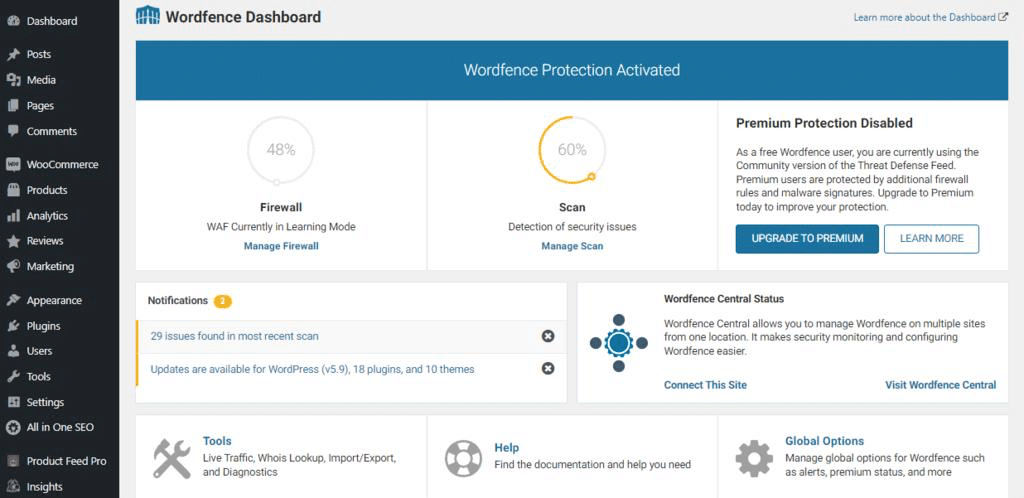
Funciones principales:
- Más de 5 millones de instalaciones activas.
- Firewall de aplicaciones web.
- Análisis de malware y protección contra ataques de fuerza bruta.
- Autenticación de dos factores.
- Supervisión de la integridad de los archivos.
- Alertas de seguridad.
💷 Precio: freemium. La versión gratuita incluye el firewall, el escáner de malware, la seguridad del inicio de sesión y los análisis programados. Wordfence Premium añade reglas de firewall y firmas de malware en tiempo real, bloqueo por países, soporte premium y una protección más rápida frente a las amenazas recién descubiertas.
⚠️ ¿Qué falla sin él? WordPress está detrás de aproximadamente el 43 % de todos los sitios web, lo que lo convierte en una de las mayores superficies de ataque de internet. Sin un firewall ni un escáner de malware, la cuestión no es si tu sitio se infectará o no, sino cuándo.
📌 Por qué es imprescindible: los bots automatizados rastrean constantemente los sitios WordPress en busca de contraseñas débiles, software desactualizado y vulnerabilidades conocidas, así que todo sitio necesita una capa básica de protección desde el primer día.
💡 Consejo: ¿quieres reforzar tu web más allá de instalar un plugin de seguridad? Consulta nuestra guía de buenas prácticas de seguridad en WordPress con consejos prácticos para proteger mejor tu sitio WordPress.
2. WP Rocket
🎯 Objetivo: mantener tu web rápida y mejorar las Core Web Vitals.
WP Rocket aplica automáticamente muchas optimizaciones de rendimiento esenciales para WordPress, lo que te ayuda a mejorar los tiempos de carga sin combinar varios plugins que se solapan.
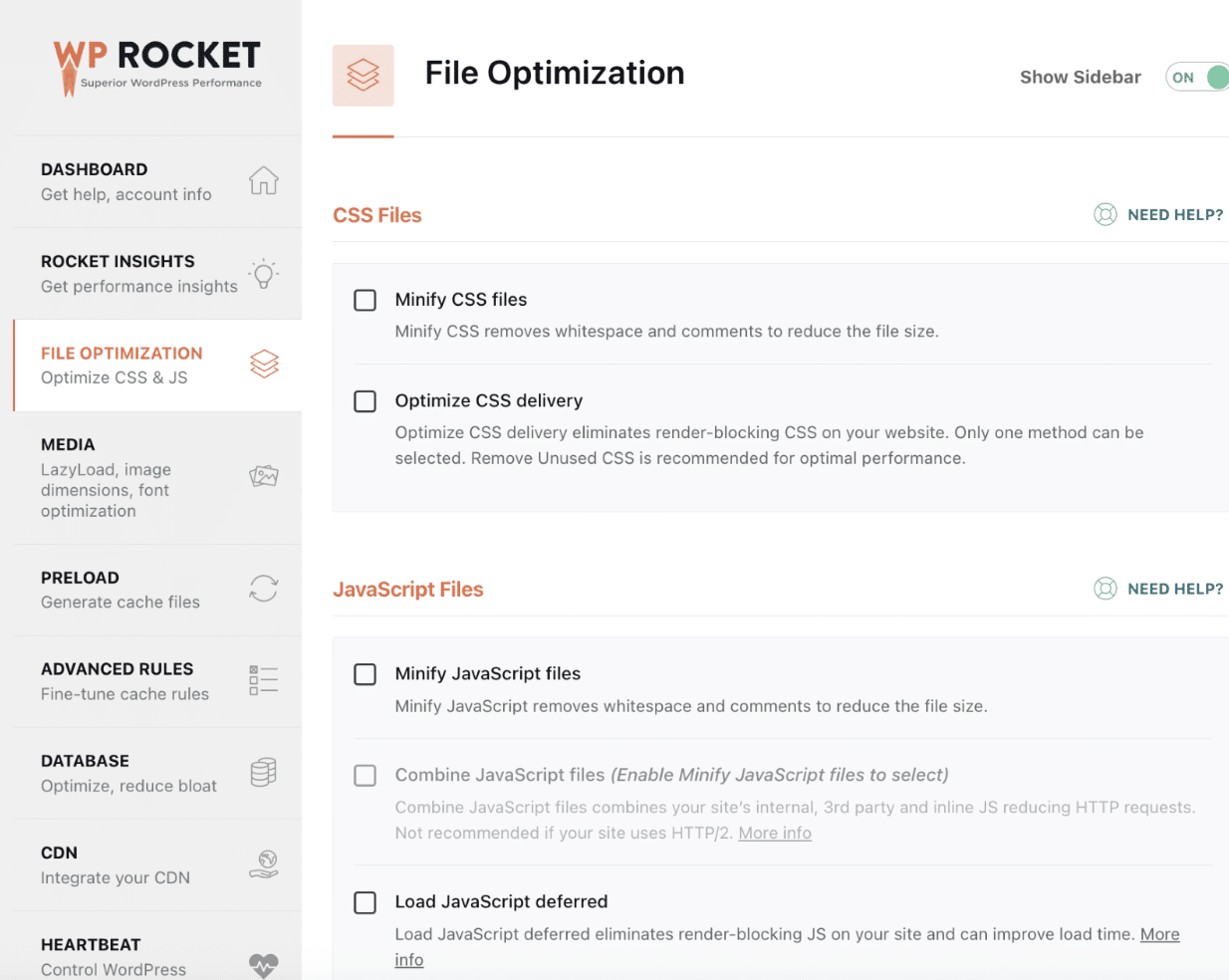
Funciones principales:
- Instalado en más de 5,5 millones de sitios web.
- El 80 % de las buenas prácticas de rendimiento web, aplicadas nada más activarlo.
- Caché de páginas y para móviles.
- Precarga de la caché.
- Eliminar el CSS no utilizado.
- Retrasar la ejecución de JavaScript y cargar archivos JavaScript de manera diferida.
- Carga diferida (lazy loading).
- Optimización de imágenes críticas.
- RocketCDN gratis en 3 páginas.
- Centro de rendimiento integrado con Rocket Insights, que relaciona tus resultados de rendimiento con las optimizaciones adecuadas.
💷 Precio: solo premium. La licencia te da acceso a un conjunto completo de funciones de rendimiento, actualizaciones, documentación y soporte dedicado. Puede ser más fácil de gestionar que configurar varias herramientas gratuitas por separado para la caché, la optimización del código, la carga diferida y la precarga.
⚠️ ¿Qué falla sin él? Sin caché, WordPress genera las páginas de forma dinámica en cada visita, lo que aumenta la carga del servidor y alarga los tiempos de carga. Un mal rendimiento puede perjudicar la experiencia de usuario, las Core Web Vitals, el posicionamiento en buscadores y las conversiones.
📌 Por qué es imprescindible: la velocidad influye en la experiencia de usuario, las conversiones, el SEO y las Core Web Vitals. WP Rocket se encarga por ti de la mayor parte del trabajo técnico de optimización y ofrece potentes optimizaciones adicionales que puedes activar con un clic. También incluye un centro de rendimiento integrado con la tecnología de GTmetrix.
3. Rank Math SEO
🎯 Objetivo: ayudar a los buscadores y a las plataformas de IA a entender tu contenido.
Rank Math te ayuda a gestionar los elementos técnicos y on-page que hacen que tu contenido sea más fácil de descubrir, como los metadatos, los mapas del sitio, los datos estructurados y las redirecciones.
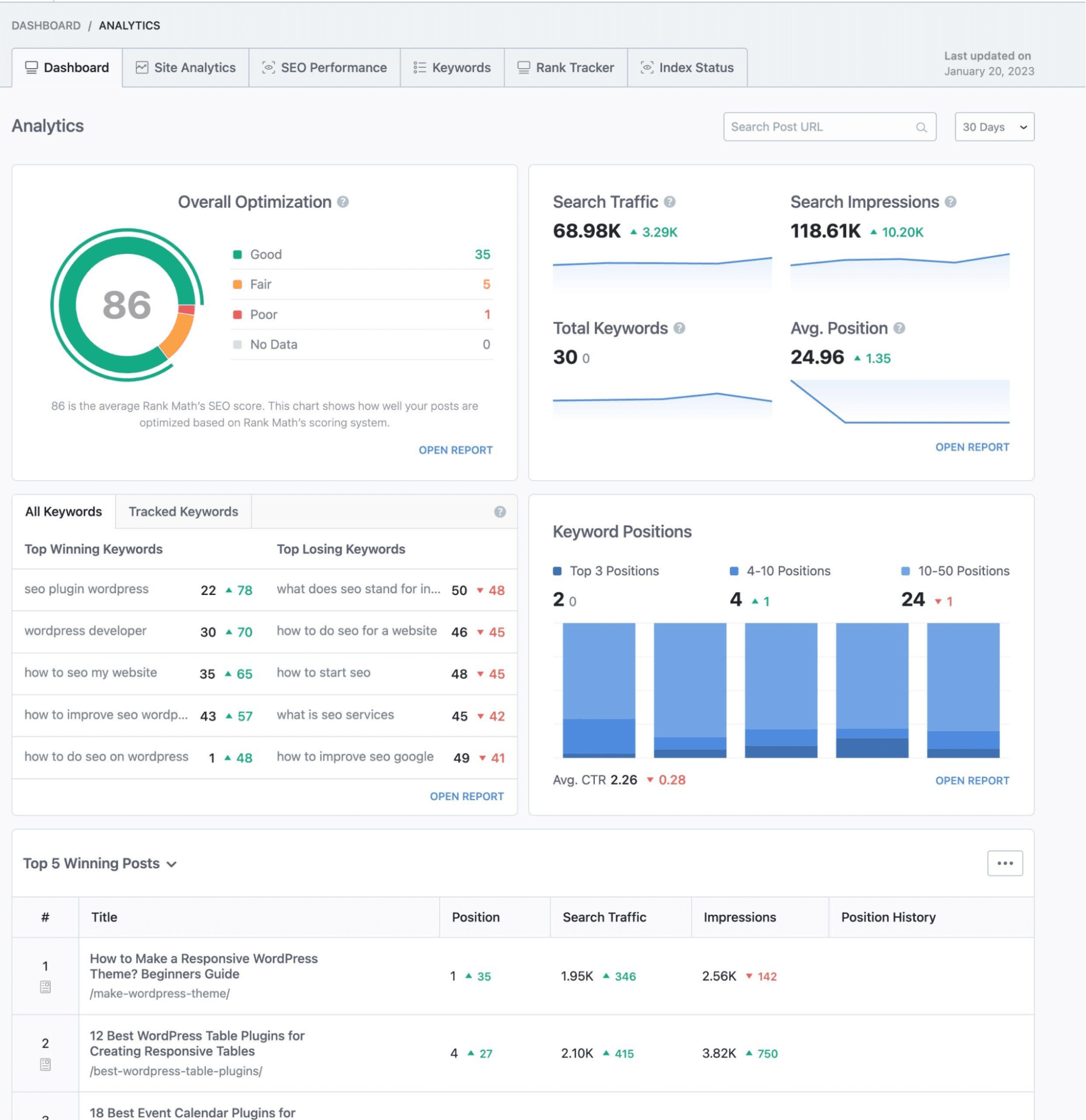
Funciones principales:
- Más de 3 millones de instalaciones activas.
- Mapas del sitio XML.
- Marcado schema.
- Control del título y de la metadescripción.
- Gestor de redirecciones.
- Análisis SEO.
- Herramientas de SEO local.
- Compatibilidad con el SEO para WooCommerce.
💷 Precio: freemium. La versión gratuita ya es lo bastante potente para la mayoría de los sitios web. La versión premium añade funciones como opciones avanzadas de schema, seguimiento de palabras clave, herramientas adicionales para WooCommerce, créditos de Content AI y funciones pensadas para agencias.
⚠️ ¿Qué falla sin él? WordPress no gestiona automáticamente los metadatos, los mapas del sitio XML ni los datos estructurados. Sin un plugin SEO, los buscadores tienen menos información para entender, indexar y posicionar tu contenido.
📌 Por qué es imprescindible: publicar buen contenido no basta si los buscadores no pueden interpretarlo correctamente. Rank Math te da un marco práctico para optimizar cada página y, al mismo tiempo, gestiona ajustes de SEO importantes para todo el sitio.
4. Imagify
🎯 Objetivo: hacer tus imágenes más ligeras sin sacrificar la calidad visual.
Imagify comprime las imágenes, las convierte a formatos de próxima generación y optimiza automáticamente las que subas en el futuro para reducir el peso de la página.
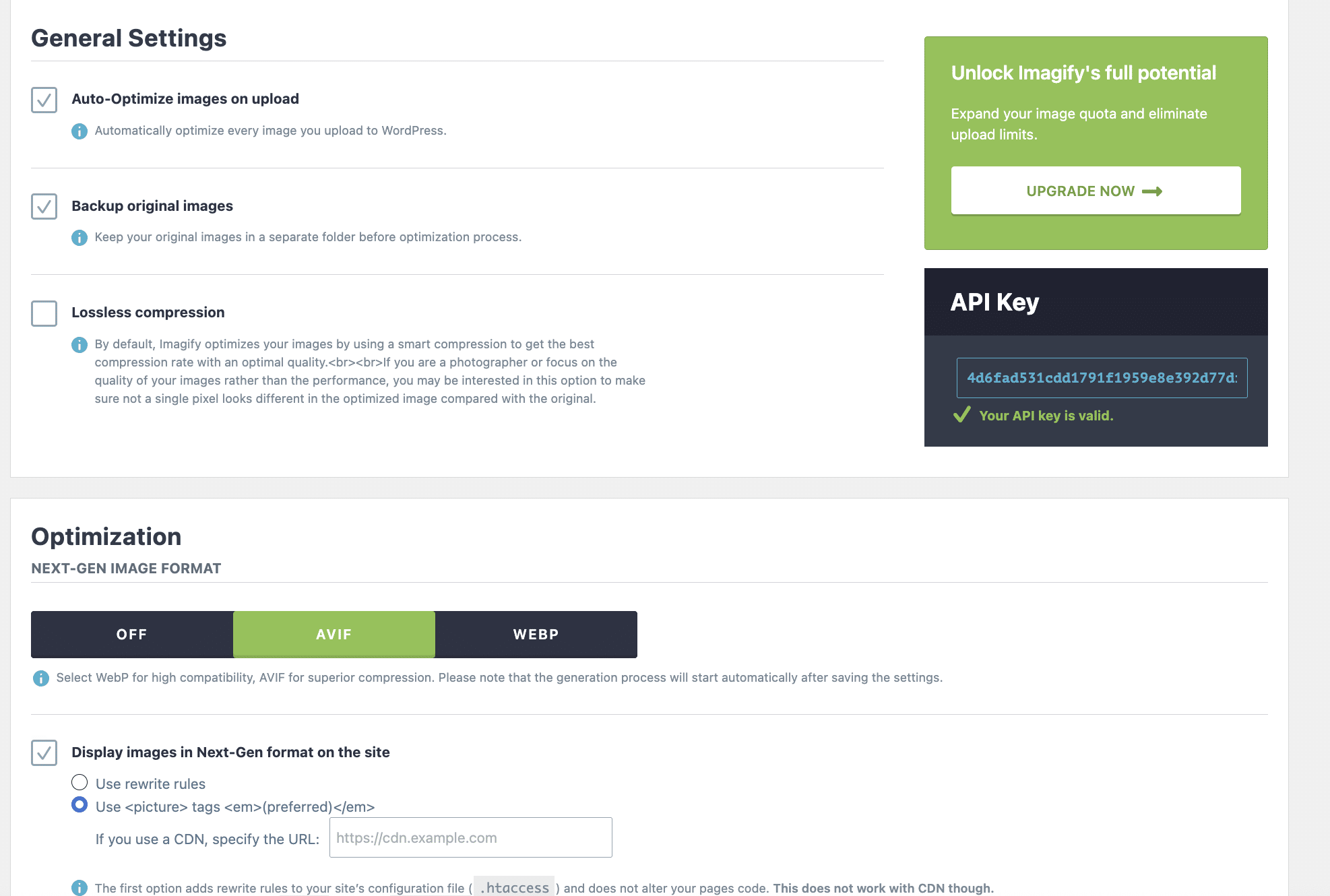
Funciones principales:
- Smart Compression.
- Optimización masiva.
- Optimización automática de las imágenes nuevas que subas.
- Conversión a WebP y conversión a AVIF.
- Copias de seguridad de las imágenes originales.
- Integración con la biblioteca de medios de WordPress.
💷 Precio: freemium. El plan gratuito incluye las principales funciones de optimización con una cuota mensual de 20 MB. Un plan de pago es más adecuado para bibliotecas de medios grandes o para sitios web que suben imágenes con regularidad.
⚠️ ¿Qué falla sin él? Las imágenes grandes y sin optimizar aumentan el peso de la página y a menudo se convierten en el elemento más pesado que descargan los visitantes. Esto ralentiza la carga de la página, perjudica el Largest Contentful Paint (LCP) y desperdicia ancho de banda.
📌 Por qué es imprescindible: las imágenes suelen ser los recursos más pesados de una página web. La función Smart Compression de Imagify encuentra automáticamente el equilibrio adecuado entre el tamaño del archivo y la calidad visual, así que no tienes que elegir un nivel de compresión a mano.
5. UpdraftPlus
🎯 Objetivo: asegurarte de que tu web siempre se pueda restaurar.
UpdraftPlus crea copias de seguridad programadas de los archivos y de la base de datos de tu sitio, y luego las guarda en local o en un servicio externo en la nube.
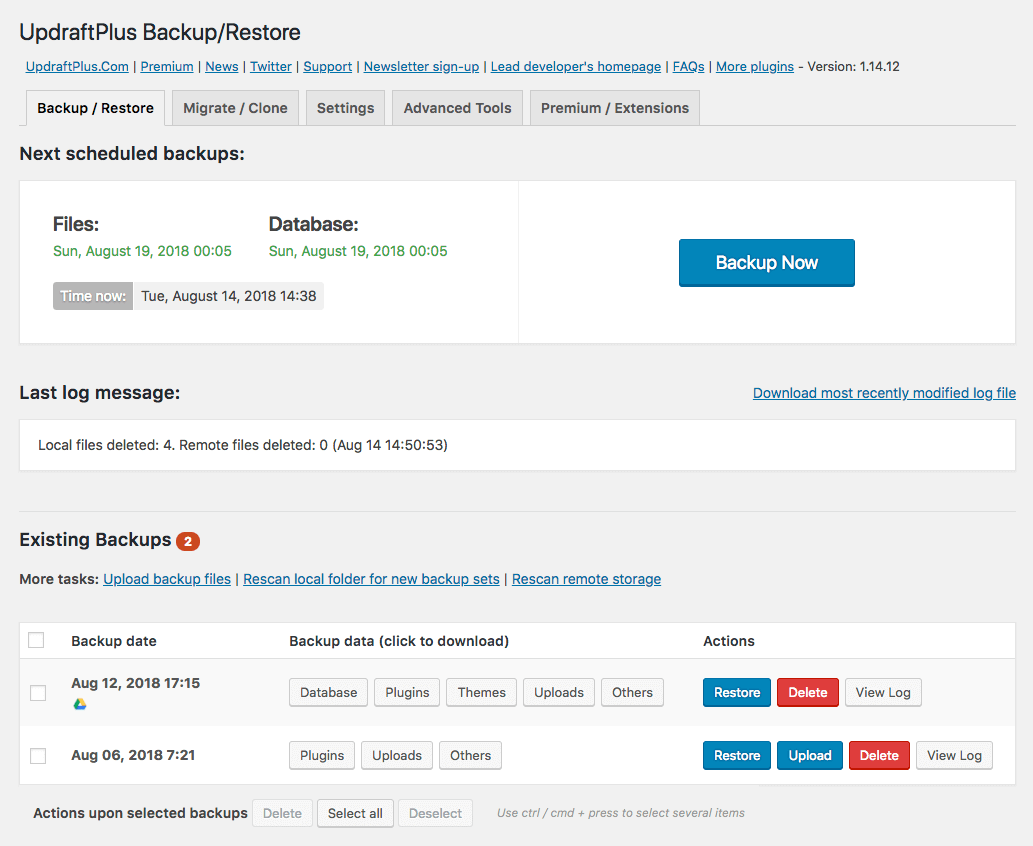
Funciones principales:
- Más de 3 millones de instalaciones activas.
- Copias de seguridad programadas.
- Restauración con un clic.
- Copias de seguridad de archivos y de la base de datos.
- Almacenamiento remoto en la nube.
- Herramientas de migración y clonación.
- Copias de seguridad incrementales con Premium.
💷 Precio: freemium. La versión gratuita incluye copias de seguridad programadas, copias manuales, restauraciones y varias opciones de almacenamiento remoto. Premium añade copias de seguridad incrementales, más destinos de almacenamiento, funciones avanzadas de migración, copias de seguridad automáticas antes de las actualizaciones e informes adicionales.
⚠️ ¿Qué falla sin él? Una actualización fallida, un borrado accidental, un problema del hosting o un incidente de seguridad pueden dejar tu web inutilizable. La copia de seguridad de tu proveedor de hosting es útil, pero nunca debería ser la única copia de recuperación con la que cuentes.
📌 Por qué es imprescindible: las herramientas de seguridad reducen el riesgo, pero no pueden evitar todas las actualizaciones fallidas, los problemas del hosting, los borrados accidentales o los conflictos entre plugins. Una copia de seguridad externa reciente te permite recuperar tu web en lugar de reconstruirla desde cero.
💡 Conviene saberlo: este es un stack inicial fiable, pero no el único. Podrías elegir Yoast SEO en lugar de Rank Math, por ejemplo. La clave es elegir un plugin reputado y bien mantenido para cada objetivo y evitar solapamientos innecesarios.
El stack completo: plugins esenciales por categoría
Una vez que tengas tu stack inicial, añade plugins solo cuando tu web los necesite de verdad. Para ser sinceros, no necesitas las 30 herramientas, ni siquiera una de cada categoría. Puede que un blog personal solo necesite optimizar las imágenes, mientras que una tienda online probablemente necesitará funciones de comercio electrónico y de analítica, y una empresa internacional quizá necesite también funciones multilingües.
💡 Consejo: evita instalar varios plugins con el mismo propósito (por ejemplo, dos plugins de caché, de SEO o de optimización de imágenes), porque las funciones que se solapan pueden crear conflictos.
Los 30 plugins siguientes se agrupan en 10 categorías esenciales. Cada recomendación cumple la lista de comprobación presentada antes: desarrollo activo, compatibilidad con las versiones recientes de WordPress, un propósito claro y una sólida reputación.
1. Plugins de rendimiento
💡 Por qué necesitas uno: sin caché, sin optimización del código y sin una carga eficiente de los recursos, un sitio WordPress puede volverse lento enseguida. Esto puede perjudicar la experiencia de usuario, aumentar la tasa de rebote, reducir las conversiones y dificultar un buen rendimiento en los resultados de búsqueda y en las Core Web Vitals.
LiteSpeed Cache
Un plugin de rendimiento gratuito que ofrece caché de páginas y optimización de CSS, JavaScript, HTML, medios y base de datos. Su caché de página completa a nivel de servidor requiere un hosting LiteSpeed, y algunos servicios de QUIC.cloud funcionan con cuotas.
FlyingPress
Un plugin de optimización premium que combina caché de páginas, precarga, optimización de CSS y JavaScript, carga diferida, optimización de imágenes y controles de rendimiento detallados. También hace un seguimiento de las Core Web Vitals con datos de usuarios reales.
WP Rocket
Un plugin de rendimiento premium que aplica la caché de páginas, la minificación de CSS y JavaScript y la optimización de imágenes críticas nada más activarlo. Con unos pocos clics, también puedes activar la carga diferida, el aplazamiento de la carga de JavaScript, la limpieza de la base de datos y otras optimizaciones.
Conviene saberlo: también incluye Rocket Insights, un centro de rendimiento integrado con la tecnología de GTmetrix. Puedes consultar tu puntuación global de rendimiento, los resultados por página, las métricas de rendimiento clave y recomendaciones vinculadas a las funciones de WP Rocket.
✅ ¿Cuál deberías elegir?
- WP Rocket es ideal si quieres que la mayoría de las optimizaciones de rendimiento se apliquen automáticamente desde la activación.
- LiteSpeed Cache tiene sentido si tu web está alojada en un servidor LiteSpeed y quieres una solución gratuita potente.
- FlyingPress encaja bien si prefieres otro plugin premium con controles de optimización detallados.
2. Plugins de seguridad
💡 Por qué necesitas uno: los bots automatizados sondean continuamente los sitios WordPress en busca de software vulnerable, contraseñas débiles, páginas de inicio de sesión expuestas y cambios maliciosos en los archivos. Un plugin de seguridad añade la protección de un firewall, el análisis de malware, la seguridad del inicio de sesión y funciones de supervisión que WordPress no ofrece por defecto.
Wordfence
Un plugin de seguridad freemium con firewall de endpoint, análisis de malware y de vulnerabilidades, protección contra ataques de fuerza bruta, autenticación de dos factores, supervisión del tráfico en directo e información detallada sobre las amenazas para WordPress.
Sucuri Security
Su plugin gratuito ofrece refuerzo de la seguridad, comprobaciones de integridad, análisis remoto de malware, auditoría de actividad y notificaciones de seguridad. El firewall en la nube, la protección DDoS y los servicios profesionales de eliminación de malware están disponibles en la plataforma de pago.
Solid Security
Un plugin freemium centrado en las reglas de firewall, el filtrado del tráfico, la protección contra ataques de fuerza bruta, las llaves de acceso (passkeys), la autenticación de dos factores, el análisis de vulnerabilidades y de la salud del sitio, la seguridad del inicio de sesión, las políticas de usuarios y el refuerzo de WordPress.
✅ ¿Cuál deberías elegir?
- Wordfence ofrece una protección amplia que se gestiona directamente desde WordPress.
- Sucuri es muy adecuado si quieres un firewall externo en la nube y servicios profesionales de eliminación de malware.
- Solid Security es una opción sólida para la seguridad del inicio de sesión, las políticas de usuarios y el refuerzo de WordPress.
3. Plugins de copia de seguridad
💡 Por qué necesitas uno: una actualización fallida, un borrado accidental, un problema del hosting o un incidente de seguridad pueden dejarte sin una web que funcione. La copia de seguridad de tu hosting es útil, pero no debería ser la única copia de recuperación disponible.
UpdraftPlus
Un plugin de copias de seguridad freemium que programa copias de la base de datos y de los archivos, admite varios servicios de almacenamiento remoto elegidos por el usuario y restaura los componentes seleccionados directamente desde el escritorio de WordPress.
Duplicator
Una solución freemium que combina copias de seguridad completas del sitio con empaquetado, clonación, puntos de restauración, almacenamiento en la nube, herramientas de instalación y funciones de migración. La programación de las copias de seguridad y los destinos de almacenamiento disponibles dependen del plan.
BackWPup
Un plugin freemium para hacer copias de seguridad programadas de la base de datos y de los archivos, gestionar los archivos de copia de seguridad y guardarlos en destinos remotos. La versión gratuita también permite restaurar desde un archivo de copia de seguridad subido manualmente, mientras que la versión Pro añade la restauración directa desde el almacenamiento remoto, la migración, el cifrado, destinos adicionales y soporte prioritario.
✅ ¿Cuál deberías elegir?
- UpdraftPlus funciona bien para copias de seguridad externas programadas sin complicaciones.
- Duplicator es más adecuado cuando la migración y la clonación son tan importantes como las copias de seguridad.
- BackWPup es una buena opción si quieres copias de seguridad programadas flexibles con una versión gratuita muy capaz.
4. Plugins SEO
💡 Por qué necesitas uno: WordPress puede publicar contenido indexable, pero un plugin SEO te da un control práctico sobre los metadatos, los mapas del sitio XML, los datos estructurados, las redirecciones y otras señales que ayudan a los buscadores a entender tus páginas.
Rank Math
Un plugin SEO freemium que ofrece control de los metadatos, mapas del sitio XML, amplias opciones de schema integradas, análisis SEO, Content AI, un proceso de configuración guiado y una extensa colección de módulos.
Yoast SEO
Una solución freemium consolidada que combina la gestión de los metadatos, los mapas del sitio XML, un framework de schema integrado y un análisis SEO y de legibilidad muy visible.
All in One SEO
Una suite SEO freemium que abarca metadatos, mapas del sitio XML, marcado schema, el análisis de páginas TruSEO y módulos de SEO especializados cuya disponibilidad depende del plan.
✅ ¿Cuál deberías elegir?
- Rank Math es ideal si quieres un amplio conjunto de funciones gratuitas, una buena compatibilidad con schema y herramientas integradas basadas en IA para el SEO tradicional y la búsqueda con IA.
- Yoast SEO es muy adecuado para quienes valoran un flujo de trabajo consolidado y unas indicaciones de redacción bien visibles.
- All in One SEO encaja bien si prefieres una suite de herramientas SEO guiada y modular.
5. Plugins de formularios
💡 Por qué necesitas uno: WordPress no incluye un sistema nativo de formularios de contacto. Sin un plugin de formularios, los visitantes no pueden contactar contigo fácilmente, pedir un presupuesto, registrarse, enviar información o completar un pago a través de un formulario.
WPForms
Un creador de formularios freemium de arrastrar y soltar, pensado para que resulte accesible a los principiantes. WPForms Lite cubre los formularios estándar, mientras que los planes de pago añaden lógica avanzada, funciones de cobro e integraciones.
Gravity Forms
Un creador visual de formularios premium, adecuado para la captura de datos compleja, los cálculos, los flujos de trabajo condicionales, los add-ons para pagos, las integraciones y los procesos internos de la empresa.
Fluent Forms
Un creador de formularios freemium de arrastrar y soltar que ofrece un amplio conjunto de funciones, lógica condicional, integraciones para pagos y un punto de partida gratuito competitivo.
✅ ¿Cuál deberías elegir?
- WPForms es una opción práctica para los formularios estándar de empresa y de contacto.
- Gravity Forms encaja con formularios que implican cálculos complejos, integraciones o flujos de trabajo internos.
- Fluent Forms ofrece un conjunto de funciones generoso con un punto de partida gratuito.
6. Plugins de optimización de imágenes
💡 Por qué necesitas uno: las imágenes grandes aumentan el peso de la página y pueden retrasar el elemento visual principal, lo que contribuye a un Largest Contentful Paint deficiente. Optimizar las imágenes es una de las formas más sencillas de reducir la cantidad de datos que tienen que descargar los visitantes.
Imagify
Imagify comprime automáticamente las imágenes, las convierte a WebP y AVIF, redimensiona las imágenes demasiado grandes al subirlas y permite la optimización masiva. Su función Smart Compression encuentra el mejor equilibrio entre la calidad de imagen y el tamaño del archivo sin que tengas que ajustar la configuración a mano.
ShortPixel
Un optimizador freemium con varias opciones de compresión, compatibilidad con WebP y AVIF, redimensionado de las imágenes demasiado grandes, procesamiento masivo, optimización de carpetas personalizadas y controles detallados de formatos y archivos.
Optimole
Una solución en la nube que optimiza las imágenes en tiempo real y las sirve a través de una CDN de imágenes, adaptadas al dispositivo de cada visitante.
✅ ¿Cuál deberías elegir?
- Imagify ofrece un flujo de trabajo sencillo desde la biblioteca de medios, con Smart Compression automática.
- ShortPixel te da más control sobre la compresión, los formatos y la gestión de los archivos.
- Optimole es adecuado para una entrega adaptativa en la nube a través de una CDN de imágenes.
7. Plugins de page builder
💡 Por qué necesitas uno: en muchos casos, no lo necesitas. El editor de bloques nativo de WordPress permite crear sitios web modernos sin un page builder aparte. Instala uno únicamente cuando tus diseños, tus plantillas o tus necesidades de contenido dinámico vayan más allá de lo que pueden ofrecer tu tema y los bloques.
Editor de bloques
El editor nativo de WordPress basado en bloques viene incluido en la plataforma y debería ser la primera opción que consideres. Con un tema de bloques compatible, permite crear temas manteniendo un flujo de trabajo nativo y con menos dependencias.
Elementor
Un builder visual freemium de arrastrar y soltar, con una interfaz accesible y un gran ecosistema de plantillas, integraciones y extensiones. La creación de temas y las funciones avanzadas de contenido dinámico requieren Elementor Pro.
Bricks
Un constructor visual de sitios web premium que ofrece edición completa del sitio, elementos anidables, datos dinámicos y controles orientados a desarrolladores.
✅ ¿Cuál deberías elegir?
- Quédate con el editor de bloques cuando cubra tus necesidades.
- Elementor ofrece un flujo de trabajo visual accesible y un amplio ecosistema.
- Bricks está diseñado para sitios web dinámicos avanzados y un mayor control por parte de los desarrolladores.
💡 Consejo: un page builder puede afectar al HTML que se genera, al CSS, al JavaScript, al peso de la página y al renderizado. El resultado depende del builder, del tema, de la plantilla, de los add-ons y de cómo esté construida la página, no solo del nombre del plugin. Haz siempre una prueba de rendimiento del page builder antes y después de adoptarlo, con la misma página, el mismo dispositivo, la misma ubicación y los mismos ajustes de conexión.
8. Plugins multilingües
💡 Por qué necesitas uno: WordPress no conecta de forma nativa las páginas traducidas ni gestiona las URL de cada idioma, las etiquetas hreflang, las taxonomías traducidas, los menús multilingües ni los flujos de trabajo de traducción estructurados.
Polylang
Una solución freemium integrada de forma nativa en WordPress, que ofrece un control directo y la propiedad del contenido multilingüe. Gestiona el contenido traducido, las URL, los metadatos, el hreflang, los menús y las taxonomías, mientras que Polylang Pro añade funciones avanzadas y la traducción automática de DeepL. La compatibilidad con WooCommerce requiere Polylang for WooCommerce o el Business Pack.
WPML
Un sistema premium de gestión de traducciones para el contenido, las cadenas, los campos personalizados, los metadatos, el SEO multilingüe y WooCommerce. Permite la traducción manual, profesional y automática con PTC u otros motores, incluido su flujo de trabajo con IA que tiene en cuenta el contexto.
Weglot
Una capa de traducción freemium en la nube que detecta automáticamente el contenido mostrado y crea una primera traducción para su revisión manual. También gestiona los metadatos traducidos, las URL, el hreflang y el contenido de comercio electrónico, con límites de idiomas y de palabras.
✅ ¿Cuál deberías elegir?
- Polylang ofrece un flujo de trabajo integrado de forma nativa en WordPress, la propiedad directa del contenido y la flexibilidad de combinar la traducción manual con DeepL.
- WPML encaja con sitios complejos que necesitan una gestión centralizada de las traducciones, flujos de trabajo en equipo y traducción automática con IA.
- Weglot da prioridad a una implantación rápida, a la automatización y a una amplia detección del contenido.
9. Plugins de analítica
💡 Por qué necesitas uno: sin analítica, no puedes ver de forma fiable cómo encuentran tu sitio los visitantes, qué páginas atraen tráfico o si se completan las acciones importantes. La analítica debería responder a preguntas útiles para el negocio, no recopilar datos solo porque puede.
Site Kit by Google
El plugin oficial y gratuito de Google para WordPress que conecta servicios como Google Analytics, Search Console y AdSense y muestra sus datos dentro del escritorio de WordPress.
Plausible Analytics
Una plataforma de analítica de código abierto y sin cookies centrada en el tráfico, las campañas, los objetivos y los eventos. Está disponible como servicio gestionado de pago o como Community Edition autoalojada.
Fathom Analytics
Una plataforma premium y gestionada centrada en la privacidad, con informes simplificados de tráfico, eventos y campañas, sin creación de perfiles entre sitios y con conservación de los datos a largo plazo.
✅ ¿Cuál deberías elegir?
- Site Kit resulta práctico si ya utilizas Google Analytics y Search Console.
- Plausible ofrece una analítica transparente que prioriza la privacidad, con una opción de código abierto.
- Fathom ofrece un servicio gestionado, pulido y que apenas requiere mantenimiento.
10. Plugins de comercio electrónico
💡 Por qué necesitas uno: WordPress no incluye de serie la gestión de productos, el proceso de compra, los pagos, los pedidos, el inventario, las suscripciones ni la entrega de archivos digitales.
WooCommerce
Un plugin gratuito para WordPress con un gran ecosistema de extensiones y pasarelas de pago. Admite tiendas de productos físicos, digitales y mixtos, y ofrece una gran flexibilidad, aunque funciones como las suscripciones suelen requerir una extensión.
SureCart
Una plataforma de comercio gestionada y freemium para administrar de forma simplificada productos, pagos, suscripciones y donaciones. Combina operaciones de comercio alojadas con un proceso de compra y de pago integrado.
Easy Digital Downloads
Un plugin base gratuito diseñado específicamente para productos digitales, software, descargas y la gestión de licencias. Las pasarelas adicionales, las suscripciones y las funciones avanzadas están disponibles mediante extensiones de pago.
✅ ¿Cuál deberías elegir?
- WooCommerce ofrece la máxima flexibilidad para una tienda tradicional que vende productos físicos, digitales o mixtos.
- SureCart ofrece un flujo de trabajo de comercio más gestionado y simplificado.
- Easy Digital Downloads está pensado específicamente para negocios centrados en productos digitales.
💡 Consejo: no instales plugins de recuperación de carritos, suscripciones, listas de deseos, envíos avanzados o pagos adicionales hasta que tu tienda los necesite de verdad. Cada extensión añade otra ruta del proceso de compra u otra integración que mantener y probar, así que mantén tu instalación de WooCommerce lo más ligera posible para proteger el rendimiento y ofrecer una experiencia de compra más rápida.
Guía para elegir tus plugins de WordPress: resumen de las 30 mejores opciones
¿No sabes por dónde empezar? Esta tabla comparativa rápida resume los mejores plugins de WordPress gratuitos y premium de cada categoría y te facilita encontrar la solución adecuada para tu web. Empieza por lo esencial y añade plugins solo cuando resuelvan un problema real.
| Categoría | Opción gratuita | Opción de pago | Ideal para |
|---|---|---|---|
| Rendimiento | LiteSpeed Cache* | WP Rocket / FlyingPress | Sitios web que quieren mejorar la velocidad y las Core Web Vitals |
| Seguridad | Wordfence / Sucuri Security / Solid Security | Wordfence / Sucuri / Solid Security | Proteger WordPress contra ataques y malware |
| Copias de seguridad | UpdraftPlus / BackWPup | Duplicator / UpdraftPlus / BackWPup | Crear copias de seguridad y puntos de restauración fiables |
| SEO | Rank Math / Yoast SEO / All in One SEO | Rank Math / Yoast SEO / All in One SEO | Mejorar la visibilidad en los buscadores y el SEO on-page |
| Formularios | WPForms Lite / Fluent Forms | WPForms / Gravity Forms / Fluent Forms | Formularios de contacto, captación de clientes potenciales y pagos |
| Optimización de imágenes | Imagify / ShortPixel / Optimole | Optimole / Imagify / ShortPixel | Reducir el tamaño de las imágenes sin sacrificar la calidad |
| Page builders | Editor de bloques / Elementor | Bricks / Elementor | Crear diseños de página personalizados de forma visual |
| Multilingüe | Polylang / Weglot | WPML / Polylang Pro / Weglot | Crear y gestionar sitios web multilingües |
| Analítica | Site Kit by Google | Plausible Analytics / Fathom Analytics | Seguir el tráfico y el rendimiento del sitio web |
| Comercio electrónico | WooCommerce / Easy Digital Downloads / SureCart | Easy Digital Downloads / SureCart | Vender productos físicos o digitales |
Notas:
- LiteSpeed Cache requiere un hosting LiteSpeed para la caché de página completa.
¿Cuántos plugins son demasiados?
¿La respuesta sincera? Mantén tu stack de plugins lo más ligero posible. Para muchos sitios WordPress pequeños y medianos, tener entre 10 y 20 plugins activos es un objetivo razonable. Ten en cuenta que el rendimiento depende también de la calidad de los plugins, de su configuración y del hosting.
Cada plugin añade un componente más que mantener. Más plugins significan más actualizaciones, más posibilidades de conflictos, más archivos CSS y JavaScript, más consultas a la base de datos y una superficie de ataque mayor.
Antes de instalar un plugin, pregúntate…
Si el plugin responde a un objetivo real, como mejorar la seguridad, acelerar tu sitio, añadir compatibilidad multilingüe o crear formularios avanzados, probablemente merezca la pena instalarlo. Si solo está ahí porque quizá lo uses algún día, normalmente es mejor que esperes.
| Situación | Acción recomendada |
|---|---|
| Mi web recibe ataques al inicio de sesión o quiero una mejor protección. | Instala un plugin de seguridad específico, como Wordfence o Sucuri. |
| Mi web es lenta o rinde mal en las Core Web Vitals. | Instala un plugin de rendimiento, como WP Rocket, LiteSpeed Cache o FlyingPress. |
| Necesito formularios de presupuesto avanzados con lógica condicional y cálculos para mi negocio. | Instala un plugin de formularios como Gravity Forms, porque WordPress no ofrece estas funciones de forma nativa. |
| Me estoy expandiendo a otros países y necesito una web multilingüe. | Instala un plugin multilingüe, como Polylang, WPML o Weglot. |
En cambio, estas son situaciones en las que probablemente no necesites otro plugin:
| Situación | Mejor enfoque |
|---|---|
| Solo necesito cambiar una línea de CSS. | Usa Apariencia > CSS adicional o tu tema hijo en lugar de instalar un plugin de CSS personalizado. |
| Quiero añadir un botón o un elemento de diseño sencillo. | Comprueba si tu tema, el editor de bloques o tu page builder ya lo incluyen. |
| He instalado varios plugins de SEO, de caché o de seguridad para compararlos. | Elige uno, elimina los demás y evita las funciones que se solapan. |
| No recuerdo por qué está instalado un plugin. | Desactívalo, prueba tu web y, si no falla nada, bórralo. |
📌 Consejo de desarrollador: instala un plugin porque has identificado una necesidad real, no porque «quizá lo uses algún día».
Cómo auditar tus plugins de WordPress
Los desarrolladores de WordPress rara vez resuelven problemas desactivando plugins al azar. Primero miden, identifican el cuello de botella y luego prueban un cambio cada vez.
💡 Consejo: antes de hacer cualquier cambio, crea una copia de seguridad completa de tu web. Si al desactivar un plugin surge un problema, siempre tendrás un punto de restauración.
Así puedes auditar tus plugins de WordPress directamente desde el escritorio de WordPress, con un plugin específico o con una herramienta de rendimiento online como GTmetrix.
1. Salud del sitio
Ubicación: tu escritorio de WordPress > Herramientas > Salud del sitio
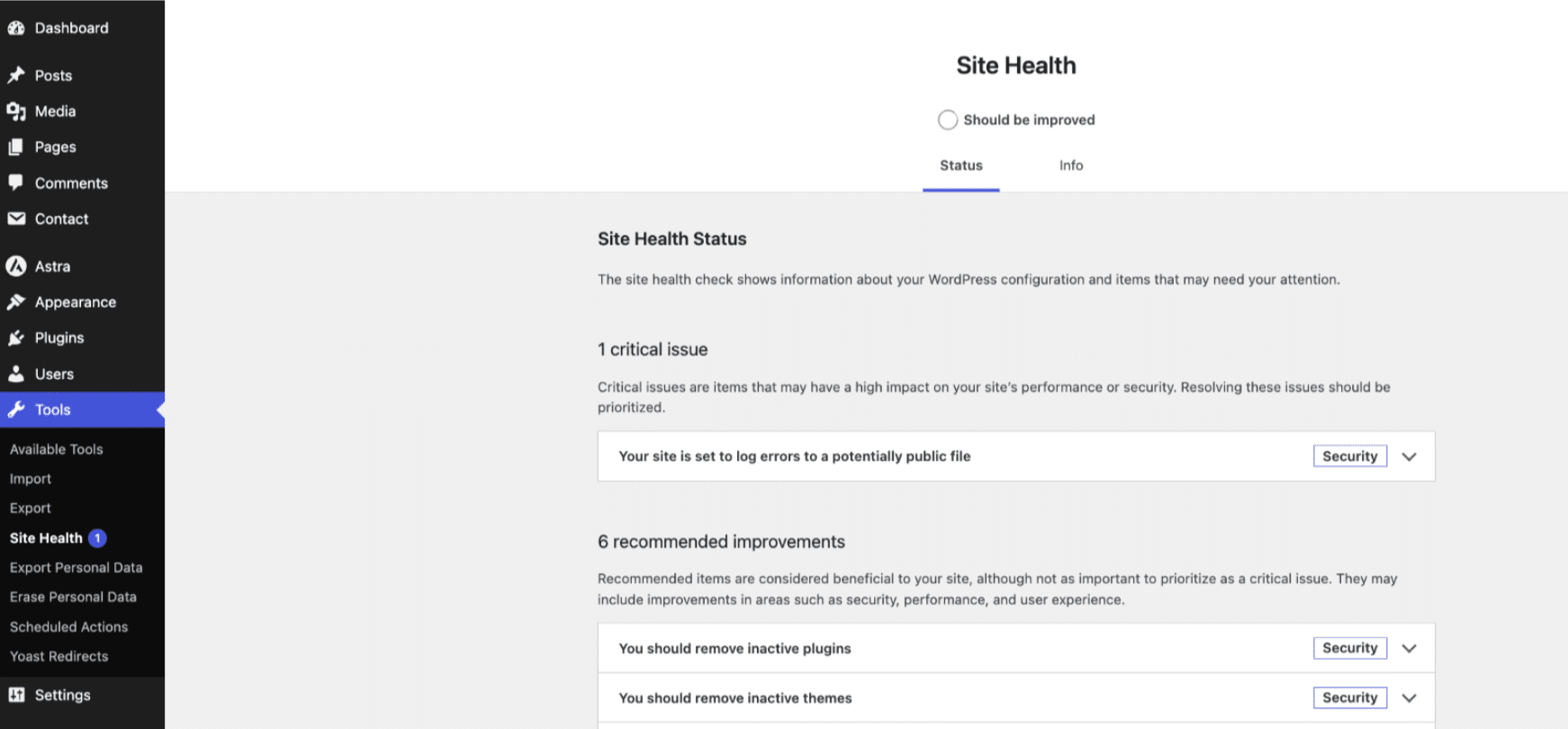
Salud del sitio comprueba automáticamente tu instalación de WordPress y señala los problemas habituales, entre ellos:
- Plugins desactualizados.
- Versiones de PHP desactualizadas.
- Problemas de configuración.
- Fallos de las tareas programadas.
- Recomendaciones de rendimiento.
📌 Consejo de desarrollador: ejecútala una vez al mes como parte de tu mantenimiento habitual de WordPress.
2. Query Monitor
Query Monitor es un plugin gratuito de WordPress que te ayuda a entender lo que ocurre entre bastidores cuando WordPress carga una página.
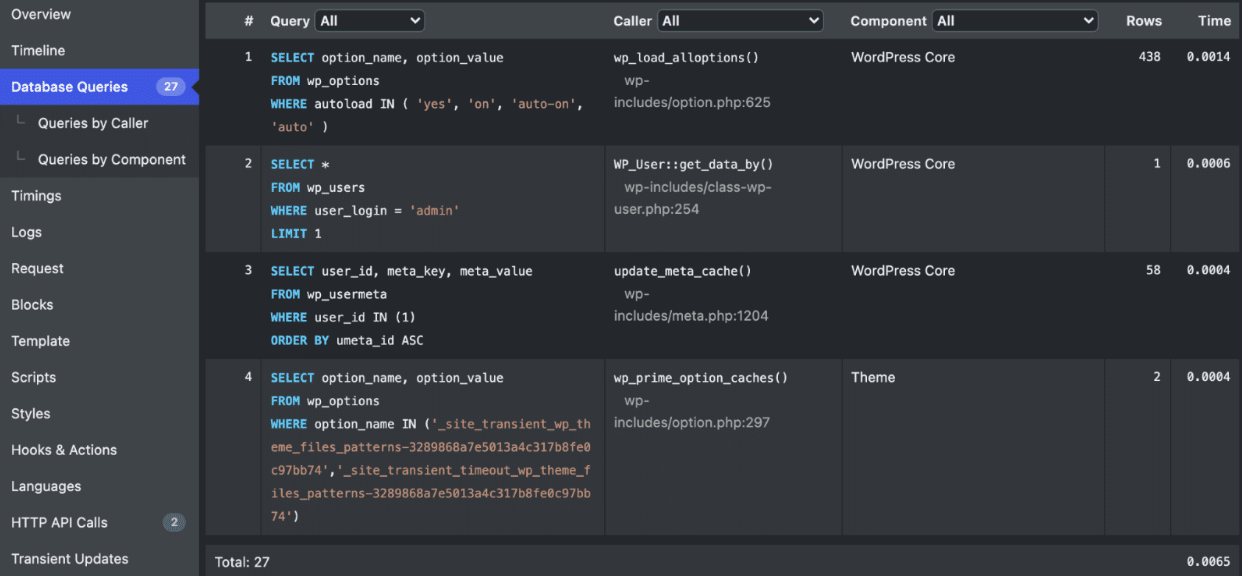
Puede identificar:
- Consultas lentas a la base de datos.
- Errores y avisos de PHP.
- Peticiones HTTP lentas.
- Peticiones a la REST API y AJAX.
- Qué plugin ha generado cada consulta.
📌 Consejo de desarrollador: si un plugin genera de repente cientos de consultas a la base de datos o ralentiza notablemente la generación de la página, probablemente hayas encontrado tu cuello de botella.
3. GTmetrix
GTmetrix simula cómo se carga tu página en unas condiciones de prueba concretas, lo que te da una aproximación fiel a lo que experimentan los visitantes.
Presta especial atención a:
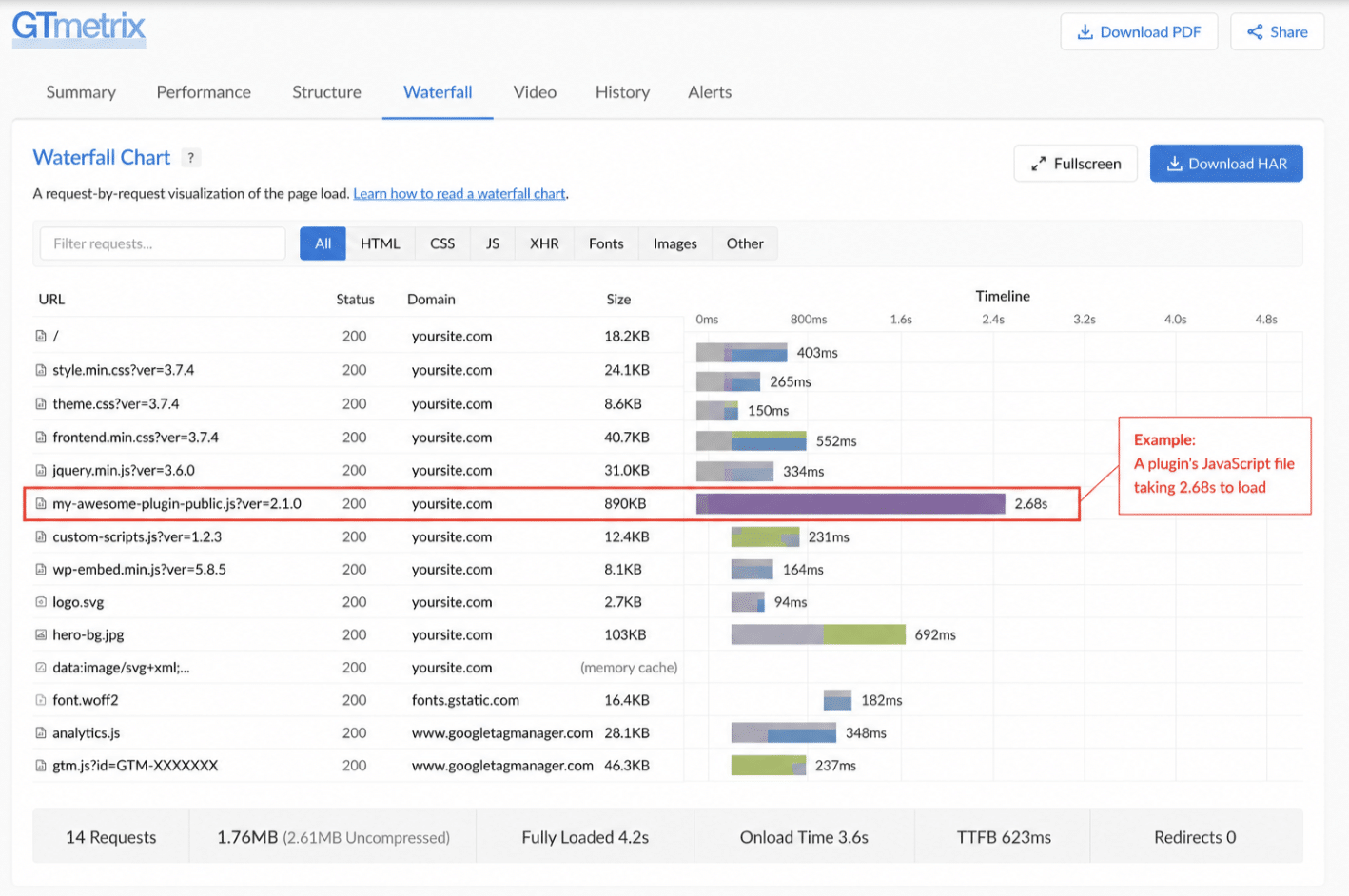
- El gráfico Waterfall (cascada), para identificar los archivos que retrasan el renderizado de la página.
- El panel Page Details, para ver el peso de la página y el número de peticiones.
- Las Core Web Vitals, para medir el rendimiento de carga.
- Los archivos CSS o JavaScript grandes que pueden venir de un plugin.
- Las peticiones a terceros de widgets de chat, herramientas de analítica, plugins de redes sociales o scripts de marketing.
📌 Consejo de desarrollador: un archivo JavaScript o CSS grande en el gráfico Waterfall suele apuntar directamente al plugin responsable de la ralentización. Aquí tienes un ejemplo:
Ejemplo: un proceso sencillo para resolver problemas
Cuando tu web se vuelve lenta de repente o algo deja de funcionar, evita cambiar varias cosas a la vez.
En su lugar, sigue este proceso:
- Crea una copia de seguridad completa.
- Mide tu rendimiento actual con GTmetrix.
- Revisa Herramientas > Salud del sitio en busca de problemas evidentes.
- Usa Query Monitor para identificar las consultas lentas o los errores de PHP.
- Desactiva un solo plugin sospechoso.
- Borra la caché y vuelve a probar.
- Si el problema desaparece, probablemente hayas encontrado la causa.
- Si no cambia nada, vuelve a activar el plugin y sigue con el siguiente.
📌 Buena práctica: nunca desactives varios plugins a la vez. Si lo haces, nunca sabrás cuál ha solucionado el problema (o cuál lo ha causado).
Plugins de WordPress gratuitos o premium: ¿cuándo merece la pena pagar?
El ecosistema de WordPress tiene una oferta gratuita especialmente generosa, y muchos plugins de WordPress gratis son realmente excelentes. La decisión de pagar no debería basarse en una lista de funciones más larga, sino en lo que cuesta dejar un problema resuelto solo a medias.
Un plugin gratuito basta cuando:
La versión gratuita cubre tus necesidades. Yoast SEO Free se encarga de la optimización on-page, los mapas del sitio XML y el schema básico en la mayoría de los sitios. Si no gestionas más de 500 páginas ni tienes un sitio de noticias con necesidades avanzadas de schema, puede que sea todo lo que necesitas.
El problema tiene poca importancia o es poco frecuente. Un formulario de contacto de un portfolio que recibe cinco envíos al mes probablemente no justifica una suscripción de pago.
Existe una alternativa gratuita fiable. LiteSpeed Cache es una buena opción gratuita en un hosting LiteSpeed, y la versión de código abierto de Plausible se puede autoalojar sin coste.
Un plugin premium se amortiza cuando:
Las caídas o la pérdida de datos tienen un coste real. En una tienda online, un sitio de un cliente, un portal sanitario o un servicio financiero, el software premium puede justificar su precio rápidamente. UpdraftPlus Premium ofrece copias de seguridad en tiempo real y migraciones con un clic, mientras que con una copia de seguridad gratuita diaria aún podrías perder hasta 23 horas de datos.
Tu sitio gestiona transacciones. En cuanto el dinero pasa por tu sitio, funciones como las reglas de firewall en tiempo real y la eliminación avanzada de malware ganan mucho valor.
El tiempo es el factor limitante. Los plugins premium suelen incluir soporte prioritario. Para una empresa o una agencia, reducir la espera del soporte de 72 horas a cuatro puede tener un valor económico claro. Al final, no pagas solo por funciones adicionales, sino también por actualizaciones más rápidas, un soporte profesional y un equipo que se encarga de que el plugin sea seguro y fiable.
Cuanto más crítica sea tu web para el negocio, más valor tienen los plugins premium.
| Tu situación | Mejor opción | Por qué |
|---|---|---|
| La versión gratuita cubre todo lo que necesitas. | Gratuita | No hay motivo para pagar por funciones que no vas a usar. |
| Tu sitio es pequeño, de bajo riesgo o tiene necesidades sencillas. | Gratuita | Los límites de uso y el soporte de la comunidad pueden ser suficientes. |
| Tu web genera ingresos, clientes potenciales, reservas o suscripciones. | Premium | Las caídas o los problemas técnicos pueden tener un coste económico directo. |
| Gestionas sitios de clientes o no puedes permitirte esperar al soporte. | Premium | El soporte prioritario puede ahorrar tiempo, reducir las caídas y proteger la relación con el cliente. |
| Tu sitio maneja datos sensibles o flujos de trabajo complejos. | Premium | Las actualizaciones más rápidas, una mayor fiabilidad y los controles avanzados ganan importancia. |
Ejemplos reales: ¿gratuito o premium?
- Imagify: si optimizas unas 200 imágenes al mes, el plan gratuito suele bastar, porque incluye las mismas funciones de optimización que el premium. Pásate a un plan de pago solo cuando superes la cuota mensual o necesites optimizar de forma masiva una biblioteca de medios grande ya existente.
- Rank Math: la versión gratuita ya cubre el SEO técnico, los mapas del sitio XML, los metadatos y el schema en la mayoría de los sitios web. La versión premium resulta interesante para sitios web más grandes, agencias, el schema avanzado, el seguimiento de palabras clave y las funciones adicionales basadas en IA.
- WP Rocket: si tu negocio depende de una web rápida, un plugin de rendimiento premium todo en uno puede ahorrarte horas de configuración y de resolución de problemas en comparación con combinar varios plugins gratuitos.
- Wordfence: la versión gratuita ofrece una protección excelente en el día a día para muchos sitios web. La versión premium es más fácil de justificar para tiendas de comercio electrónico, sitios de membresía, proyectos de clientes o empresas que necesitan actualizaciones del firewall en tiempo real y una protección inmediata frente a las vulnerabilidades recién descubiertas.
⚠️ Un último consejo de seguridad: tanto si un plugin es gratuito como si es premium, comprueba siempre cuándo se actualizó por última vez, si es compatible con tu versión de WordPress y con qué diligencia responde el desarrollador a las solicitudes de soporte. Una valoración alta en estrellas o millones de instalaciones nunca deberían sustituir tu propia comprobación.
Preguntas frecuentes
¿Cómo instalo un plugin de WordPress?
Desde tu escritorio de WordPress, ve a Plugins > Añadir plugin, busca el plugin y haz clic en Instalar ahora y después en Activar. Para los plugins premium, elige Subir plugin y selecciona el archivo ZIP en tu ordenador.
¿Son seguros los plugins de WordPress?
La mayoría de los plugins de WordPress son seguros, pero las valoraciones por sí solas no bastan. Comprueba que el plugin tenga un mantenimiento activo, sea compatible con las versiones recientes de WordPress, cuente con un equipo de soporte que responda y esté pensado para un único propósito claro.
¿Cuáles son los plugins de WordPress más populares?
Entre los plugins con un propósito único y claro, los plugins de WordPress más populares son Wordfence Security (más de 5 millones de instalaciones activas) para la seguridad, WP Rocket (instalado en más de 5,5 millones de sitios web) para el rendimiento, y Rank Math SEO y UpdraftPlus (ambos con más de 3 millones de instalaciones activas) para el SEO y las copias de seguridad. Son opciones muy extendidas dentro de sus categorías, no una clasificación de todos los plugins del directorio de WordPress.org.
¿Cuántos plugins de WordPress debería instalar?
No hay un número mágico de plugins que debas instalar. Un sitio con 20 plugins bien mantenidos puede rendir mejor que otro con 10 mal programados. Céntrate en la calidad, evita las funciones que se solapan y quédate solo con los plugins que tu sitio necesita de verdad.
¿Qué plugins de WordPress recomiendan los expertos?
Los expertos suelen coincidir en las categorías para las que todo sitio WordPress necesita un plugin desde el primer día: seguridad, rendimiento, SEO, optimización de imágenes y copias de seguridad. Dentro de esas categorías, puedes empezar con Wordfence Security para la protección, WP Rocket para el rendimiento, Rank Math SEO para el SEO, Imagify para la optimización de imágenes y UpdraftPlus para las copias de seguridad. Los criterios que respaldan los expertos para cualquier elección en estas categorías son un objetivo claro, un mantenimiento activo, la compatibilidad con las versiones recientes de WordPress y una sólida reputación más allá de las valoraciones en estrellas. La regla que hay que seguir es un plugin bien mantenido por necesidad, nunca herramientas que se solapan haciendo el mismo trabajo.
¿De verdad necesito un page builder?
No siempre: el editor de bloques nativo de WordPress basta para muchos sitios web. Plantéate usar Elementor, Bricks u otro page builder solo cuando necesites diseños más avanzados o contenido dinámico, y prueba siempre su impacto en el rendimiento.
¿Debería elegir plugins gratuitos o premium?
Los plugins gratuitos suelen bastar para los sitios web sencillos. La opción premium gana valor cuando tu sitio genera ingresos, maneja datos sensibles, necesita funciones avanzadas o no puedes permitirte esperar al soporte.
¿Qué plugins instalar primero en WordPress?
Empieza por las cinco bases: rendimiento, seguridad, SEO, optimización de imágenes y copias de seguridad. Añade otros plugins solo cuando tu sitio necesite resolver el problema concreto para el que sirven.
¿Qué plugins ralentizan WordPress?
Los plugins que ralentizan WordPress son los mal optimizados, que pueden añadir scripts innecesarios, consultas a la base de datos o peticiones a terceros en todas las páginas, aunque sus funciones no se usen en ellas. Para detectarlos, mide tu sitio con GTmetrix antes y después de activar un plugin, con la misma página y las mismas condiciones de prueba: si el peso de la página, el número de peticiones, el tiempo de carga o la actividad de la base de datos aumentan de forma notable, probablemente ese plugin esté ralentizando tu sitio. En el gráfico Waterfall de GTmetrix, un archivo JavaScript o CSS grande suele apuntar directamente al plugin responsable.
¿Cómo revisar los plugins instalados en WordPress?
Puedes revisar los plugins instalados con tres herramientas: Salud del sitio (Herramientas > Salud del sitio), el plugin gratuito Query Monitor y una herramienta de rendimiento online como GTmetrix. Salud del sitio señala los plugins desactualizados y otros problemas habituales, Query Monitor muestra las consultas lentas a la base de datos, los errores de PHP y qué plugin ha generado cada consulta, y GTmetrix revela los archivos CSS o JavaScript grandes y las peticiones a terceros que pueden venir de un plugin. Antes de cambiar nada, crea una copia de seguridad completa y desactiva los plugins sospechosos de uno en uno.
Conclusión
Una gran web WordPress no se construye instalando el mayor número de plugins, sino eligiendo los adecuados.
Empieza con una base sólida y amplía tu stack solo cuando tu web necesite de verdad funciones adicionales. Ya quieras mejorar la seguridad, acelerar tus páginas, abrir una tienda online o traducir tu contenido, elige un plugin bien mantenido para cada objetivo y evita los solapamientos innecesarios.
Acuérdate de revisar tu stack de plugins cada pocos meses. Elimina lo que ya no uses, mantenlo todo actualizado y prueba los plugins nuevos antes de incorporarlos a tu web en producción. Un stack más pequeño y cuidadosamente seleccionado suele ser más fácil de mantener, de depurar y de proteger.
Si el rendimiento es una de tus prioridades, WP Rocket reúne en un solo plugin premium la caché de páginas, la optimización de CSS y JavaScript, la carga diferida, la limpieza de la base de datos y otras optimizaciones clave. También incluye Rocket Insights, que te permite seguir tu puntuación de rendimiento y tus métricas clave tanto a nivel del sitio como de cada página, y te recomienda tus próximas optimizaciones.
¿Quieres comprobar si es el plugin adecuado para tu web? Todas las licencias de WP Rocket incluyen una garantía de devolución del dinero de 14 días, así que puedes probarlo con confianza en tu propio sitio.
