




Inhaltsverzeichniss
By Marine Larmier - Zuletzt aktualisiert am
Möchtest du die Geschwindigkeit deiner Website optimieren? Wir haben einen umfassenden Leitfaden zusammengestellt, mit dem du deine WordPress-Geschwindigkeit optimieren kannst. Du findest darin hilfreiche Informationen, etwa warum Geschwindigkeit wichtig ist, was deine WordPress-Website ausbremsen kann und welche konkreten Schritte du sofort umsetzen kannst, um deine Website schneller zu machen. Vielleicht hast du deine Website auch gerade erst von einem anderen CMS wie Squarespace zu WordPress migriert und möchtest besser verstehen, wie du sie von der Masse abhebst.
Denk daran, dass die Verbraucher die Qual der Wahl haben. Wenn Suchmaschinen ihre Ergebnisse sortieren, wollen sie deshalb sicherstellen, dass sie ihren Nutzern nur das Beste vom Besten zeigen. Genau darum sind die Geschwindigkeit und die Performance deiner Website so wichtig, denn sie entscheiden mit darüber, ob du auf der ersten Google-Seite landest oder auf der zehnten.
In diesem Artikel gehen wir auf einige Best Practices ein, mit denen du die WordPress-Performance optimieren kannst, und beantworten beide Fragen: Was sind die besten Tipps, um die Geschwindigkeit einer WordPress-Website zu verbessern? Und: Warum ist deine WordPress-Website langsam? Denk daran, dass eine bessere Performance hilft, eines der gravierendsten WordPress-Probleme zu beheben.
Das Wichtigste in Kürze
✅ Die mobile Geschwindigkeit einer Website hängt von der Netzqualität und den Grenzen des Geräts ab, wodurch Performance-Probleme stärker auffallen als am Desktop, vor allem wenn Seiten stark auf JavaScript und große Dateien setzen.
✅ Die Optimierung des Bereichs above the fold hat die größte Wirkung auf die mobilen Core Web Vitals, insbesondere auf Largest Contentful Paint und Interaction to Next Paint, die davon abhängen, wie schnell kritische Ressourcen gerendert werden.
✅ Caching hilft, löst aber nicht alle Performance-Probleme auf Mobilgeräten. Wie und wann CSS, JavaScript und Bilder geladen werden, spielt eine große Rolle für die gefühlte Geschwindigkeit auf Mobilgeräten.
✅ JavaScript ist auf mobilen Seiten oft der größte Engpass, weil die begrenzte CPU-Leistung die Ausführungszeit verlängert und die Interaktivität verzögert.
✅ Wer Performance-Best-Practices automatisiert, spart langfristig Aufwand und vermeidet Fehler. Ein Plugin zur Optimierung der WordPress-Performance wie WP Rocket wendet viele Optimierungen standardmäßig an und macht deine Website direkt nach der Aktivierung schneller.
Warum ist die Seitengeschwindigkeit wichtig?
Die Seitengeschwindigkeit zu prüfen ist unerlässlich, wenn du wissen willst, wie gesund deine WordPress-Website ist. Niemand mag eine langsame Website (Google auch nicht!). Wenn du dich darauf konzentrierst, den Nutzern ein schnelleres und sichereres Erlebnis zu bieten, profitierst du vom Google-Page-Experience-Update. Und das ist noch nicht alles.
- Die Geschwindigkeit der Website beeinflusst die SEO. Google hat erklärt, dass die Ladegeschwindigkeit deiner Seite ein wichtiges Signal für ihr Ranking ist. Google will sicher sein, dass ein Besucher, den es zu dir schickt, mit dem Erlebnis zufrieden ist. Google zählt die Core Web Vitals zu den Rankingfaktoren. Die Core Web Vitals sind eine Reihe konkreter Faktoren, die Google für die gesamte Nutzererfahrung einer Seite als wichtig erachtet: Die Ladegeschwindigkeit wird damit wichtiger denn je. Es gibt drei Metriken: Largest Contentful Paint, Cumulative Layout Shift und Interaction to Next Paint.
- Schnelle Websites lassen sich leichter crawlen. Hinzu kommt: Ist deine Seite langsam, schreckt das Web-Crawler ab, die nur begrenzte Ressourcen haben und deine Website womöglich zurückstufen, wenn sie zu langsam ist.
- Die Performance der Website wirkt sich auf die Konversionen aus. Die Ladezeit deiner Website zu optimieren ist auch aus Sicht der Nutzererfahrung relevant, denn eine langsame Website reicht heute einfach nicht mehr aus. Du hast nur ein sehr kurzes Zeitfenster, um die Aufmerksamkeit der Nutzer zu halten. Bei der kleinsten Verzögerung klicken die Leute wahrscheinlich weiter zu etwas anderem. Unabhängig von der Art deines Unternehmens, seiner Größe oder Ausrichtung ist es ein notwendiger Teil jeder Online-Strategie, dafür zu sorgen, dass deine Seite so schnell wie möglich lädt. Je schneller eine Seite lädt, desto wahrscheinlicher führt ein Nutzer die gewünschte Aktion auf dieser Seite aus. Und da sind wir uns alle einig!
- Schnelle Websites senken die Absprungrate. Eines deiner Marketingziele sollte immer sein, schneller als deine Konkurrenz zu sein, ganz einfach, weil sie nur einen Klick entfernt ist. Du kannst die besten Inhalte und ein großartiges Produkt haben, aber wenn deine Website langsam ist, war die ganze Arbeit, die du in Design und Entwicklung gesteckt hast, umsonst. Lass es nicht so weit kommen!
Wie du siehst, kommt es auf die Geschwindigkeit an, und wir empfehlen dir, die Geschwindigkeit deiner Website immer zu testen. Die besten Tools, um die Performance deiner WordPress-Website zu prüfen und deine Core Web Vitals zu messen, sind die folgenden:
- PageSpeed Insights
- Chrome UX Report
- Search Console
- Chrome DevTools
- Lighthouse
- Web-Vitals-Erweiterung.
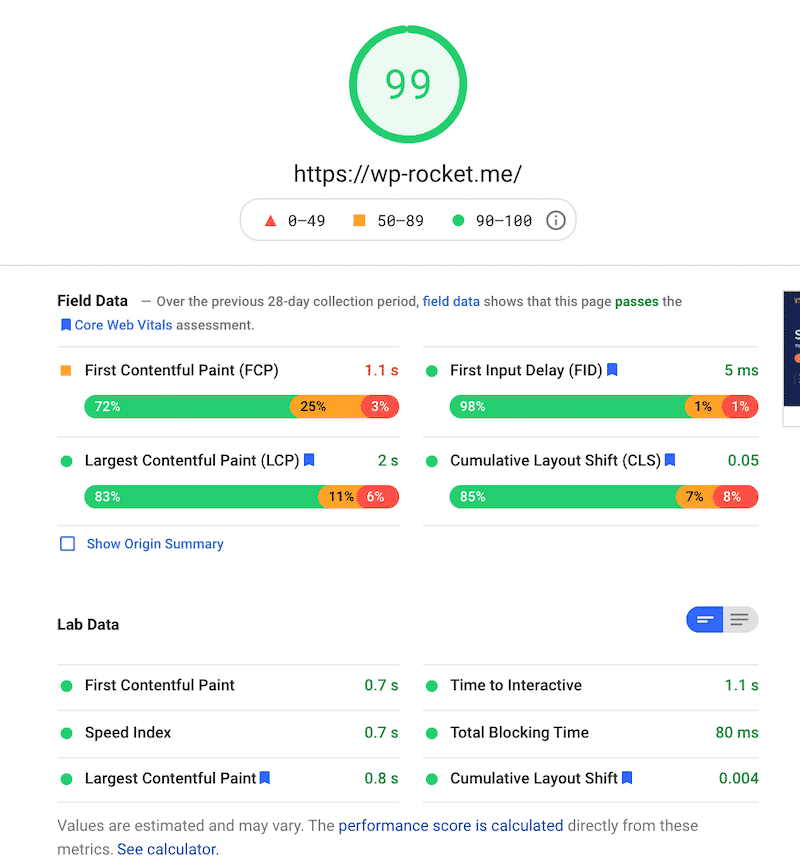
Wir haben einen ausführlichen Leitfaden geschrieben, der zeigt, wie du die Performance deiner WordPress-Website testest und die Geschwindigkeit misst. Als Beispiel: So sieht ein Test mit PageSpeed Insights aus:
19 Tipps, mit denen deine WordPress-Website schneller wird
Die große Frage lautet: Wie kannst du deine WordPress-Website schneller machen?
Es gibt mehrere Best Practices zur Performance-Optimierung, die du noch heute umsetzen kannst, um die Ladezeit deiner Seiten zu verkürzen und deine WordPress-Website schneller laden zu lassen. Hier ist unsere vollständige Liste mit konkreten Empfehlungen, von einfach bis fortgeschritten.
Du kannst dir das Video über die 9 einfachen Wege, deine Website schneller zu machen, ansehen oder weiterlesen und alle Tipps entdecken, darunter die Techniken zur WordPress-Performance-Optimierung, die Teil der WordPress-Checkliste vor dem Launch sind, die du für deine Projekte berücksichtigen solltest.
3 grundlegende Schritte zur Geschwindigkeitsoptimierung (die einfachen Maßnahmen, ganz ohne Code)
- Wähle ein leistungsstarkes Hosting
- Nutze ein Cache-Plugin
- Optimiere deine Bilder und nutze Lazy Loading
7 Best Practices für eine bessere Website-Performance
- Nutze das richtige Theme: Wähle ein auf Geschwindigkeit optimiertes Theme
- Verwende keinen Slider
- Entferne aufgeblähte Plugins
- Lade große Mediendateien bei geeigneten Diensten hoch
- Nutze ein Content Delivery Network
- Halte deine WordPress-Website aktuell
- Begrenze die Beitragsrevisionen
9 fortgeschrittene Strategien zur WordPress-Geschwindigkeitsoptimierung
- Lade JavaScript verzögert und verzögere die JavaScript-Ausführung
- Lade nicht kritisches CSS verzögert, entferne nicht verwendetes CSS und binde kritisches CSS inline ein
- Minifiziere JavaScript
- Minifiziere CSS
- Optimiere deine WordPress-Datenbank und reduziere die Datenbankabfragen
- Teile lange Beiträge auf mehrere Seiten auf
- Deaktiviere Hotlinking
- Behebe HTTPS-/SSL-Fehler
- Verwende die neueste PHP-Version
3 grundlegende Schritte zur Geschwindigkeitsoptimierung (die einfachen Maßnahmen, ganz ohne Code)
Hier sind die einfachsten Schritte, mit denen du deine WordPress-Seiten beschleunigen kannst:
1. Wähle ein leistungsstarkes Hosting
Wirkung: hoch 🚀 🚀 🚀
Dein WordPress-Hosting spielt eine große Rolle für die Performance deiner Website. Was macht einen guten Hoster aus? Ein guter Hoster ergreift zusätzliche Maßnahmen, um deine Website auf Performance zu optimieren, und bietet guten Kundensupport. Es gibt einige Hosting-Typen auf dem Markt:
- Shared Hosting: Du teilst dir die Serverressourcen mit vielen anderen. Bekommt einer von ihnen eine Traffic-Spitze, kann das deine Website beeinträchtigen. Da musst du vorsichtig sein.
- Dedicated Hosting: Bei diesem Modell vermietet ein Hoster einen einzelnen Server mit allen verfügbaren Ressourcen an einen einzigen Kunden: dich. Du kannst mit deinem Server machen, was du willst, und das ist gut für deine Ladegeschwindigkeit.
- Managed-WordPress-Hosting: Das bietet dir die am besten optimierten Serverkonfigurationen für den Betrieb deiner WordPress-Website. Diese Anbieter kennen WordPress in- und auswendig und bieten eigens auf WordPress zugeschnittene Funktionen wie automatische WordPress-Updates, Sicherheitskonfigurationen und vieles mehr.
Wenn du mehr über die verschiedenen Hosting-Typen erfahren möchtest, empfehlen wir dir unseren Leitfaden mit einem Vergleich der beliebtesten Anbieter.
Du kannst dir auch unsere Hosting-Partner ansehen, die sorgfältig ausgewählt wurden und bestens mit WP Rocket harmonieren.
2. Nutze ein Cache-Plugin zur WordPress-Geschwindigkeitsoptimierung
Wirkung: hoch 🚀 🚀 🚀
Caching ist die Grundlage, um eine Website schneller zu machen. Wenn du dich fragst, wie du eine Website cachst, kannst du dich entspannen und ein Cache-Plugin verwenden, das statische HTML-Seiten deiner Website erzeugt und auf deinem Server speichert. Jedes Mal, wenn ein Nutzer deine Website aufruft, zeigt dein Cache-Plugin die leichtere HTML-Seite an statt der schwereren WordPress-PHP-Skripte. Es ist so, als würde das Cache-Plugin deine Inhalte „sichern“, um sie schneller vorzuladen, sobald jemand deine Website aufruft.
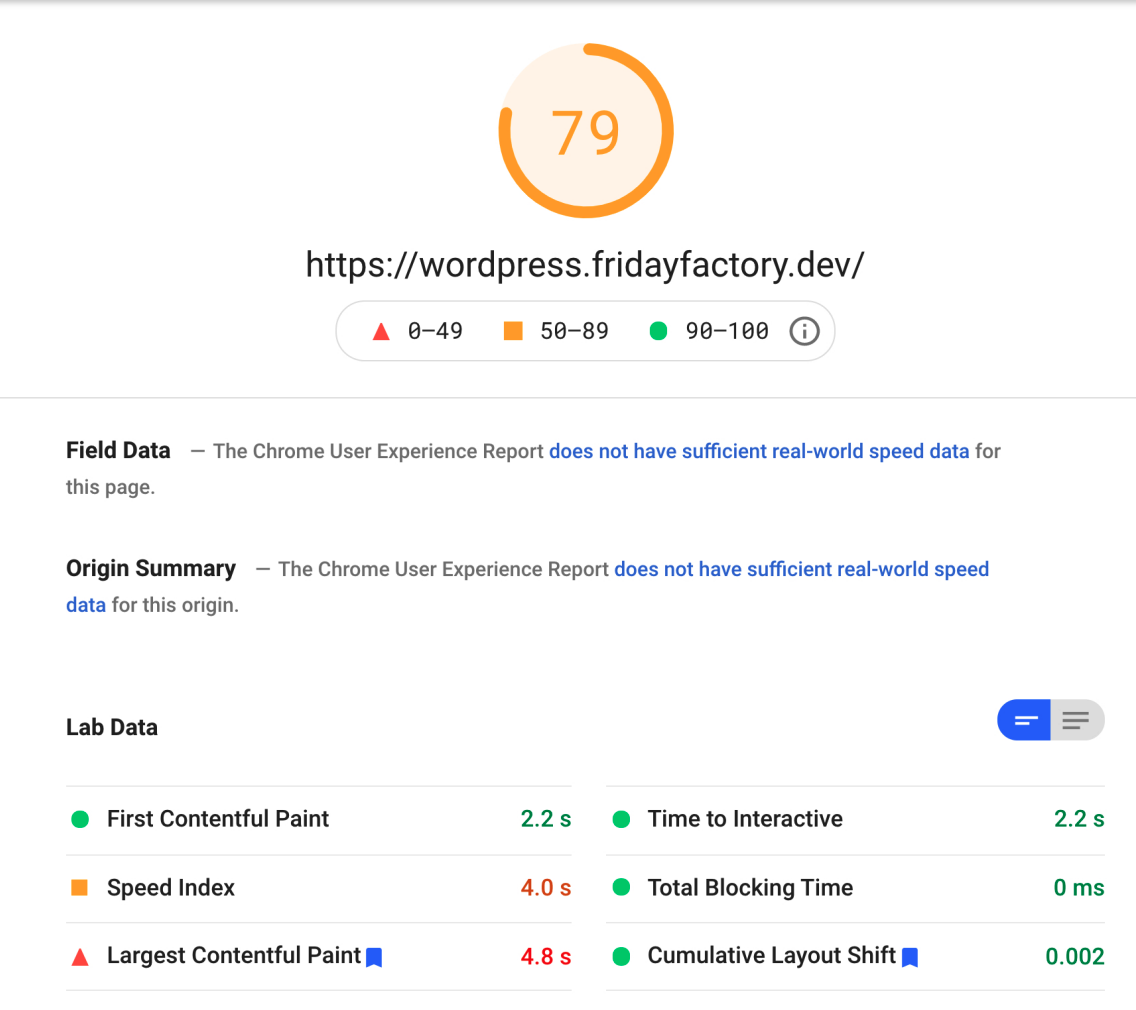
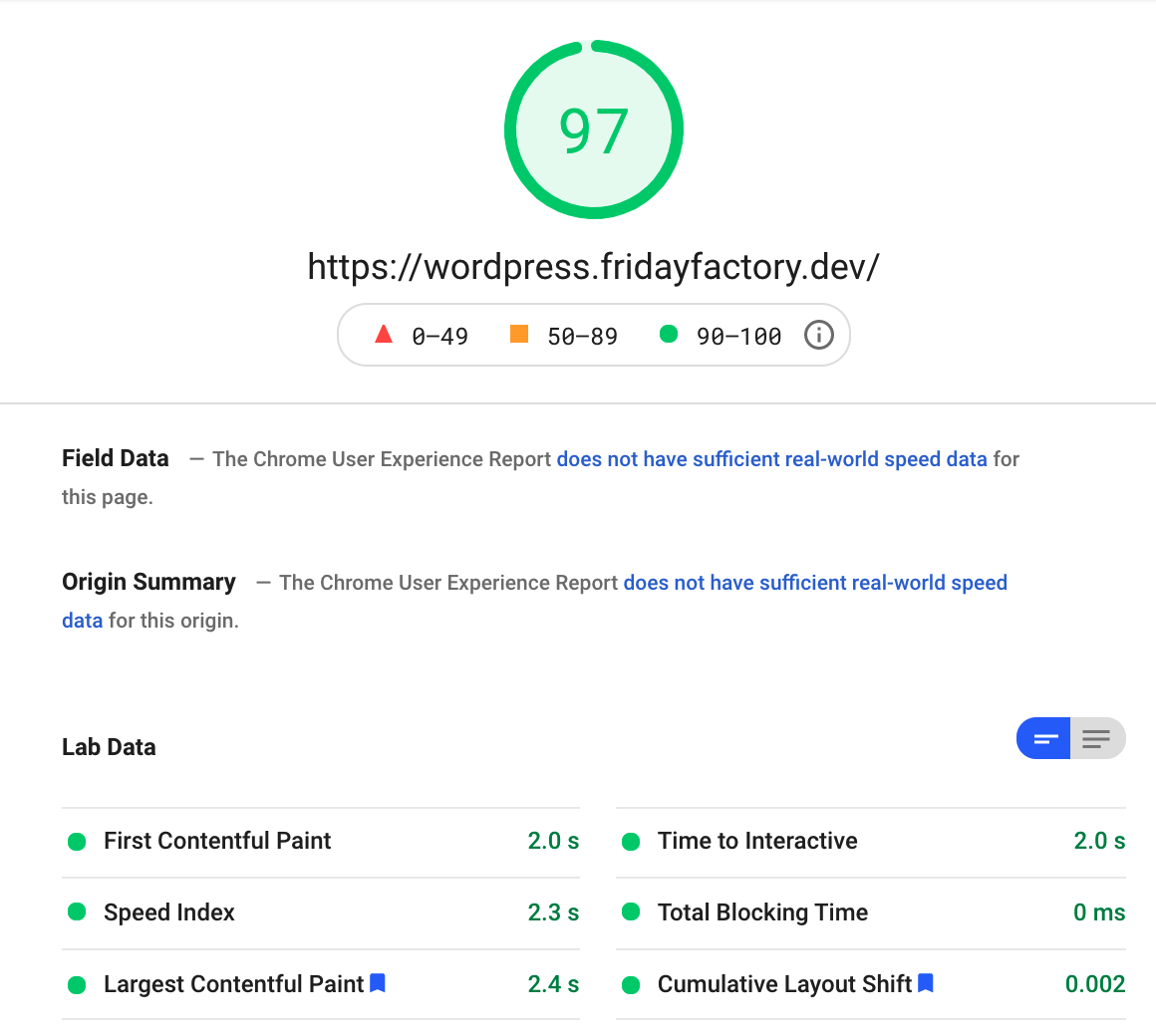
Statische Ressourcen wie Bilder und JavaScript-Dateien bei jeder Anfrage neu zu laden, verlangsamt deine Website. Die Zahlen unten zeigen, wie meine Website vor und nach der Installation des Cache-Plugins WP Rocket abschneidet. Die Zahlen sprechen für sich:
✅ Mit einem Tool wie WP Rocket kannst du diese Ressourcen cachen und die Ladegeschwindigkeit deiner Seiten automatisch deutlich verbessern. Die ganze Arbeit läuft im Hintergrund, und du hast sofort eine schnellere Website.
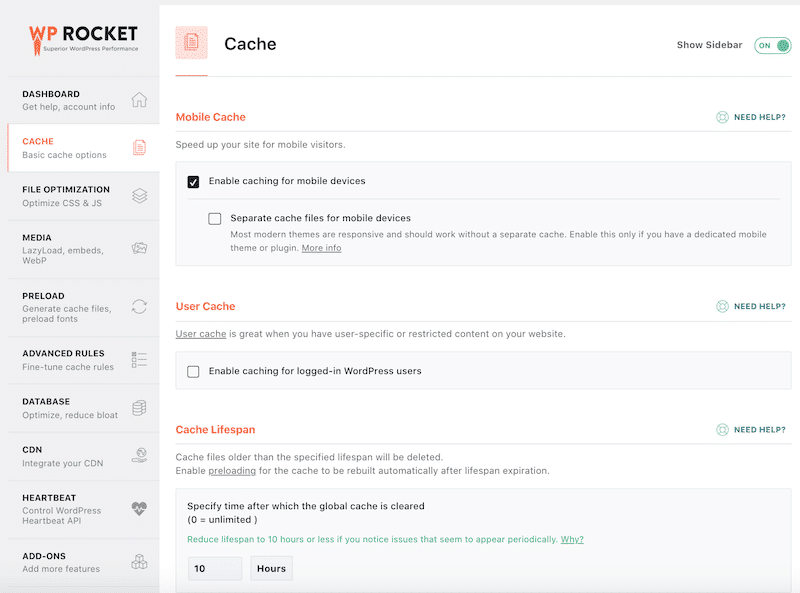
Die andere gute Nachricht: WP Rocket ist ein Cache-Plugin, das sich leicht installieren und konfigurieren lässt. Das Dashboard ist intuitiv und benutzerfreundlich, wie du unten siehst:
3. Optimiere deine Bilder und nutze Lazy Loading
Wirkung: hoch 🚀 🚀 🚀
Prüfe, ob deine Bilder optimiert sind. Mit drei wesentlichen Tipps verbesserst du die Ladegeschwindigkeit deiner Bilder:
- Reduziere ihre Dateigröße.
- Passe ihre Abmessungen an die tatsächliche Größe auf deinen Seiten an (überlass die Entscheidung nicht WordPress, wie wir in einem anderen Artikel über die Verbesserung des Lighthouse-Performance-Werts deiner WordPress-Website erklärt haben). So vermeidest du das folgende Lighthouse-Problem:

- Wende das Lazy-Loading-Skript an.
Die Lösungen, um die Dateigröße deiner Bilder zu reduzieren und sie zu skalieren:
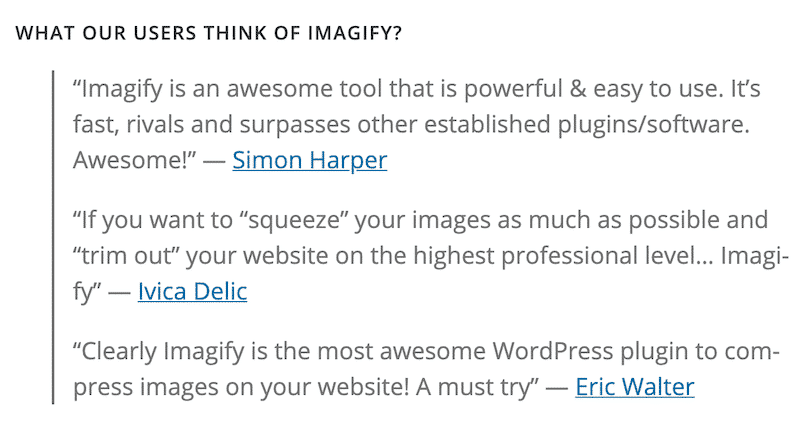
✅ Eine gute Lösung ist Imagify. Sobald es aktiviert ist, werden alle deine Bilder, Vorschaubilder eingeschlossen, beim Hochladen in WordPress automatisch optimiert. Die Bewertungen sprechen für sich:
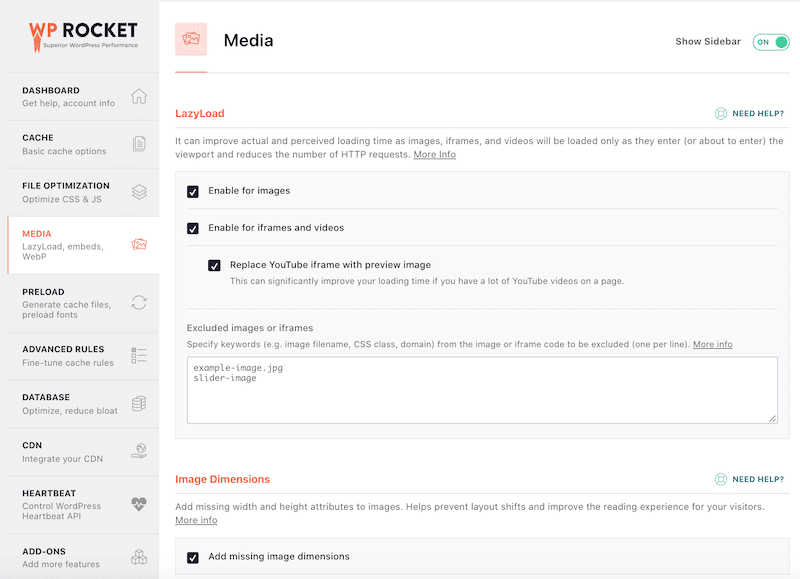
✅ WP Rocket ergänzt im Tab „Medien“ außerdem fehlende width- und height-Attribute bei Bildern, wie du unten siehst:

Lösungen, um das Lazy-Loading-Skript anzuwenden:
✅ WP Rocket wendet LazyLoad auf Bilder, iframes und Videos an (ebenfalls im Tab „Medien“):
✅ Das Plugin Rocket Lazy Load ist eine weitere Möglichkeit, diese Art von Lazy Loading für deine Bilder zu bekommen (und es funktioniert einwandfrei).
7 Best Practices für eine bessere WordPress-Performance
1. Nutze das richtige Theme: Wähle ein auf Geschwindigkeit optimiertes Theme
Wirkung: hoch 🚀 🚀 🚀
Einer der größten Vorteile von WordPress ist, dass du aus einer nahezu unbegrenzten Zahl von Themes wählen kannst. Wenn du dein Theme auswählst, achte nicht nur auf Optik und Funktionsumfang. Wichtig ist auch, dass du dich für ein Theme entscheidest, das in Sachen Geschwindigkeitsoptimierung effizient ist.
✅ Sieh dir unseren Leitfaden an, in dem wir erklären, wie du ein schnelles Theme testest (und auswählst).
✅ Recherchiere gründlich und nimm dir Zeit für die richtige Wahl, denn sie kann dir viele Probleme ersparen, die später auf dich zukommen könnten. WP Rocket hat zum Beispiel eine Liste der schnellsten WordPress-Themes zusammengestellt.
✅ Wechsle zu einem Theme, das dir Funktionen zur Performance-Optimierung bietet.
✅ Nutze das Plugin Query Monitor, um herauszufinden, ob das installierte Theme Performance-Probleme verursacht.
2. Verwende keinen Slider im Header
Wirkung: hoch 🚀 🚀 🚀
Ein Slider macht die Performance deiner Website schlicht zunichte. Auch wenn viele Websites einen einsetzen, gehört das zu den Dingen, die sich am schlimmsten auf die Geschwindigkeit auswirken.
3. Entferne aufgeblähte Plugins
Wirkung: mittel 🚀 🚀
Es kann verlockend sein, für die verschiedensten Funktionen viele Plugins auf deiner Website zu installieren, aber behalte im Blick, welche Auswirkungen das auf deine Website hat. Wenn Plugins unnötig aufgebläht sind und zahlreiche zusätzliche Skripte ausführen, kann es sinnvoll sein, nach effizienteren Alternativen zu suchen oder sie einfach zu entfernen. In den meisten Fällen gilt hier: Weniger ist mehr.
✅ Teste die Geschwindigkeit deiner Website vor und nach der Aktivierung eines Plugins. In unserem Leitfaden erfährst du, wie du mit GTmetrix, Pingdom oder Google PageSpeed Insights die Performance deiner WordPress-Website misst.
✅ Entferne alle nicht genutzten Plugins, damit sie die Datenbank nicht zumüllen und keine zusätzlichen Schwachstellen auf deiner Website entstehen.
✅ Nutze das Plugin Query Monitor, um herauszufinden, welche installierten Plugins Performance-Probleme verursachen.
4. Lade große Mediendateien bei geeigneten Diensten hoch
Wirkung: mittel 🚀 🚀
Statt deine Video- oder Audiodateien im WordPress-Backend zu hosten, ist es viel effizienter, sie bei YouTube, Vimeo oder SoundCloud hochzuladen, denn diese Dienste sind für die Anforderungen an die Bandbreite viel besser gerüstet. Deine WordPress-Website kann dann auf diese Datei verweisen, statt sie selbst zu rendern, und deine gesamte Website wird dadurch deutlich schneller.
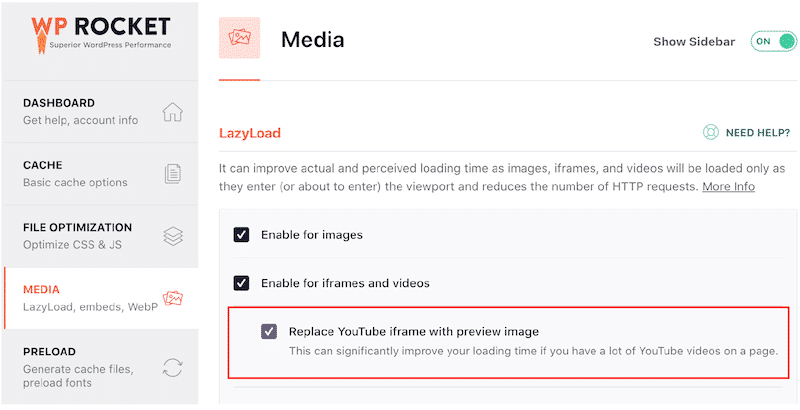
✅ Nutze die Funktion „LazyLoad“ von WP Rocket für YouTube. Aktiviere das Kästchen „YouTube iframe durch Vorschaubild ersetzen“. Das verbessert die Ladezeit deiner Seite.
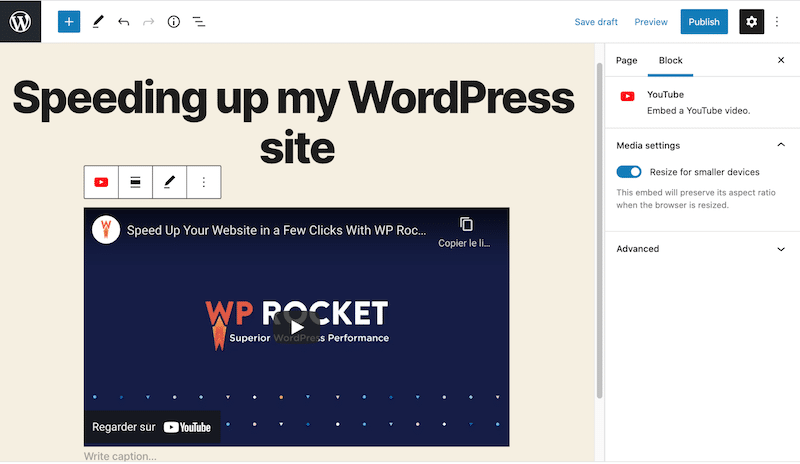
✅ Um ein Video in WordPress einzubetten, kannst du die integrierte Videofunktion des WordPress-Editors (Gutenberg) nutzen. Kopiere einfach die URL deines Videos direkt in deinen Beitrag, und es wird automatisch eingebettet:
5. Nutze ein Content Delivery Network (CDN)
Wirkung: mittel 🚀 🚀
Wenn deine Zielgruppe über die ganze Welt verteilt ist, ist ein CDN sehr sinnvoll, damit deine Website näher am Endnutzer gehostet wird. Statt alles von einem Server an einem Standort auszuliefern, baut ein CDN ein weltweites Netz aus Servern auf, die statische Dateien speichern und so in verschiedenen Szenarien für deutlich kürzere Ladezeiten sorgen.
Brauche ich ein CDN? Du brauchst eines, wenn deine Kunden weit vom Standort des Servers entfernt sind. Es kann eine Weile dauern, bis alle Inhalte (Produkte, Bilder, JS- und CSS-Dateien oder sogar Videos) geladen sind. Wenn du international verkaufen oder mehrsprachig werden willst, solltest du ein CDN in Betracht ziehen.
✅ Wir empfehlen RocketCDN, unser Premium-CDN, das sich direkt in WP Rocket integriert. RocketCDN wendet automatisch die besten Performance-Einstellungen an, sodass du keine Zeit damit verbringen musst, jede Einstellung durchzugehen und zu verstehen, wie ein CDN funktioniert.
6. Aktualisiere WordPress regelmäßig
Wirkung: niedrig 🚀
Die WordPress-Plattform selbst entwickelt sich ständig weiter, und während das Team und die Community den Funktionsumfang verbessern, veröffentlichen sie regelmäßig Updates, die du nutzen solltest. Wenn du diese Updates installierst, sobald sie verfügbar sind, läuft deine Website immer mit der neuesten WordPress-Version.
7. Begrenze die Beitragsrevisionen
Wirkung: niedrig 🚀
Das Revisionssystem von WordPress speichert jeden gespeicherten Entwurf und jede veröffentlichte Aktualisierung. Das ist praktisch, wenn du eine ältere Version deiner Inhalte wiederherstellen musst. Zu viele Beitragsrevisionen können jedoch die Ladezeit deiner WordPress-Website verlängern, wenn deine Seiten nicht gecacht sind.
✅ Eine Lösung, um die Beitragsrevisionen zu begrenzen, ist, diesen Code-Schnipsel in deine Datei wp-config.php einzufügen. Wir haben „5“ eingetragen, also die Anzahl der Revisionen, die wir behalten wollen, aber du kannst deinen eigenen Wert festlegen.
| 1 | define( 'WP_POST_REVISIONS', 5 ); |
|---|
9 fortgeschrittene Strategien zur Optimierung der WordPress-Performance
Einige fortgeschrittene Web-Performance-Techniken können bei der Optimierung der Geschwindigkeit deiner WordPress-Website einen echten Unterschied machen.
1. Lade JavaScript verzögert und verzögere die JavaScript-Ausführung
Wirkung: hoch 🚀 🚀 🚀
Wie sich die JavaScript-Ausführung auf die Performance auswirkt, siehst du an der Metrik First Input Delay und am Lighthouse-Performance-Wert.
Lighthouse und PageSpeed Insights sagen dir zum Beispiel, ob du die Empfehlung „Ressourcen entfernen, die das Rendering blockieren“ umsetzen musst.
Der Abschnitt „Opportunities“ deines Lighthouse-Berichts enthält alle URLs, die das erste Rendern deiner Seite blockieren.
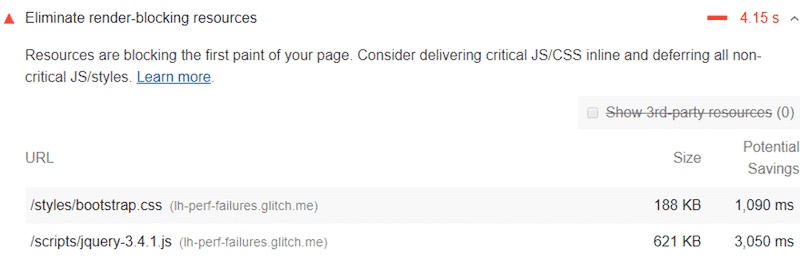
Lighthouse und PageSpeed Insights melden außerdem alle Probleme mit der JavaScript-Ausführungszeit:
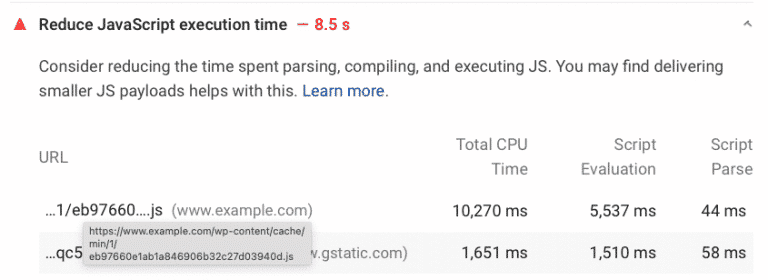
✅ Du musst kritische Ressourcen inline einbinden, nicht kritische JS-Ressourcen verzögert laden und nicht verwendetes JavaScript entfernen.
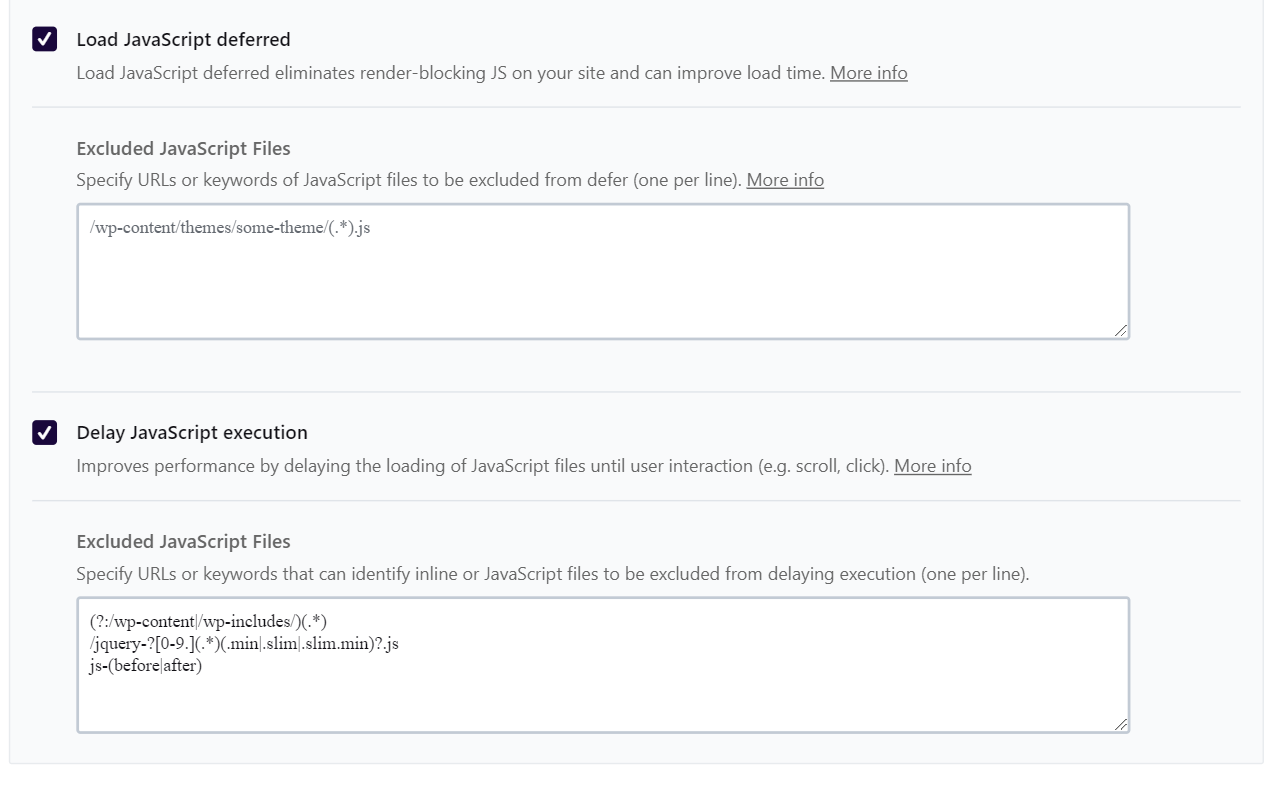
Mit WP Rocket kannst du deine JS-Dateien optimieren, wie unten gezeigt. Du lädst JS mit wenigen Klicks verzögert, verzögerst die JavaScript-Ausführung und behebst so die wichtigsten JS-Probleme.
✅ Ein paar weitere Plugins können dir ebenfalls helfen, nicht verwendete JS-Dateien zu entfernen:
Wenn du mehr wissen möchtest, sieh dir unsere ausführlichen Artikel darüber an, wie du JS und CSS entfernst, die das Rendering blockieren, und wie du die JavaScript-Ausführungszeit reduzierst.
2. Lade nicht kritisches CSS verzögert, entferne nicht verwendetes CSS und binde kritisches CSS inline ein
Wirkung: mittel 🚀 🚀
Nicht kritisches CSS ist für das Rendern der Seite nicht relevant. Solche Dateien können die Ladezeit verlängern und PSI-Empfehlungen wie „Ressourcen entfernen, die das Rendering blockieren“ und „Verkettung kritischer Anfragen vermeiden“ auslösen.
Kritisches CSS dagegen sollte die höchste Priorität haben: Das sind die Ressourcen above the fold, die so schnell wie möglich geladen werden müssen.
✅ Du musst kritische Ressourcen inline einbinden, nicht kritische CSS-Ressourcen verzögert laden und nicht verwendetes CSS entfernen. WP Rocket bietet die Option „Nicht benutztes CSS entfernen“, die sich um die CSS-Optimierung kümmert und nicht verwendetes CSS mühelos entfernt.
✅ Ein paar weitere Plugins und Tools können dir ebenfalls helfen, dein CSS in den Griff zu bekommen:
- Asset CleanUp
- PurifyCSS: erfordert etwas technisches Know-how
- Critical Path CSS Generator: Anschließend solltest du Googles Anleitung folgen.
3. Minifiziere JavaScript
Wirkung: niedrig 🚀
Minifizierung bedeutet, unnötigen und redundanten Code zu entfernen, ohne zu beeinflussen, wie der Browser die Daten verarbeitet. Die JavaScript-Minifizierung entfernt alle unnötigen JS-Inhalte wie:
„(// …)“ und alle überflüssigen Leerzeichen, oder sie entfernt Kommentare aus dem Code. Mit anderen Worten: Das Ziel ist, die Datei deutlich leichter zu machen, indem die Größe des Codes reduziert wird.
✅ Die manuelle Lösung: Nutze ein kostenloses Online-Tool wie minifier.org und setze das Häkchen bei „JS“.
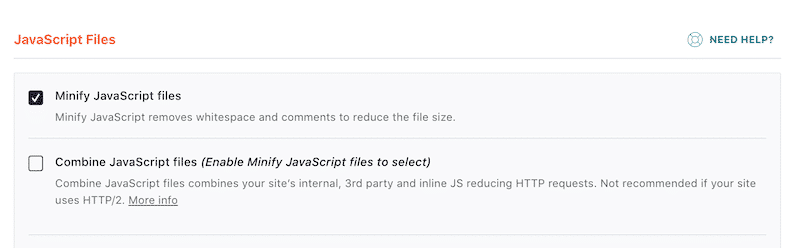
✅ Die schnellste und bequemste Lösung: Nutze ein Plugin wie WP Rocket, das den unnötigen JS-Code entfernt, damit deine Website schneller lädt. Wie du unten siehst, musst du nur das Kästchen „JavaScript minifizieren“ aktivieren.
4. Minifiziere CSS
Wirkung: niedrig 🚀
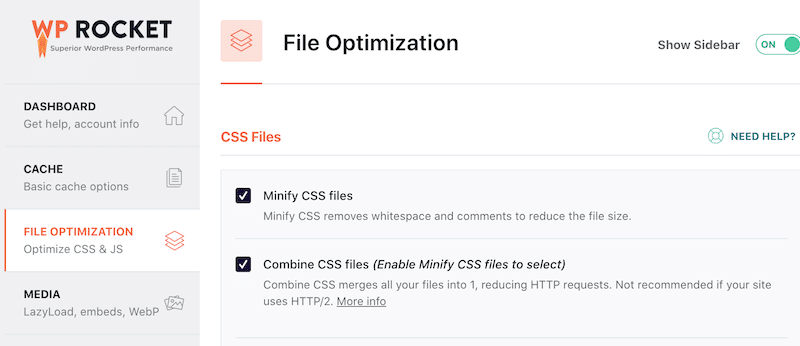
In einer CSS-Datei findest du Leerräume, Kommentare und Satzzeichen. Diese Inhalte helfen dem Entwickler, den Code besser zu lesen, für den Besucher sind sie aber unnötig. Wenn du die unnötigen Inhalte loswirst, bekommst du leichtere Dateien, denn die CSS-Minifizierung entfernt überflüssige Leerzeichen und Kommentare wie „(/*“ oder Leerräume aus deinen CSS-Dateien.
✅ Nutze ein kostenloses Online-Tool wie minifier.org und setze das Häkchen bei „CSS“.
✅ Mit WP Rocket kannst du deine CSS-Dateien bereinigen und die Dateigröße reduzieren, wie unten gezeigt:
5. Optimiere deine WordPress-Datenbank und reduziere die Datenbankabfragen
Wirkung: niedrig 🚀
Mit deiner Website wächst auch deine WordPress-Datenbank, und ein Teil deiner Daten veraltet mit der Zeit. Wenn du die nicht mehr benötigten Informationen entfernst, arbeitet deine Datenbank effizienter, und du erhältst dadurch eine höhere Ladegeschwindigkeit.
✅ Zunächst musst du über deinen Hoster auf phpMyAdmin zugreifen und deine Datenbank von dort aus optimieren. Wenn du deine Datenbankstrukturen gut kennst, kannst du dort auch manuell eingreifen. Wenn du dir nicht ganz sicher bist, haben wir ein paar andere Lösungen für dich zusammengestellt.
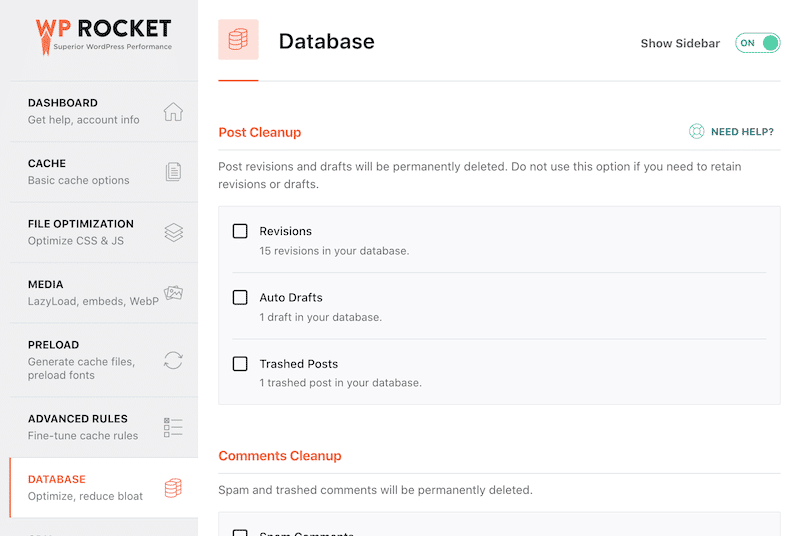
✅ Das WP-Rocket-Plugin erledigt einen großen Teil dieser Optimierung automatisch. Die Vorteile sind eine großartige, intuitive Benutzeroberfläche und eine schnelle Einrichtung. Der Tab „Datenbank“ ist in Abschnitte für Beiträge, Kommentare, Transients und die Datenbankbereinigung unterteilt:
✅ Weitere Plugins, mit denen du deine Datenbank optimieren kannst:
- WP-Optimize (über 1 Mio. Nutzer). Mit WP-Optimize kannst du Beitragsrevisionen, alte Entwürfe, nicht freigegebene Kommentare, Spam-Kommentare, Kommentare im Papierkorb, abgelaufene Transients, Trackbacks und Pingbacks bereinigen.
- WP Sweep (über 100.000 Nutzer). Du kannst jede Einstellung einzeln durchgehen oder alle Aufgaben auf einmal ausführen, indem du unten auf „Sweep All“ klickst.
⚠️ Mach immer ein Backup, bevor du deine Datenbank bereinigst.
6. Teile lange Beiträge auf mehrere Seiten auf
Wirkung: niedrig 🚀
Google liebt lange Beiträge, aber mehr Inhalt bedeutet auch mehr Bilder, die geladen werden müssen. Du kannst deine längsten Beiträge auf mehrere Seiten aufteilen, um die Auswirkungen zu begrenzen. Wenn du Lazy Loading bereits aktiviert hast, sollte ein sehr langer Text die Performance allerdings nicht beeinträchtigen.
✅ Füge das Tag <!--nextpage--> an der Stelle in deinen Artikel ein, an der die nächste Seite beginnen soll.
✅ Ein paar leistungsstarke Plugins können die Paginierung aktivieren und dir helfen, das Layout deines Beitrags zu steuern. Wir empfehlen dir, WP-PageNavi auszuprobieren.
7. Deaktiviere Hotlinking
Wirkung: niedrig 🚀
Wenn du hochwertige Inhalte produzierst, besteht das Risiko, dass andere Websites sie wiederverwenden oder stehlen. Diebstahl ist schlimm, aber hier nicht das Schlimmste. Das Schlimmste ist, dass sie per Hotlinking deine Bilder UND deine Bandbreite nutzen können.
✅ Blockiere bestimmte Domains.
✅ Wähle ein WordPress-Plugin wie All in one WP Security, das deine Inhalte vor Hotlinking schützt.
8. Behebe HTTPS-/SSL-Fehler
Wirkung: niedrig 🚀
Nun, die folgende Warnung beim Aufrufen einer Website zu sehen ist nie ein gutes Zeichen, oder? Google und deine Besucher bevorzugen eine sichere Website und ein sicheres Surferlebnis.

✅ Viele Hosting-Pakete enthalten HTTPS- und SSL-Optionen. Frag bei deinem Hoster nach, ob er aktuelle Probleme auf deiner Website sieht.
✅ Nutze ein Plugin wie Really Simple SSL (über 5 Mio. Aktivierungen).
9. Verwende die neueste PHP-Version
Wirkung: niedrig 🚀
Mit einem aktuellen PHP läuft deine WordPress-Website schneller.
✅ Frag deinen Hoster, welche Version er verwendet, und bitte ihn um ein Upgrade, wenn er eine niedrigere Version als PHP 7 einsetzt.
✅ Installiere ein Plugin wie Version Info, um zu prüfen, welche PHP-Version du verwendest.
WordPress-Geschwindigkeitsoptimierungen und ihre Wirkung
Hier ist eine Tabelle mit allen Optimierungsschritten und ihrer Wirkung auf deine WordPress-Website:
| Optimierung | Was sie bewirkt | Wirkung auf die Performance | Kann WP Rocket helfen? |
|---|---|---|---|
| Wähle ein leistungsstarkes Hosting | Verbessert Antwortzeit und Stabilität des Servers | Hoch | ✘ |
| Nutze ein Cache-Plugin | Liefert statische Seiten aus, statt jede Anfrage zu verarbeiten | Hoch | ✔ |
| Optimiere deine Bilder und nutze Lazy Loading | Reduziert das Seitengewicht und beschleunigt das erste Laden | Hoch | ✔ (Lazy Loading) |
| Nutze ein auf Geschwindigkeit optimiertes Theme | Begrenzt unnötige Skripte und Styles | Mittel | ✘ |
| Verwende keinen Slider | Vermeidet schweres JavaScript und große Bilder | Mittel | ✘ |
| Entferne aufgeblähte Plugins | Reduziert zusätzliches CSS, JavaScript und Datenbankabfragen | Hoch | ✘ |
| Lade große Mediendateien bei externen Diensten hoch | Verhindert, dass schwere Dateien die Seiten ausbremsen | Mittel | ✘ |
| Nutze ein Content Delivery Network (CDN) | Liefert Assets geografisch näher am Nutzer aus | Hoch | ✘ |
| Halte WordPress aktuell | Sorgt für bessere Performance und Kompatibilität | Mittel | ✘ |
| Begrenze die Beitragsrevisionen | Reduziert Datenbankgröße und Overhead | Niedrig | ✘ |
| Lade JavaScript verzögert | Verhindert Skripte, die das Rendering blockieren | Hoch | ✔ |
| Verzögere die JavaScript-Ausführung | Lädt Skripte erst nach einer Nutzerinteraktion | Hoch | ✔ |
| Lade nicht kritisches CSS verzögert | Beschleunigt das Rendern der sichtbaren Inhalte | Hoch | ✔ |
| Entferne nicht benutztes CSS | Entfernt unnötige Styles | Hoch | ✔ |
| Binde kritisches CSS inline ein | Verbessert das Rendering above the fold | Hoch | ✔ |
| Minifiziere JavaScript | Reduziert Dateigröße und Übertragungszeit | Mittel | ✔ |
| Minifiziere CSS | Reduziert die Größe der CSS-Dateien | Mittel | ✔ |
| Optimiere die WordPress-Datenbank | Verbessert die Effizienz der Abfragen | Mittel | ✔ |
| Reduziere die Datenbankabfragen | Begrenzt wiederholte oder unnötige Abfragen | Mittel | ✔ |
| Teile lange Beiträge auf mehrere Seiten auf | Reduziert Seitengewicht und DOM-Größe | Niedrig | ✘ |
| Deaktiviere Hotlinking | Verhindert, dass fremde Websites deine Bandbreite nutzen | Niedrig | ✘ |
| Behebe HTTPS-/SSL-Fehler | Vermeidet Verbindungs- und Ladeprobleme | Mittel | ✘ |
| Verwende die neueste PHP-Version | Verbessert die serverseitige Ausführungsgeschwindigkeit | Hoch | ✘ |
So machst du deine WordPress-Website mit WP Rocket schneller
Wie du siehst, gibt es eine Vielzahl von Möglichkeiten, die Geschwindigkeit und Performance deiner WordPress-Website zu optimieren, alle mit unterschiedlicher Wirkung. Eine solche Liste abzuarbeiten kann überwältigend sein, aber die gute Nachricht ist: WP Rocket hilft dir dabei!
💡 Tipp: Unser Plugin ist so konzipiert, dass es 80 % dieser Best-Practice-Verbesserungen für dich übernimmt, ohne dass du eine Zeile Code anfassen musst.
Allein durch die Installation und Aktivierung des Plugins erzielst du sofortige Verbesserungen bei Caching, Weiterleitungen, Bildoptimierung und Ähnlichem. Schon das verbessert die Performance deiner Website um Größenordnungen.
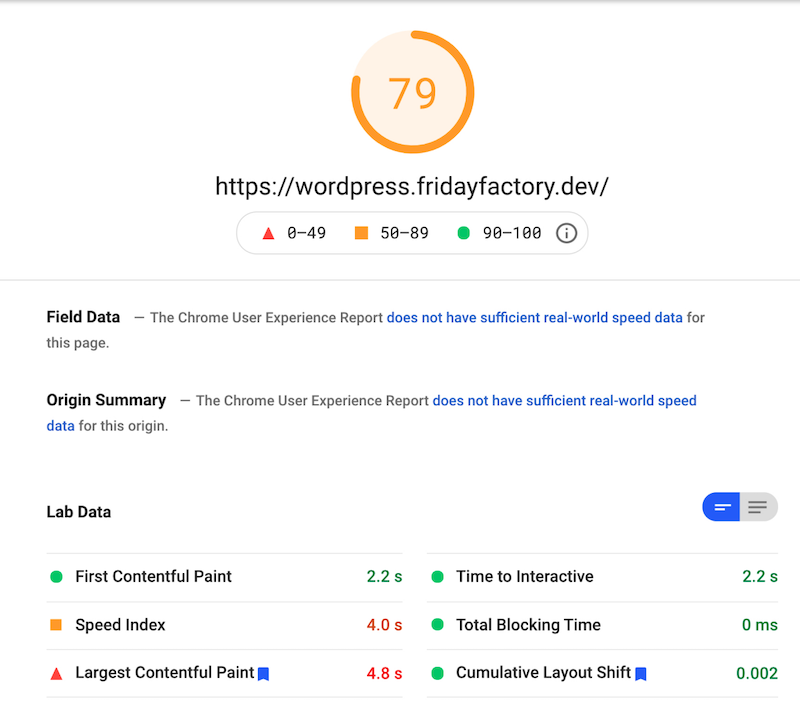
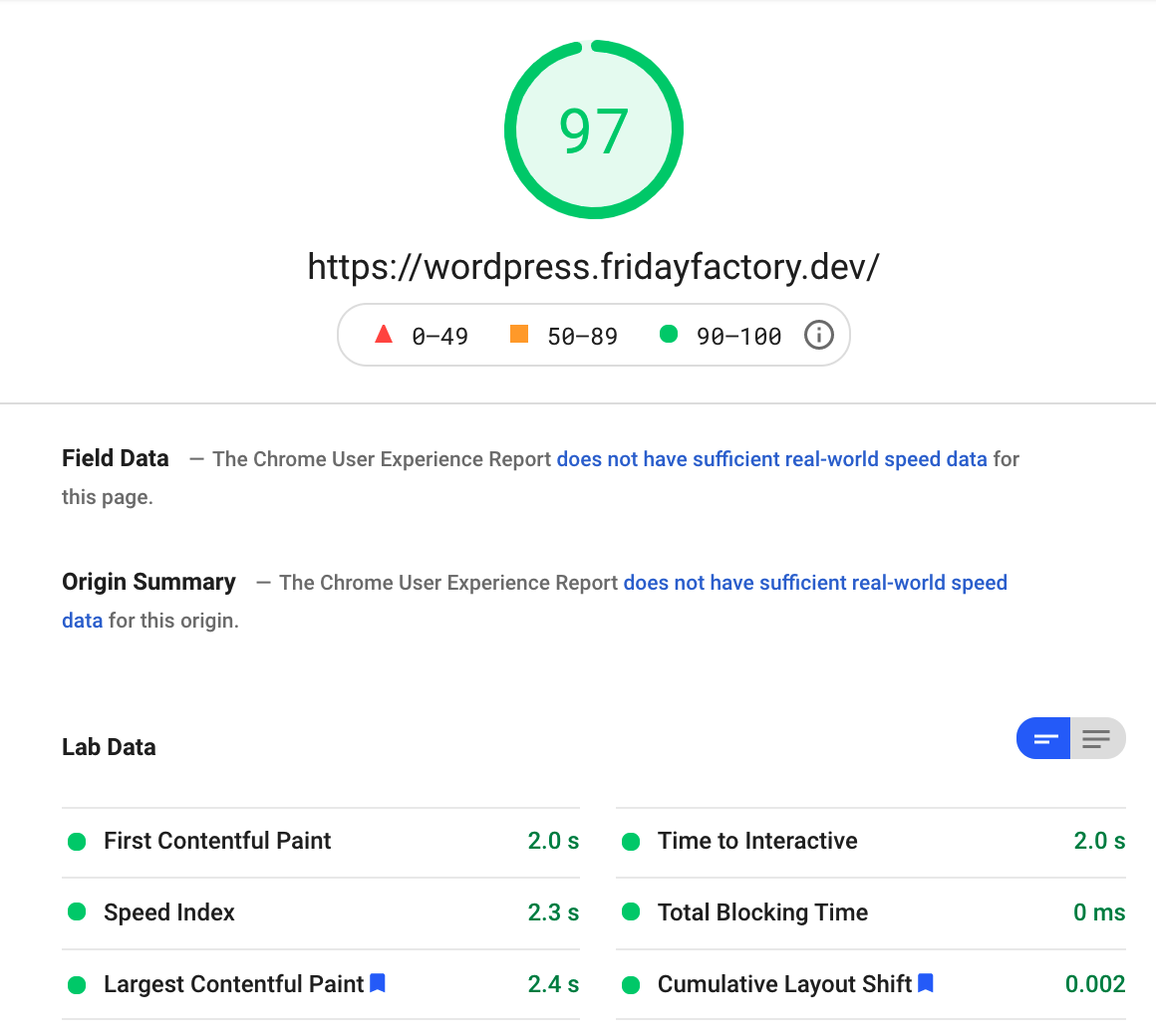
Wir haben kürzlich eine Fallstudie veröffentlicht, die zeigt, wie sich der Lighthouse-Performance-Wert mit WP Rocket verbessern lässt. Die Ergebnisse waren sehr ermutigend, wie wir oben gezeigt haben:
| Vor WP Rocket: Mein Performance-Wert ist orange; meine Core Web Vitals (LCP) sind im roten Bereich; der Speed Index ist orange | Nach der Installation von WP Rocket: Mein Performance-Wert ist jetzt grün; alle meine Core Web Vitals sind grün, ebenso der Speed Index |
|---|---|
 |  |
Darüber hinaus kannst du weitere fortgeschrittene Funktionen einschalten, darunter Lazy Loading, Minifizierung und viele mehr, die deine Geschwindigkeit und Performance noch weiter verfeinern. Mit diesen erweiterten Einstellungen behebst du die wichtigsten von PageSpeed Insights diagnostizierten Probleme und hilfst deiner Website, im Page-Speed-Test von Google 100 % zu erreichen!
Sehen wir uns ein paar häufige Probleme aus den Abschnitten „Opportunities“ und „Diagnose“ an (WP Rocket ist noch nicht installiert.)
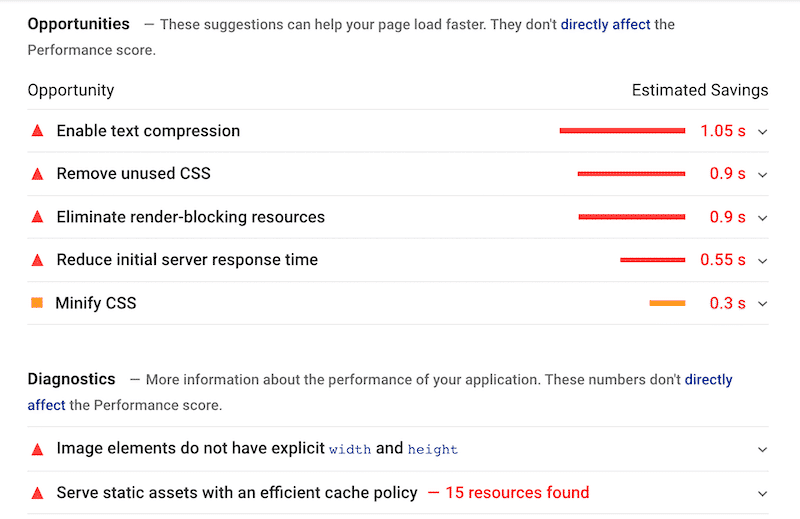
🚀 WP Rocket erledigt die ganze harte Arbeit für dich. Du musst nicht selbst im Backend herumbasteln. Das Plugin fügt sich nahtlos in deine WordPress-Installation ein und übernimmt alle nötigen Integrationen und Umsetzungen, damit du von allen Best Practices der Geschwindigkeitsoptimierung profitierst.
Sieh selbst: Nach der Aktivierung von WP Rocket und ein paar angepassten Optionen sind meine früheren Probleme in den Abschnitt „Bestandene Prüfungen“ gewandert:

✅ WP Rocket kann die folgenden von Google gemeldeten Probleme beheben:
- „Image elements do not have explicit width and height“
- „Ressourcen entfernen, die das Rendering blockieren“
- „CSS komprimieren“
- „Erstreaktionszeit des Servers verringern“
- „Textkomprimierung aktivieren“
- „Enable GZIP compression“
- „Statische Inhalte mit einer effizienten Cache-Richtlinie bereitstellen“.
FAQ zur Optimierung der Seitengeschwindigkeit in WordPress
Was ist Seitengeschwindigkeitsoptimierung in WordPress?
Die Optimierung der Seitengeschwindigkeit in WordPress ist der Prozess, mit dem du verbesserst, wie schnell Seiten laden und für Besucher nutzbar werden. Dazu gehören Caching, Bildoptimierung und ein besserer Umgang mit CSS und JavaScript.
Warum ist die Seitengeschwindigkeit für WordPress-Websites wichtig?
Die Seitengeschwindigkeit wirkt sich auf Nutzererfahrung, Engagement und Sichtbarkeit in der Suche aus. Schnellere WordPress-Websites lassen sich leichter nutzen, schneiden auf Mobilgeräten besser ab und entsprechen den Performance-Signalen von Google.
Reicht Caching aus, um eine WordPress-Website schneller zu machen?
Caching ist unverzichtbar, wirkt aber am besten in Kombination mit Dateioptimierung und einem verbesserten Laden der Ressourcen. Tools wie WP Rocket vereinen Caching mit weiteren Performance-Optimierungen in einem Plugin.
Kann die Optimierung der Seitengeschwindigkeit die Core Web Vitals verbessern?
Ja. Die Optimierung von Caching, Bildern, CSS und JavaScript verbessert Metriken wie Largest Contentful Paint und Interaction to Next Paint direkt. WP Rocket konzentriert sich auf Optimierungen, die diese Core Web Vitals unterstützen, und einige davon sind direkt nach der Aktivierung standardmäßig aktiv.
Wie kann ich WordPress schneller machen?
WordPress schneller machen kannst du am schnellsten mit drei Schritten, für die du keinen Code brauchst: ein leistungsstarkes Hosting, ein Cache-Plugin und optimierte Bilder mit Lazy Loading. Alle drei Grundschritte haben in diesem Leitfaden eine hohe Wirkung. Danach folgen die sieben Best Practices (Theme, Slider, Plugins, Mediendateien, CDN, Updates, Revisionen) und die neun fortgeschrittenen Strategien, etwa JavaScript verzögert laden und nicht verwendetes CSS entfernen.
Kann ich WordPress ohne Programmierkenntnisse beschleunigen?
Ja, WordPress beschleunigen geht auch ganz ohne Programmierkenntnisse: Ein leistungsstarkes Hosting wählen, ein Cache-Plugin installieren und die Bilder optimieren sind die drei Grundschritte dieses Leitfadens, für die du keinen Code brauchst. Auch die meisten Best Practices und fortgeschrittenen Strategien lassen sich mit Plugins umsetzen, etwa Query Monitor für Theme- und Plugin-Probleme, WP-Optimize oder WP Sweep für die Datenbank und Really Simple SSL für HTTPS-Fehler. Einen kleinen Eingriff in den Code erfordern nur einzelne Tipps wie das Begrenzen der Beitragsrevisionen (ein Code-Schnipsel in wp-config.php) oder das nextpage-Tag, und WP Rocket übernimmt 80 % der Best-Practice-Verbesserungen, ohne dass du Code anfassen musst.
Wie optimiere ich die Ladezeit einer WordPress-Website?
Die Ladezeit einer WordPress-Website optimierst du, indem du sie zuerst mit PageSpeed Insights, Lighthouse oder GTmetrix misst und dann die Maßnahmen dieses Leitfadens in der Reihenfolge ihrer Wirkung umsetzt. Laut der Wirkungstabelle haben ein leistungsstarkes Hosting, ein Cache-Plugin, Bildoptimierung mit Lazy Loading, das Entfernen aufgeblähter Plugins, ein CDN, die JavaScript- und CSS-Optimierung und eine aktuelle PHP-Version eine hohe Wirkung. Eine mittlere oder niedrige Wirkung haben ein schlankes Theme, der Verzicht auf einen Slider, ausgelagerte Mediendateien, Updates, Minifizierung, die Datenbankbereinigung, behobene HTTPS-/SSL-Fehler, begrenzte Revisionen, aufgeteilte lange Beiträge und deaktiviertes Hotlinking.
Fazit
Es liegt auf der Hand, dass du alles tun solltest, um die Ladegeschwindigkeit deiner WordPress-Website zu optimieren. Es gehört zu den infrastrukturellen Dingen, die einen riesigen Unterschied dabei machen, wer deine Arbeit sieht und wie sie wahrgenommen wird.
Zum Glück erzielst du mit einigen dieser Best Practices im Handumdrehen unglaubliche Verbesserungen.
Neben anderen Tools ist WP Rocket eine der einfachsten Möglichkeiten, deinen PageSpeed-Insights-Wert zu verbessern. Denk immer daran: Wenn du die wichtigsten von Google gemeldeten Probleme behebst, bringst du deine Core Web Vitals in den grünen Bereich!
Es braucht nur etwas Bewusstsein und die Bereitschaft, mit ein paar großartigen Tools zu arbeiten, und deine Website wird schneller, als du es dir je vorgestellt hättest!
Worauf wartest du noch? Dir entgehen Traffic (und Verkäufe!)
