



Table of Contents
By Marine Larmier - Last update on
要点まとめ
✅ WordPress のデータベースには、投稿や固定ページ以外のものも保存されています。時間の経過とともに、もう必要のないリビジョン、下書き、ゴミ箱内の項目、スパムコメント、トランジェントオプションが蓄積していきます。
✅ 肥大化したデータベースは WordPress を遅くする可能性があります。余分なデータはデータベースのサイズを増やし、特に頻繁に公開するサイトや多くのプラグインを使っているサイトでは、クエリの遅延につながることがあります。
✅ 投稿リビジョンとトランジェントオプションは、データベースが散らかる代表的な原因です。便利なものではありますが、不要な肥大化を防ぐために定期的にクリーンアップする必要があります。
✅ データベースのクリーンアップは、バックアップを取ったうえで慎重に行う必要があります。使われていないデータの削除は正しく行えば安全ですが、変更を加える前にデータベースをバックアップしておくことが不可欠です。
✅ WP Rocket は最も簡単で強力な WordPress 高速化プラグインであり、データベース最適化機能も備えているため、手動でクエリを実行しなくても不要なデータを簡単にクリーンアップできます。
WordPress でパフォーマンスの問題を抱えていませんか?もしそうなら、最適化を進めるうえで、WordPress でよくある問題を解決するにはデータベースのクリーンアップが欠かせないことを知っておいてください。WordPress を長く使っているなら、データベースが散らかり、もう必要のないテーブルであふれている可能性が高いでしょう。そろそろデータベースの整理が必要な時期のようです!でも、どこから始めればよいのでしょうか?ウェブサイトの円滑な動作を損なわずに削除できるコンテンツはどれでしょうか?それこそがこのガイドの目的で、削除できるコンテンツと WordPress データベースの最適化の方法を理解していただけます。
WordPress データベースをクリーンアップすべき理由
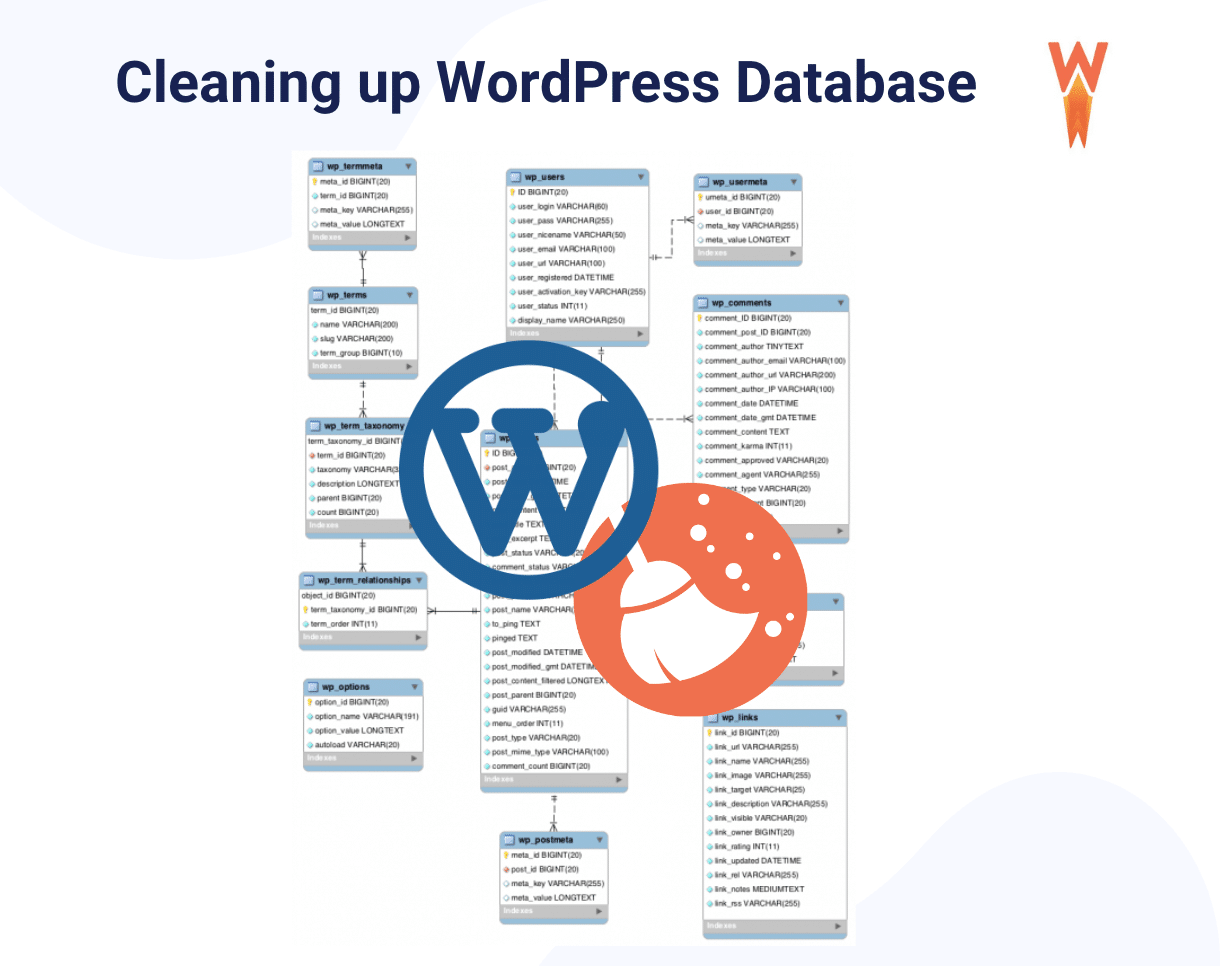
データベースをクリーンアップすると動作が効率的になり、かなりの容量が空くのでパフォーマンスの向上にもつながります。古くなって使われなくなったデータをすべて削除すれば、時間の経過とともに蓄積した WordPress データベースの肥大化を解消できます(この肥大化が読み込み時間を損なっていた可能性があります)。
WordPress のデータベースは、テーマ、プラグイン、コメント、投稿、固定ページ、リビジョンなど、サイトの重要なコンテンツすべてが混在したものです。決して削除してはいけない要素もありますが、次の 3つの主な最適化領域を中心に、古い情報の余分な部分を削っても害はありません:
- 不要なエントリを減らしてデータベースのサイズを縮小する
- クリーンアップ対象のテーブルでインデックス化するデータを減らす
- インデックスを再構築する
この 3つのルールに従えば、データベースが最適化され、ウェブサイトのパフォーマンスが向上し、サーバーの負荷を大幅に減らせます。
💡 ご存知でしたか? WordPress データベースをクリーンアップすると、WordPress の管理画面が重い問題の解決にもつながることがあります。
それでは、WordPress データベースをしっかりクリーンアップするために使える、実践的な 10 のヒントを見ていきましょう。
WordPress のデータベースをクリーンアップして最適化する 10 のベストプラクティス
WordPress データベースの最適化にはいくつかの方法があります。WordPress のテーブルをクリーンアップするために実践できる 10 のベストプラクティスをまとめましたので、必ずバックアップから始めてください!
1. データベースをバックアップしましょう
クリーンアップを始めてテーブルを削除する前に、必ずデータベースのバックアップを取ってください。誤ったデータを削除してしまうと、ウェブサイト全体がダウンする可能性があります。この作業を安全に完了するには、FTP、ホスティングの管理パネル、または UpdraftPlus のような WordPress プラグインを利用できます。
2. 古いプラグイン、テーマ、投稿データを削除しましょう
プラグインやテーマを使わないと決めたら、それらとそのデータをすべて削除することをおすすめします。
使っていないプラグインを削除するには、「Plugins」→「Installed Plugins」に移動します。次に、削除したいプラグインの下にある「Delete」をクリックします。テーマをすべて削除したい場合は、「Appearance」→「Themes」から同じ手順で進めます。
同じように、管理画面に長く放置されていて今後公開されることのない投稿や固定ページも削除しましょう。
3. 投稿リビジョンを削除または制限しましょう
WordPress では記事ごとに保持するリビジョンの数を制御でき、古いバージョンを復元する必要がある場合にとても便利です。投稿リビジョンを手動で制限するには、WordPress サイトの wp-config.php ファイルに次のコードを追加するだけです:
define( 'WP_POST_REVISIONS', yournumberhere )4. スパムコメントと未承認コメントを削除しましょう
WordPress ブログを運営している人なら誰でも、スパムコメントがどれほど迷惑か知っています。溜め込まず、散らかりを防ぐためにすぐに削除してください。同様に、承認しないコメントは管理画面から必ず削除するようにしてください。Akismet のようなスパム対策プラグインが最良の味方になるかもしれません。
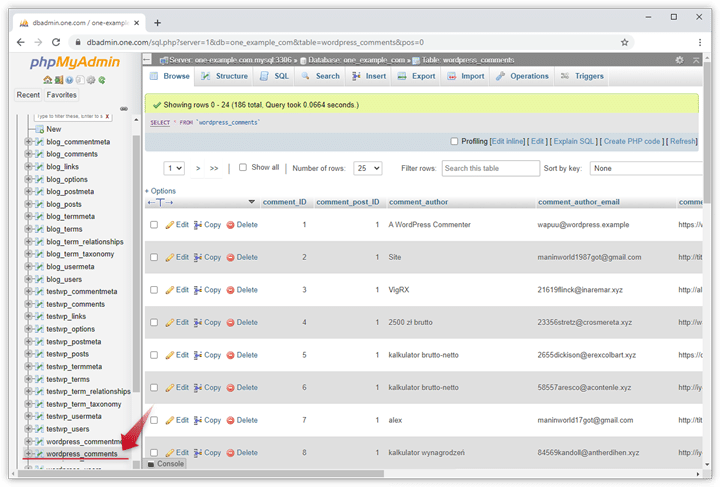
以下のように WordPress_Comments テーブルを開けば、phpMyAdmin ですべてのスパムコメントを一括削除できます。
(👉データベースをクリーンアップするための phpMyAdmin の完全チュートリアルへ移動)
5. 使われていないタグを削除しましょう
タグは、ウェブサイトのコンテンツをカテゴリーごとに整理するのに役立ちます。訪問者のナビゲーションと全体的なユーザーエクスペリエンスの助けにもなります。ただし、使われなくなったタグがあれば、「Posts」>「Tags」からアクセスできるタグのセクションで削除してください。
6. 古いショートコードを削除しましょう
ショートコードは、コードを書かずに WordPress の投稿や固定ページに機能を追加できる便利なものです。しかし、プラグインを削除したり、ショートコードを使わなくなったりしたらどうなるでしょうか?ウェブサイトが不必要に肥大化し、訪問者にはコンテンツの代わりにショートコードのフックが表示されることがあります:
[some-random-shortcode-seen-by-visitors]解決策のひとつは、ショートコードの一覧を手作業で確認し、使われていないものをすべて削除することです。もうひとつの方法は、Shortcodes Finder のようなプラグインを使って、すべてのショートコードを見つけて最適化することです。
7. ピンバックとトラックバックを削除しましょう
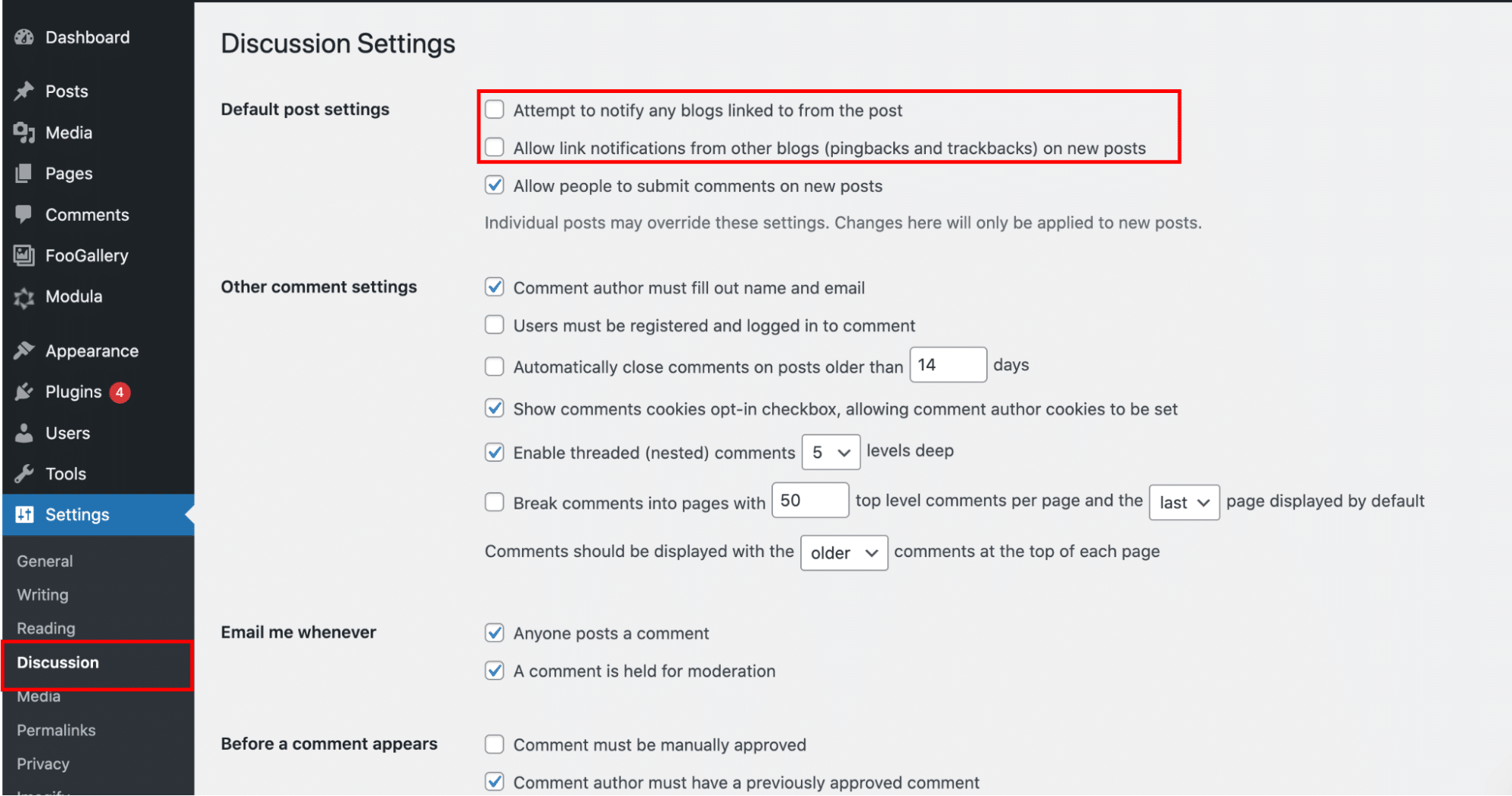
サイトに他のサイトへリンクする URL が含まれていると、「ピンバック」と呼ばれる自動のサーバー通知が送信されます。トラックバックとピンバックは、リンクしたことを相手のブログに知らせる仕組みで、そのメッセージがデータベースを埋め尽くすことがあります。この問題を解決するには、WordPress の「Settings」>「Discussion」に移動して最初の 2つの設定をオフにし、両方を無効にする必要があります:
8. トランジェントを削除しましょう
トランジェントは一時的なデータキャッシュの一種で、データの保存に使えますが、保存できるのは一定期間だけです。phpMyAdmin を使えば、データベースのテーブルにいくつのトランジェントが保存されているかを確認でき、データベース内で次のオプション名を検索できます:
_ transient _%その後、ダッシュボードからトランジェントのテーブルをすべて手動で削除します。Transients Manager プラグインを使って、WordPress でトランジェントを管理・削除することもできます。
9. 孤立データをクリーンアップしましょう
孤立データは、使われていないメタデータ、使われていないタームやタグ、添付されていないメディアファイルなど、データベース内にさまざまな形で現れます。こうしたデータの断片は貴重な容量を占有し、データベースを散らかす原因になります。孤立データの例としては、組織のネットワーク(またはサーバー)上に今も残っているものの、作成者であり所有者でもあった従業員のアカウントがすでに無効化されている情報が挙げられます。
孤立データのクリーンアップには、WP-Optimize や WP Sweeper のようなプラグインを使えます。MySQL のクエリを使って手動で行いたい場合は、孤立データを見つけて削除する方法についてのこちらのチュートリアルを読むことをおすすめします。
💡 ご存知でしたか? WP Rocket には、GTmetrix を基盤とする内蔵のパフォーマンスハブ、Rocket Insights が加わりました。ウェブサイトの最適化をすでに行っている場所にパフォーマンス監視をそのまま持ち込めるため、複数のツールを使い分けることなく、主要なページを監視し、結果を理解し、WP Rocket の機能に結び付いた明確な推奨事項を受け取り、いつでも再テストできます。
🚀 Rocket Insights はお使いのプランに無料で含まれていますので、WP Rocket を最新バージョンに更新して、ダッシュボードからすぐに使い始めてください!
10. テーブルを最適化しましょう
データベース最適化の道のりの最終地点は、テーブルのクリーンアップです。WordPress にはデフォルトで 11 のテーブルがありますが、インストールするテーマやプラグインに応じてさらに追加されます。
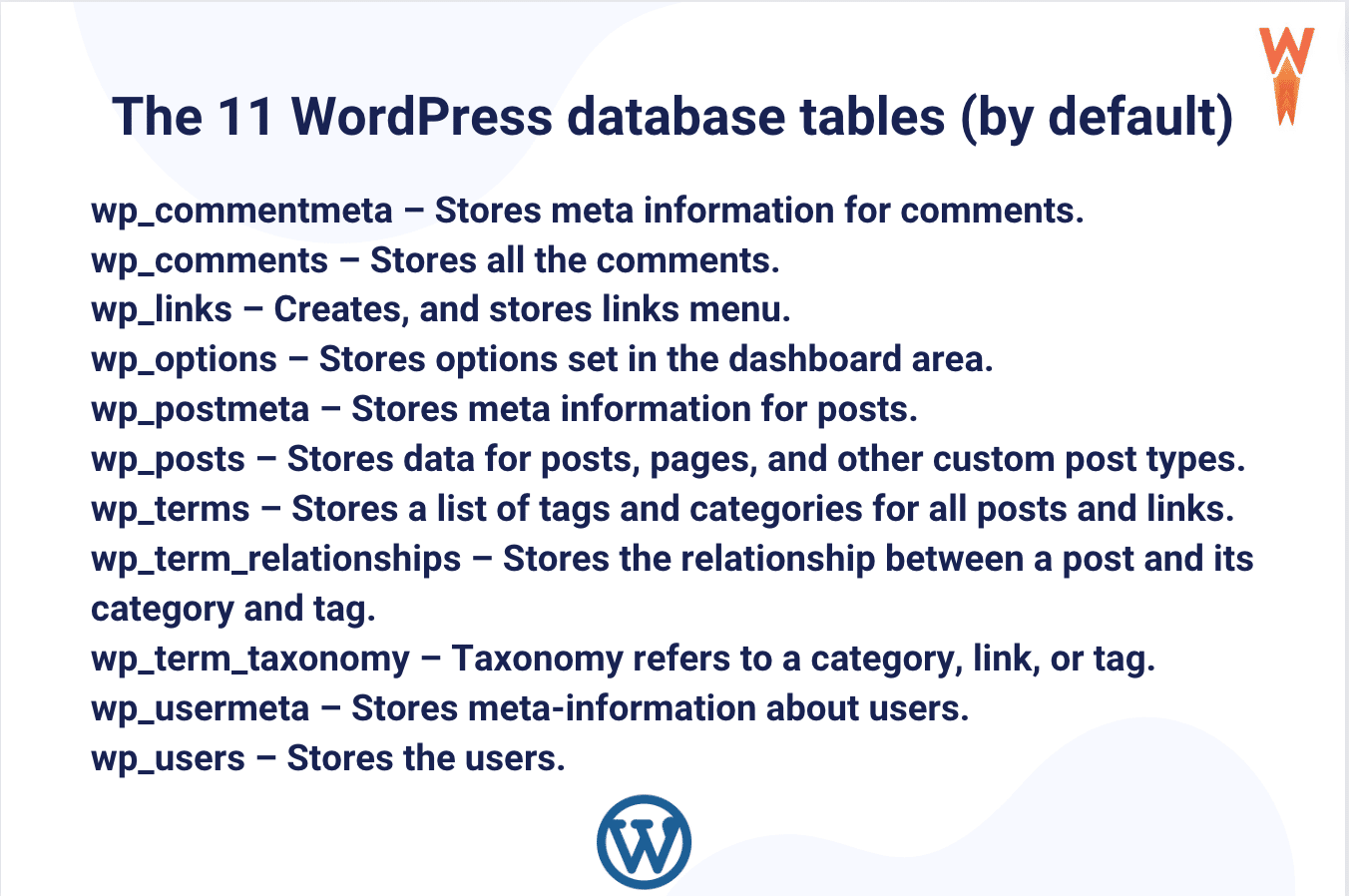
データベースの最適化には細心の注意が必要で、慎重に行わなければなりません。ここでは、データベースを完全にクリーンアップする 2つの方法、phpMyAdmin で手動で行う方法と WordPress プラグインで自動的に行う方法を紹介します。両方の方法を見ていきましょう。
WordPress データベースのクリーンアップ:何をクリーンアップし、なぜ必要か
| データベースの要素 | 内容 | 蓄積する理由 | パフォーマンスへの影響 | WP Rocket で対応できるか |
|---|---|---|---|---|
| 投稿リビジョン | 投稿と固定ページの保存されたバージョン | 更新のたびに自動的に作成される | 中 | ✔ |
| 自動下書き | 自動保存された未完成の投稿 | 投稿が放置されると残る | 低 | ✔ |
| ゴミ箱内の投稿と固定ページ | ゴミ箱に残っている削除済みコンテンツ | 完全には削除されていない | 低 | ✔ |
| スパムコメント | スパムとしてマークされたコメント | 時間の経過とともに蓄積する | 低 | ✔ |
| ゴミ箱内のコメント | 完全には削除されていない削除済みコメント | クリーンアップまで保存される | 低 | ✔ |
| 期限切れのトランジェント | 一時的にキャッシュされたデータ | プラグインやテーマが残す | 中 | ✔ |
| データベースのオーバーヘッド | 非効率なストレージ割り当て | データの変更とともに蓄積する | 中 | ✔ |
phpMyAdmin で WordPress データベースを最適化する方法
WordPress データベースを手動で最適化するには、ホスティング会社経由で phpMyAdmin にログインし、次の手順に従う必要があります:
- cPanel にログインし、phpMyAdmin ツールを開きます。
- 「Structure」タブから、最適化が必要なテーブルを選択します。テーブル一覧の下にある「Check all」ボックスにチェックを入れて選択することもできます。
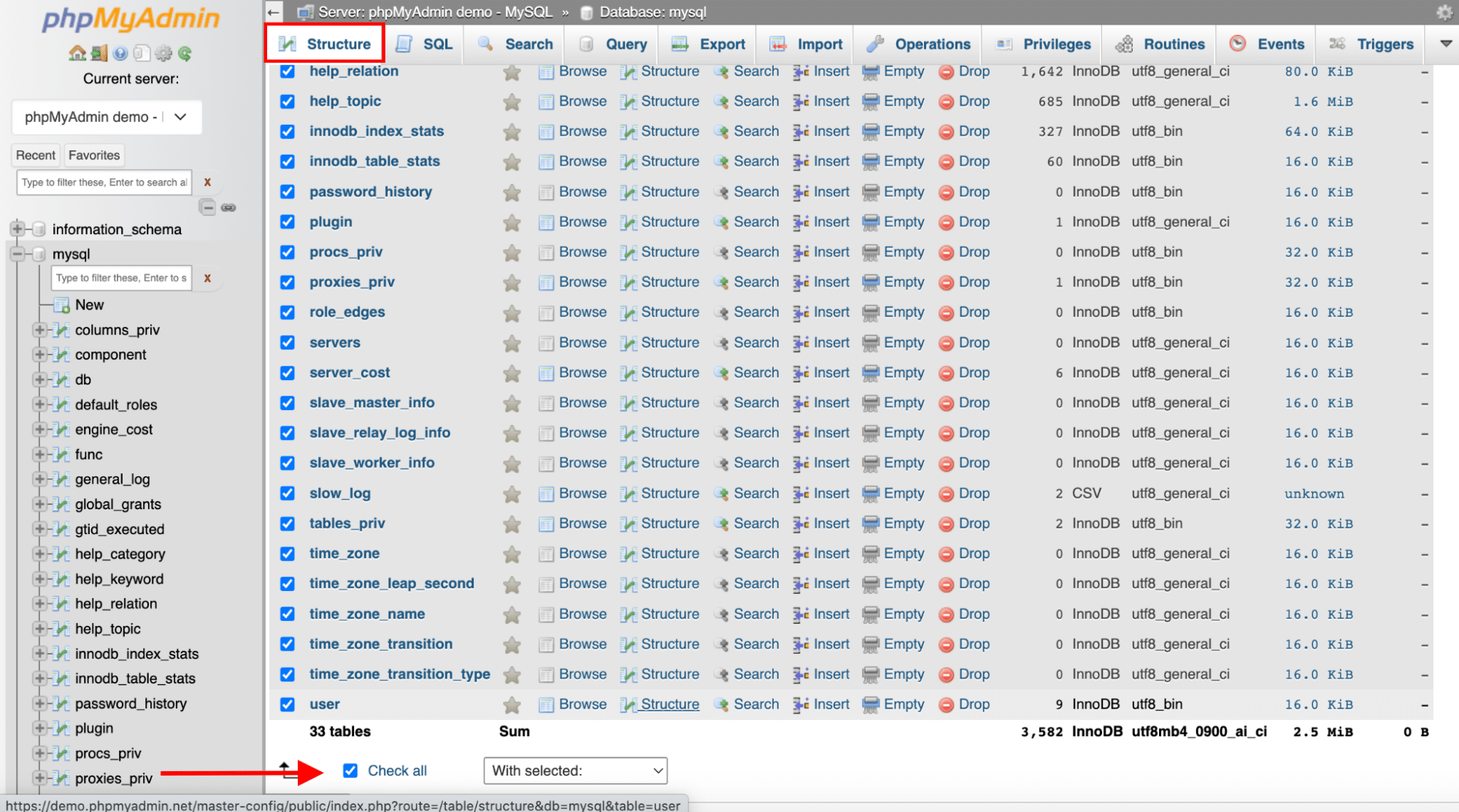
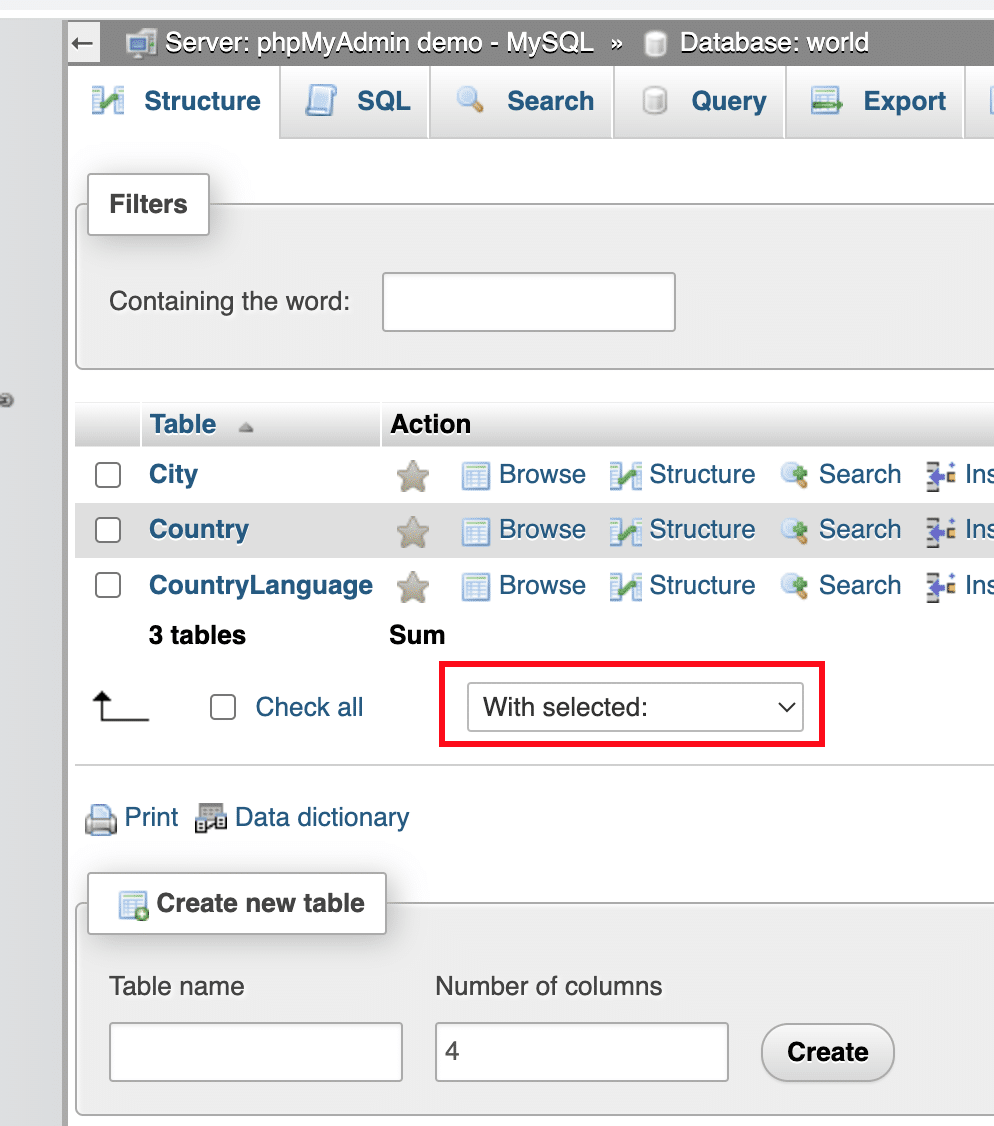
- テーブルを選択したら、「Check all」ボタンの横にあるドロップダウンメニューを開きます:
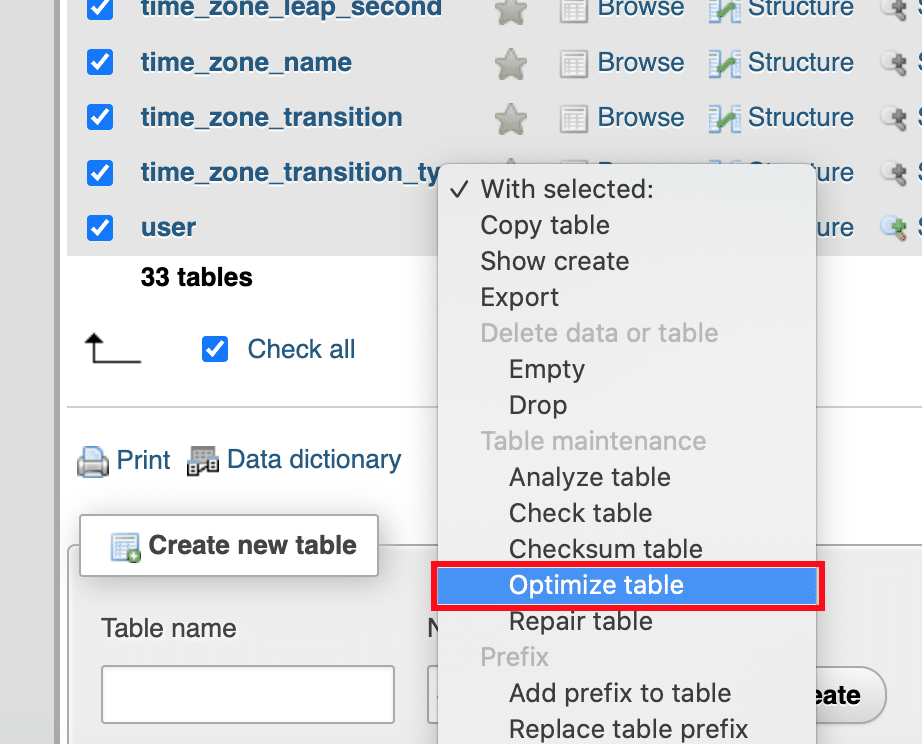
- 「Optimize table」オプションを選択します:
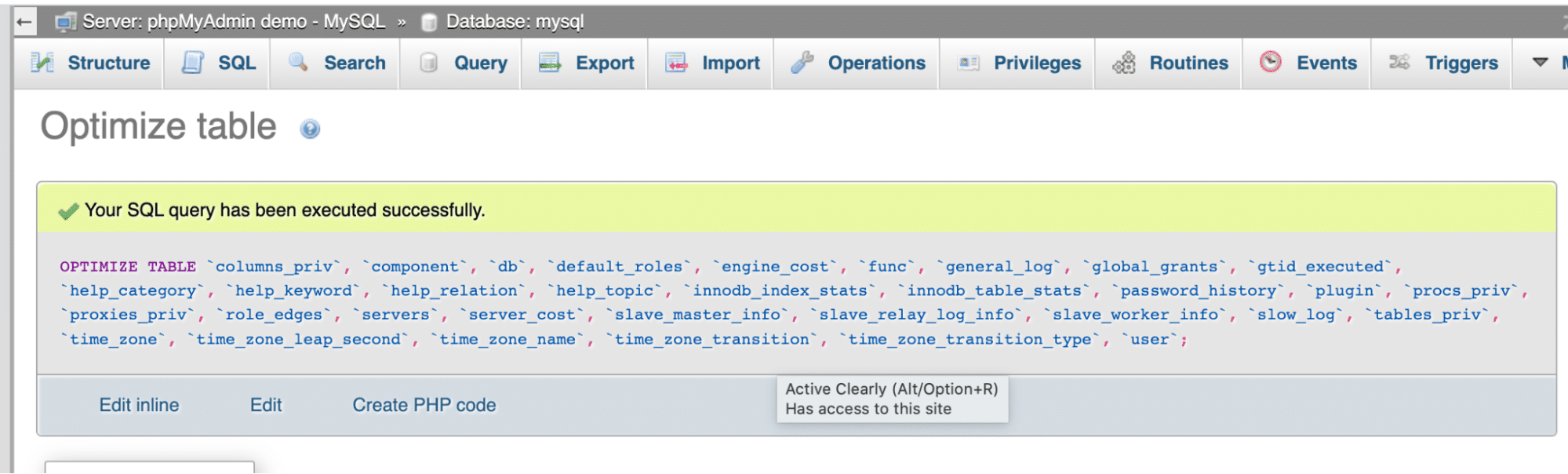
- データベースのクリーンアップと最適化が完了すると、次のような成功メッセージが表示されるはずです:
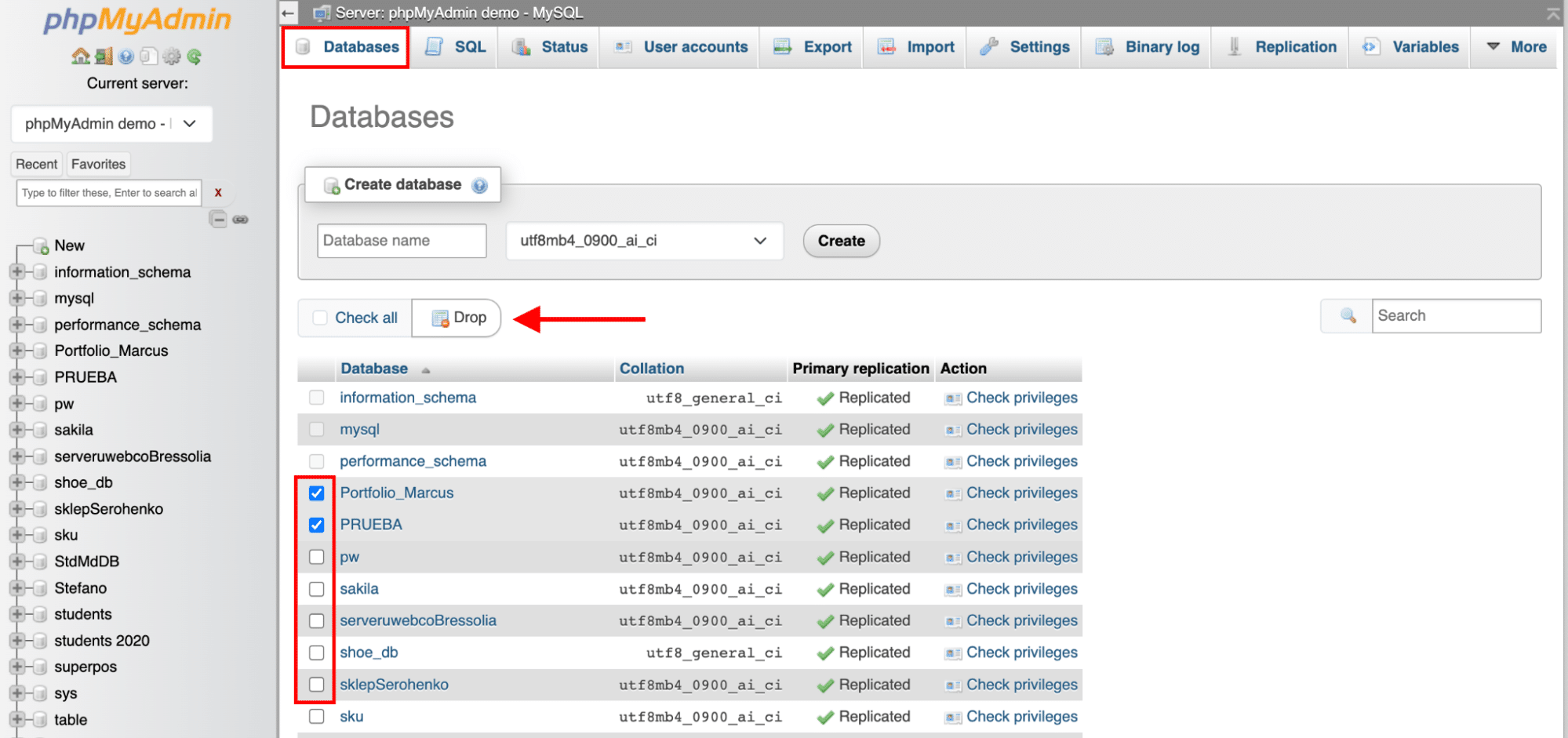
データベース全体を削除する必要がある場合は、「Databases」タブに移動し、削除するテーブルを選択して「Drop」ボタンをクリックします:
WordPress プラグインで WordPress データベースを最適化する方法
データベースをクリーンアップする最も簡単で安全な方法は、WordPress プラグインを使うことです。面倒な作業はプラグインが代わりに行ってくれるので、最適化を始めるにあたってテーブルに一切触れる必要がありません。WordPress データベースの最適化プラグインとして最もおすすめなのは、次のとおりです:
それぞれのプラグインでデータベースの最適化がどのように機能するのか、簡単に見ていきましょう!
1. WP Rocket
ワンクリックでデータベースを最適化できる、WordPress 向けの最高のキャッシュプラグインのひとつです。読み込み時間の短縮、PageSpeed のパフォーマンススコアの改善、Core Web Vitals の最適化のための最も強力な拡張機能でもあります。
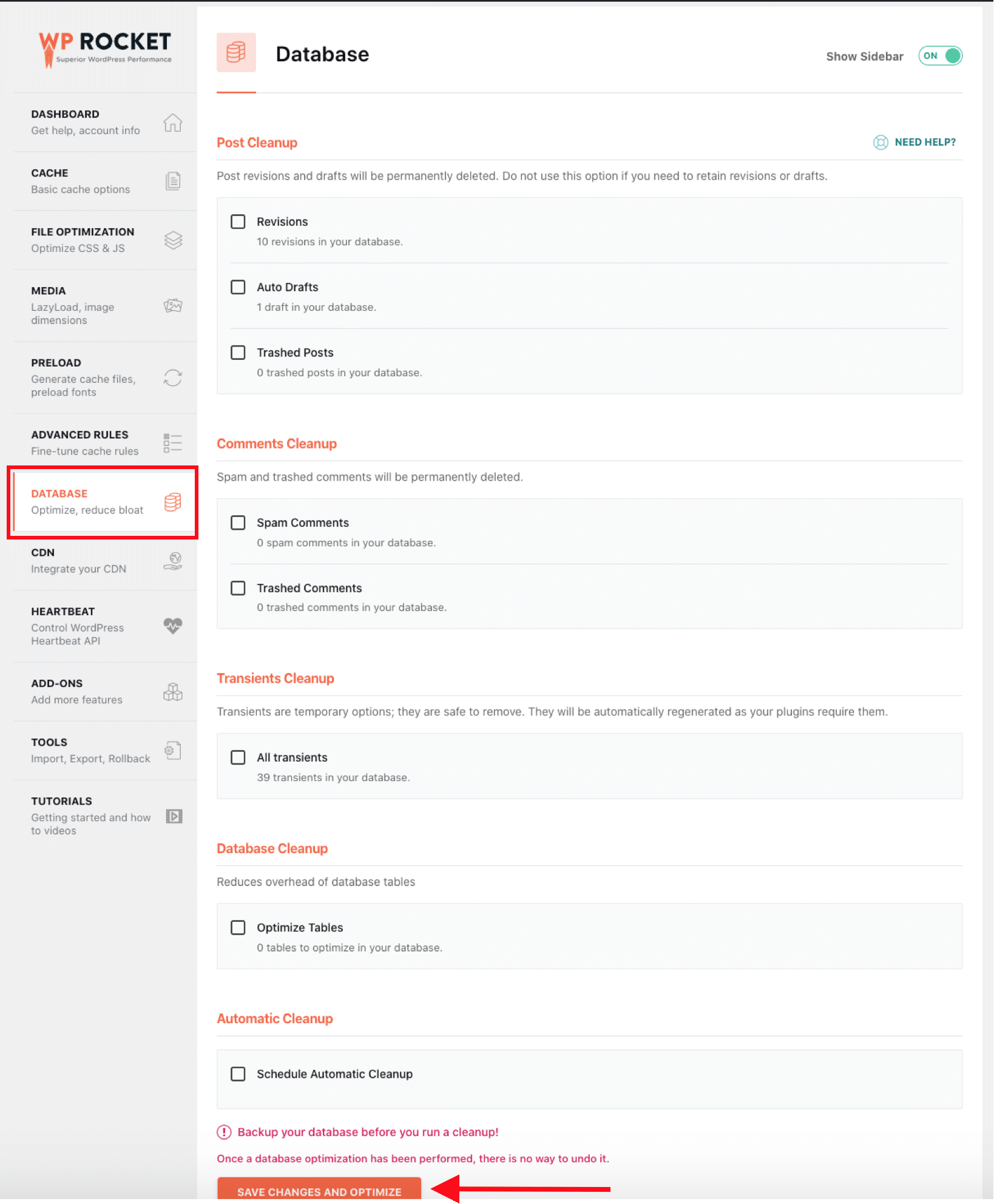
WordPress のダッシュボードから「データベース」タブを開き、お好みの詳細オプションを選択します。適用できるリビジョンの数に制限はありません。スパムコメントやトランジェントを削除したり、日次、週次、または月次の自動クリーンアップをスケジュールしたりすることもできます。
2. Advanced Database Cleanser
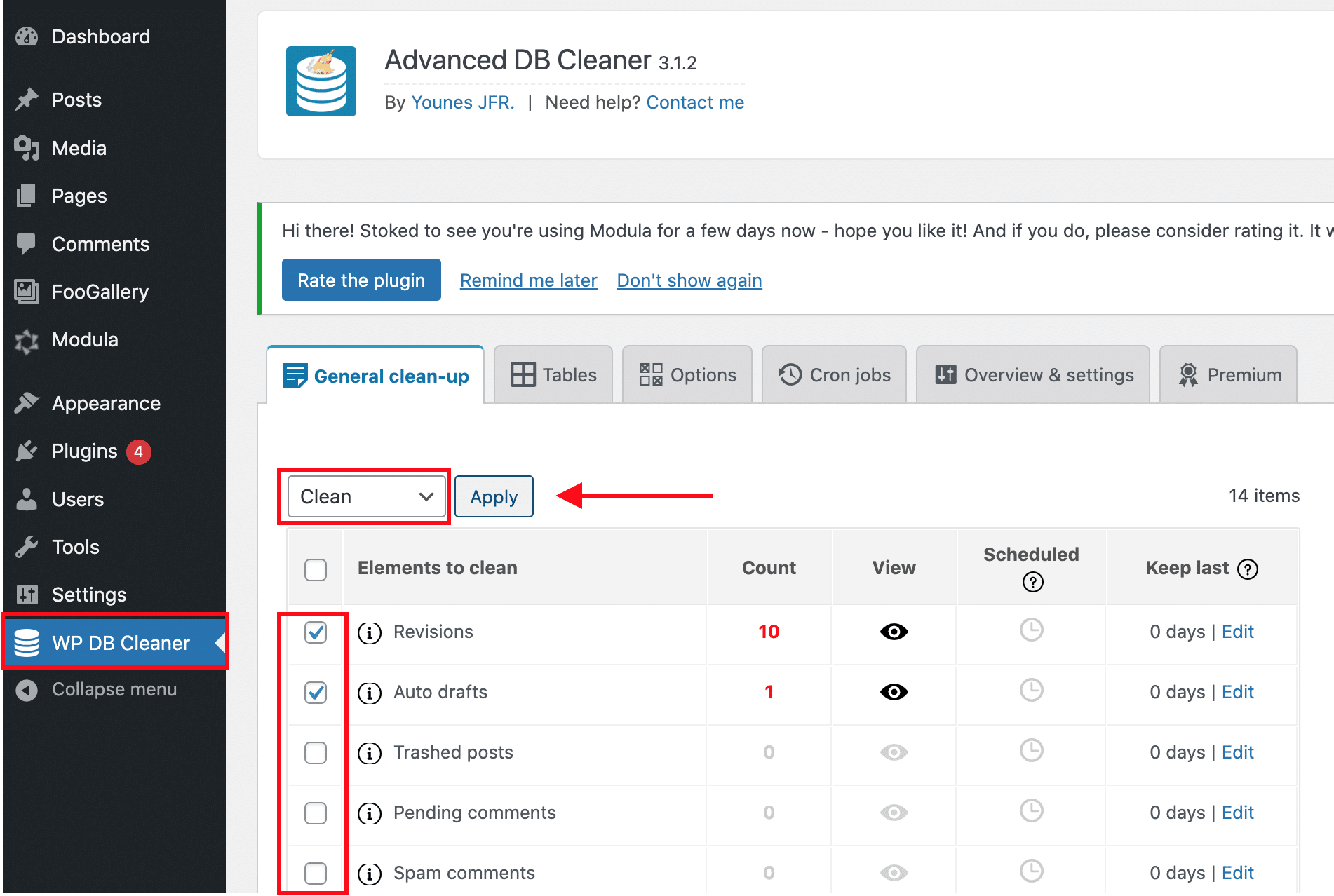
データベースの最適化*のみ*に特化した、最も充実したプラグインのひとつです。「古いリビジョン」「スパムコメント」などの孤立した項目や、さらに高度なオプションを削除して、データベースをクリーンアップします。最初のタブでは、全体的なクリーンアップを行えます:
より徹底的に最適化したい場合は、2つ目のテーブルのタブを開き、クリーンアップが必要なテーブルを手動で選択します。
3. WP-Optimize
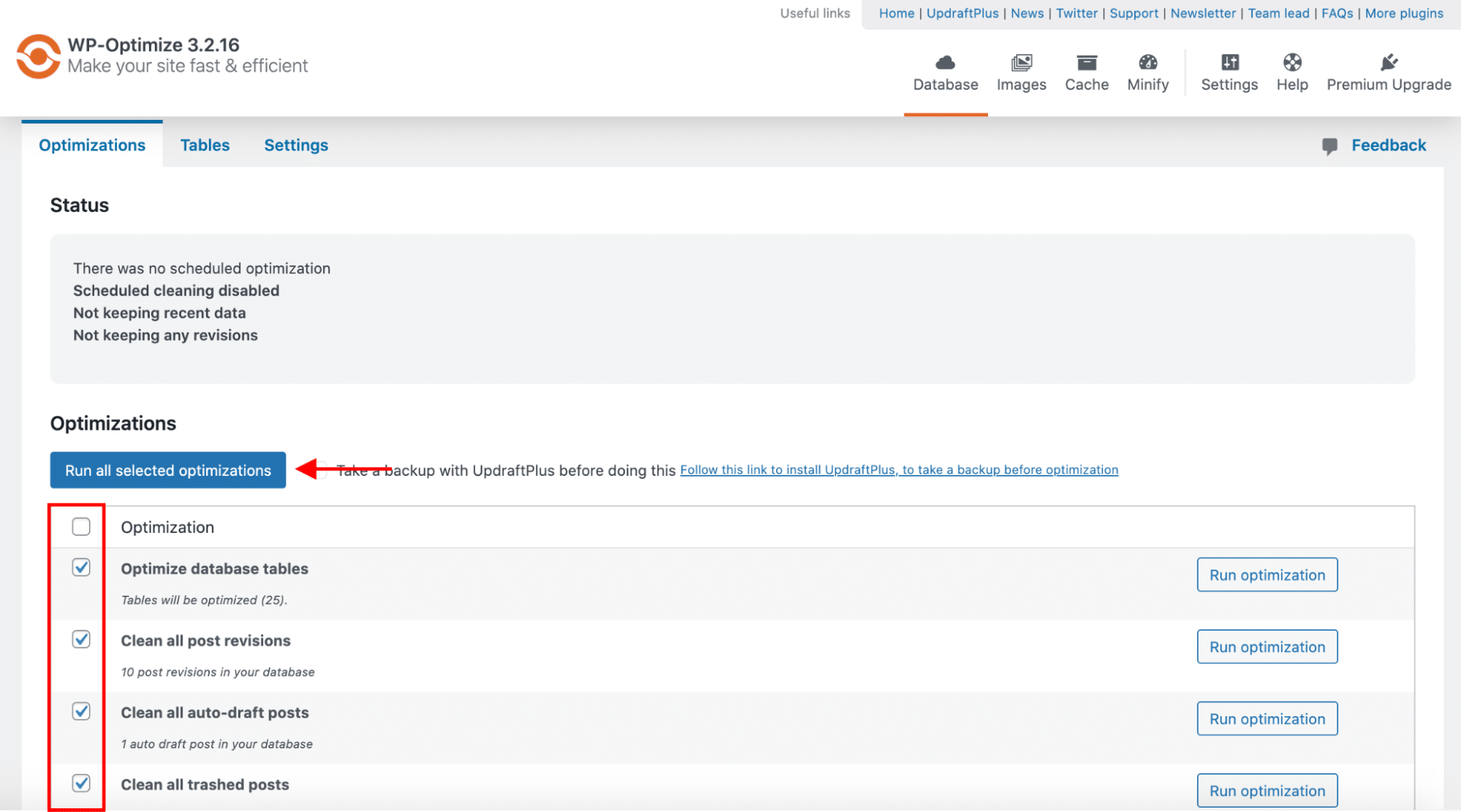
WP-Optimize は、データベースのクリーンアップ、画像の圧縮、さらにページのキャッシュも行います。不要なデータを取り除き、テーブルをクリーンアップして、データの断片化で失われた容量を取り戻します。データベースに関する統計や、最適化後に得られる可能性のある削減量も表示されます。
4. WP-Sweep
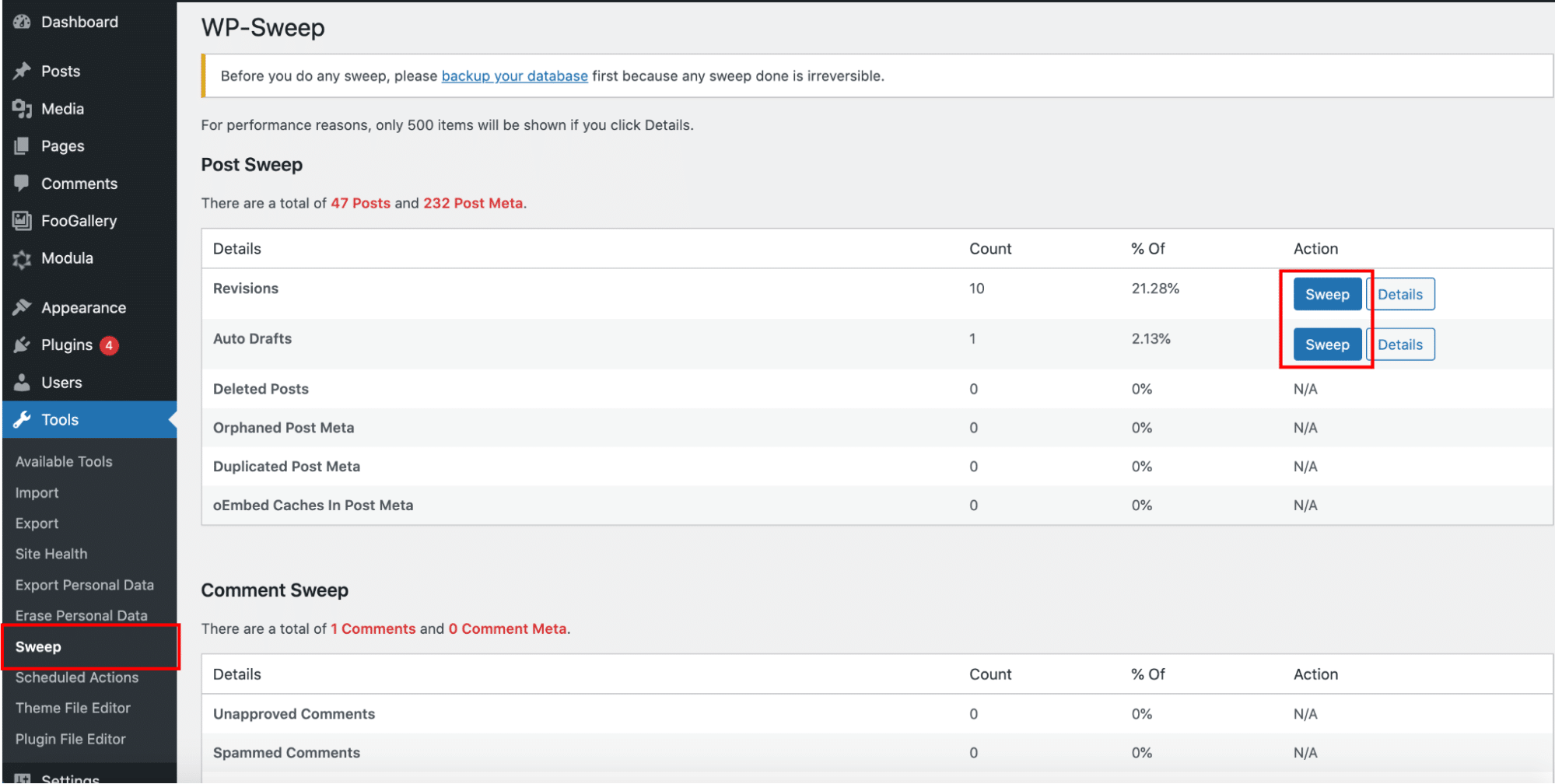
このプラグインを使うと、WordPress データベース内の使われていないデータ、孤立したデータ、重複したデータをクリーンアップできます。リビジョン、自動下書き、未承認コメント、スパムコメントなどをクリーンアップします。データベースのテーブルも素早く効率的に最適化します。
5. Perfmatters
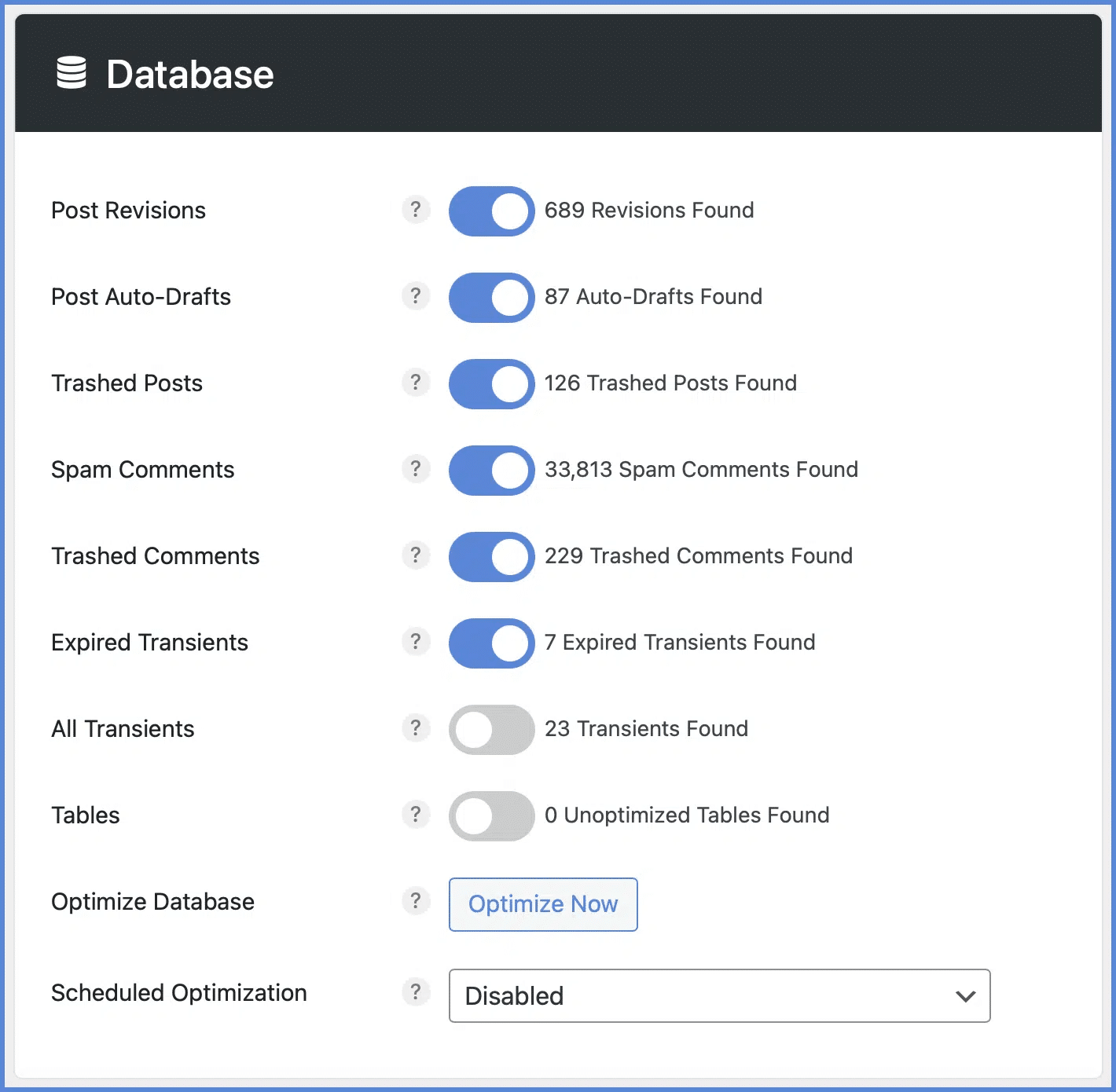
Perfmatters は、専用のデータベースタブを備えた有料の WordPress プラグインです。最適化の面では、WordPress が保存する投稿リビジョンを無効化したり数を制限したり、スパムコメントを自動的に削除したりして、データベースを常にきれいな状態に保てます。
WordPress データベースのクリーンアップに関するよくある質問
WordPress のデータベースはなぜ定期的なクリーンアップが必要なのですか?
時間の経過とともに、WordPress のデータベースには投稿リビジョン、自動下書き、ゴミ箱内のコンテンツ、スパムコメント、期限切れのトランジェントといった不要なデータが保存されていきます。放置すると、これらのデータが WordPress データベースの肥大化を招き、パフォーマンスに影響を及ぼすおそれがあります。
WordPress のデータベースをクリーンアップするとパフォーマンスは向上しますか?
データベースをクリーンアップすると、データベースのサイズを減らし、不要なクエリを抑えることで、パフォーマンスの向上に役立つ可能性があります。効果はサイトによって異なりますが、きれいなデータベースは効率の改善に貢献します。
投稿リビジョンと期限切れのトランジェントを削除しても安全ですか?
はい、最近のバックアップがあれば安全です。投稿リビジョンと期限切れのトランジェントは WordPress の動作に必須ではないため、不要になったら安全に削除できます。
WordPress のデータベースはどのくらいの頻度でクリーンアップすべきですか?
決まったルールはありませんが、更新が頻繁なサイトや多くのプラグインを使っているサイトでは、データベースの肥大化を防ぐために定期的なクリーンアップが効果的です。
WP Rocket は WordPress データベースのクリーンアップに役立ちますか?
はい。WP Rocket は、データベース最適化機能を備えた WordPress 高速化プラグインです。リビジョン、下書き、ゴミ箱内の項目、スパムコメント、期限切れのトランジェントを WordPress のダッシュボードから直接削除できるため、データベースのクリーンアップが簡単になります。
WordPress のリビジョンを削除するには?
WordPress のリビジョンを削除するには、WP Rocket の「データベース」タブや、Advanced Database Cleanser、WP-Sweep のようなデータベース最適化プラグインを使うのが最も簡単で安全です。phpMyAdmin から手動で行うこともできますが、作業の前には必ずデータベースのバックアップを取ってください。今後のリビジョンの数を制限するには、この記事のベストプラクティス 3 で紹介しているコードを wp-config.php に追加します。
WordPress のデータベースを掃除する手順は?
WordPress のデータベースを掃除する手順は、まずバックアップを取り、次に不要なプラグインやテーマ、古い投稿、リビジョン、スパムコメントや未承認コメント、使われていないタグ、古いショートコード、ピンバックとトラックバック、トランジェント、孤立データを削除し、最後にテーブルを最適化するという流れです。誤ったデータを削除するとウェブサイト全体がダウンするおそれがあるため、バックアップは必ず最初に行ってください。手動で行う場合は phpMyAdmin、自動で行う場合は WordPress プラグインを使います。
WordPress のデータベース最適化プラグインはどれを選べばよいですか?
この記事で紹介している WordPress データベースの最適化プラグインは、WP Rocket、Advanced Database Cleanser、WP-Optimize、WP-Sweep、Perfmatters の 5つです。WP Rocket はワンクリックでデータベースを最適化し、日次、週次、または月次の自動クリーンアップをスケジュールできるキャッシュプラグインで、Advanced Database Cleanser はデータベースの最適化のみに特化しています。WP-Optimize は画像の圧縮とページのキャッシュも行い、WP-Sweep は孤立データや重複データのクリーンアップ、Perfmatters は投稿リビジョンの無効化や制限とスパムコメントの自動削除に対応しています。
まとめ
最後に、守るべき黄金律をひとつ挙げると、データベースには常に必要な情報だけを保存し、リソースの使用量を抑えるということです。古くなったデータを定期的に削除すれば、より良いパフォーマンスを実現し、データベースを健全な状態に保てます。
技術的な知識があれば、phpMyAdmin を使ったデータベースの最適化は難しくないはずです。しかし、代わりに作業をこなしてくれる自動化ツールをお探しなら、WP Rocket を試してみてください。WP Rocket には、データベース(投稿、コメント、トランジェントなど)を完全に最適化するための専用セクションがあります。WP Rocket はデータベースのクリーンアップにとどまらず、キャッシュ、JS と CSS の高度な最適化、遅延読み込みなど、さまざまな機能を提供します。WordPress サイトを高速化し、数クリックでコードとデータベースをきれいにしたいなら、WP Rocket が最適な選択です。さらに、30日間の返金保証があるのでリスクはありません。
