




Indice
By Marine Larmier - Ultimo aggiornamento il
Ti stai ancora chiedendo se ti serve un sito di staging WordPress? Beh, un sito di staging è uno degli strumenti più preziosi che puoi usare per mantenere il tuo sito sicuro, stabile e veloce. Ti offre un ambiente di staging privato in cui puoi testare aggiornamenti, nuovi design, plugin o modifiche al codice senza compromettere il tuo sito “reale”.
Se hai mai cercato come creare un sito di staging WordPress o ti sei chiesto che cos’è un sito di staging, questa guida ti spiega tutto quello che ti serve sapere. Inoltre, scoprirai anche quali errori evitare quando usi un sito di staging.
In breve
Un sito di staging WordPress è un clone privato del tuo sito live in cui puoi testare in sicurezza aggiornamenti, modifiche al design, plugin, prestazioni e codice prima di andare online. Previene bug, downtime e problemi di SEO, perché permette di individuare i problemi in anticipo. I siti di staging sono utilissimi non solo per gli sviluppatori, ma anche per i team di supporto e per gli utenti finali, che possono risolvere problemi, formarsi o rivedere le modifiche senza ripercussioni sul sito live. Prima di pubblicare gli aggiornamenti, esegui sempre dei test di velocità e valuta di usare WP Rocket, il plugin per le prestazioni più semplice e potente per WordPress, che applica l’80 % delle best practice per le prestazioni appena attivato. Evita gli errori comuni dello staging, testa a fondo e il tuo sito live resterà stabile e veloce.
Punti chiave
✅ Un sito di staging è una copia privata del tuo sito live che serve a testare le modifiche in sicurezza.
✅ Previene bug, layout non funzionanti, problemi al checkout e problemi di prestazioni prima che si ripercuotano sugli utenti reali.
✅ Migliora la collaborazione tra sviluppatori, designer, clienti e team di supporto.
✅ È il posto ideale per testare la velocità del sito web, la cache, i Core Web Vitals e l’ottimizzazione dei file.
✅ WP Rocket è il plugin per le prestazioni più potente, che ti permette di migliorare facilmente la velocità del tuo sito prima di andare online.
✅ Evita errori come dimenticare i test su mobile, saltare i controlli delle prestazioni e non bloccare l’indicizzazione.
✅ Testa sempre le prestazioni con PageSpeed Insights o GTmetrix.
✅ Puoi anche testare le tue pagine chiave con Rocket Insights, che offre il monitoraggio delle prestazioni direttamente nella bacheca di WP Rocket e ti aiuta a tenere traccia della velocità delle pagine e a migliorarla, con indicazioni chiare e raccomandazioni su cosa ottimizzare dopo.
Perché è importante testare il sito prima di andare online
Prima di andare online, devi testare come si comporta il tuo sito web e quale esperienza avranno davvero i tuoi clienti. Il percorso di acquisto è fluido? Il design è pulito su tutti i dispositivi? Ci sono problemi di prestazioni o di compatibilità? Testare in un ambiente di staging ti aiuta a individuare i problemi in anticipo. Ecco perché i test sono importanti.
1. Puoi verificare se il tuo processo di acquisto funziona (funzionalità)
Usa il tuo sito di staging per testare un vero acquisto su WooCommerce con un numero di carta di credito fittizio fornito dagli sviluppatori. Così puoi verificare l’intero flusso: il comportamento del carrello, i passaggi del checkout, le regole di spedizione, i gateway di pagamento e le email transazionali. Se il pulsante “Aggiungi al carrello” smette all’improvviso di funzionare, vorrai scoprirlo qui e non sul tuo sito live, con 2.000 clienti che cercano di completare l’acquisto, giusto?
2. Puoi rivedere il design definitivo su più dispositivi
Un design che su desktop ha un ottimo aspetto può andare in pezzi su mobile. Nel tuo ambiente di staging potresti accorgerti che le immagini dei prodotti sono sfocate, che le pagine si caricano lentamente su alcuni dispositivi o che una sezione critica, come il modulo di pagamento, non è responsive. Elementi mancanti o layout non funzionanti su mobile possono costarti direttamente delle conversioni. I test ti aiutano a individuare questi problemi prima che arrivino ai tuoi clienti.
3. Puoi cercare problemi di prestazioni e di sicurezza
I tuoi visitatori non aspetteranno un sito lento. Usa il tuo sito di staging WordPress per testare e ottimizzare le prestazioni prima del lancio. Strumenti come GTmetrix ti permettono di valutare la velocità delle pagine, l’ottimizzazione dei file e i Core Web Vitals.
Alcuni clienti richiedono persino Core Web Vitals in verde prima di approvare un sito, e lo staging ti offre il banco di prova perfetto per ottenere questi risultati.
Anche i test di sicurezza contano. Nello staging puoi aggiornare i plugin senza rischi, eseguire audit di sicurezza e correggere le vulnerabilità senza esporre il tuo sito live. Per l’elenco completo dei passaggi, consulta la guida di WP Rocket alla sicurezza di WordPress.
Cos’è un sito di staging WordPress e come funziona
Un sito di staging WordPress è una versione privata e clonata del tuo sito live, in cui puoi testare le modifiche in sicurezza prima di pubblicarle. Ha lo stesso aspetto e funziona esattamente come il tuo sito reale, offre le stesse funzionalità e lo stesso look and feel, ma di solito è nascosto ai visitatori e ai motori di ricerca. Puoi accedervi solo tramite un URL dedicato:
- Sito live: yoursite.com
- Sito di staging: staging.example.com o example.test
Come funziona un sito di staging
Un sito di staging è semplicemente un duplicato del tuo sito live, con tutti i file, i temi, i plugin e i contenuti del database. A quel punto puoi aggiornare plugin o temi in sicurezza, testare un nuovo design, provare codice personalizzato e testare le prestazioni senza ripercussioni sui tuoi visitatori. Quando tutto funziona perfettamente sullo staging, puoi trasferire le modifiche sul tuo sito live.
5 vantaggi principali di un sito di staging su WordPress
Un sito di staging WordPress è più di una comodità. È un ambiente privato e controllato che aiuta team, sviluppatori, tester QA e stakeholder del progetto a lavorare in modo più rapido e più sicuro. Ecco i cinque vantaggi principali, spiegati con esempi reali e concreti tratti dal lavoro quotidiano su WordPress.
1. Debug più sicuro e supporto più rapido
Un sito di staging offre ai team di supporto un ambiente sicuro e isolato in cui eseguire il debug dei problemi senza ripercussioni sul sito live.
🔍 Esempio: immagina che un cliente apra un ticket di assistenza perché su un prodotto specifico il suo pulsante “Acquista” non funziona più. Non puoi risolvere il problema sul sito live. Sullo staging riproduci il problema, testi liberamente diversi scenari e rompi tutto quello che serve, senza conseguenze.
I team di supporto possono anche mostrare le correzioni registrando il proprio schermo e facendo vedere ai clienti esattamente come aggiornare un’impostazione o applicare una patch. Poi possono facilmente inoltrare i problemi al team di sviluppo, perché lo staging è lo spazio di lavoro condiviso su cui tutti fanno affidamento. Riduce gli scambi superflui, velocizza il debug e mantiene stabile il sito live mentre il lavoro procede dietro le quinte.
2. Test senza rischi per sviluppatori e QA
Prima che un sito vada online, gli sviluppatori hanno bisogno di un posto in cui testare nuove funzionalità, aggiornare plugin o temi e provare codice personalizzato senza mettere a rischio l’ambiente di produzione. Lo staging offre questa libertà.
🔍 Esempio: anche i team di QA si affidano allo staging per eseguire controlli di funzionalità e test di usabilità. In parole semplici, il QA si assicura che tutto funzioni per le persone reali in diversi scenari, per esempio con dispositivi, browser o flussi utente differenti.
Poiché di solito lo staging è un clone esatto dell’ambiente live (stesso server, stessa versione di PHP, stesso database), gli sviluppatori possono individuare problemi che comparirebbero solo nelle condizioni reali del sito. Possono testare per tempo plugin, temi, modifiche al design e personalizzazioni, prevenendo i downtime ed evitando di rompere il sito live nel momento peggiore.
3. Modifiche a impatto zero e formazione per i clienti
I clienti hanno un’esperienza più sicura e trasparente. Nulla di ciò che testano o visualizzano in anteprima sullo staging influisce sulle attività reali della loro azienda o sui loro clienti. Possono imparare a fare modifiche, provare cambi di layout o sperimentare nuovi contenuti senza alcun rischio. Questo crea fiducia e sicurezza, soprattutto nei clienti che non si considerano molto esperti di tecnologia.
4. Prestazioni e sicurezza migliori prima del lancio
Un ambiente di staging è il posto perfetto per valutare l’impatto di aggiornamenti o nuove funzionalità sulle prestazioni. Puoi testare la velocità di caricamento, la compatibilità degli script, la cache e la gestione dei media prima che qualcosa tocchi il sito reale.
È ideale anche per sperimentare configurazioni diverse. Se qualcosa va storto, il sito live resta intatto e il sito di staging può essere cancellato o reimpostato senza stress. Dal punto di vista della sicurezza, lo staging ti permette di testare aggiornamenti, plugin e correzioni senza creare vulnerabilità nell’ambiente live.
5. Collaborazione più fluida tra tutti gli stakeholder
Un sito di staging diventa uno spazio condiviso in cui clienti, sviluppatori, designer, team di supporto e tester QA possono lavorare insieme. Tutti vedono la stessa versione del sito, nelle stesse condizioni, e questo semplifica la collaborazione e riduce i malintesi.
🔍 Esempio: invece di un botta e risposta senza fine, lo staging diventa il terreno di gioco comune in cui idee, modifiche e correzioni del codice possono essere esaminate e approvate prima di andare online.
Come configurare un sito di staging per WordPress
Ci sono due modi semplici per creare un sito di staging WordPress: usare lo strumento di staging integrato del tuo provider di hosting oppure installare un plugin come WP Staging. Vediamo rapidamente entrambi i metodi, così potrai scegliere quello più adatto al tuo flusso di lavoro.
1. Configurazione di un sito di staging tramite il tuo host
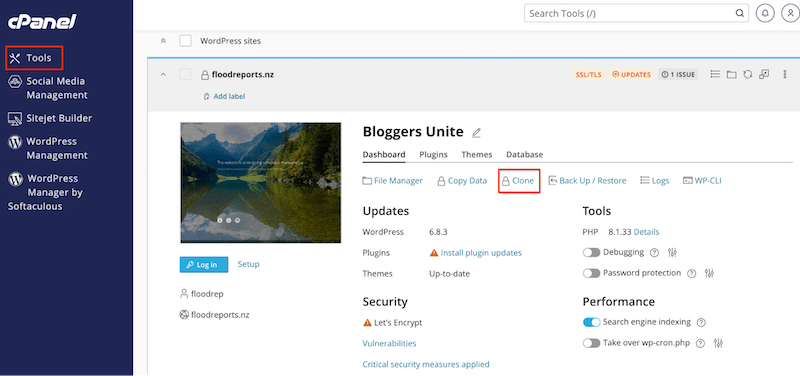
Il pannello di hosting può variare a seconda del tuo provider. Prendiamo l’esempio di Domain City, un host specializzato in WordPress: con appena due clic puoi avviare il tuo sito di staging.
Dal cPanel del tuo host, vai su Tools > Clone.
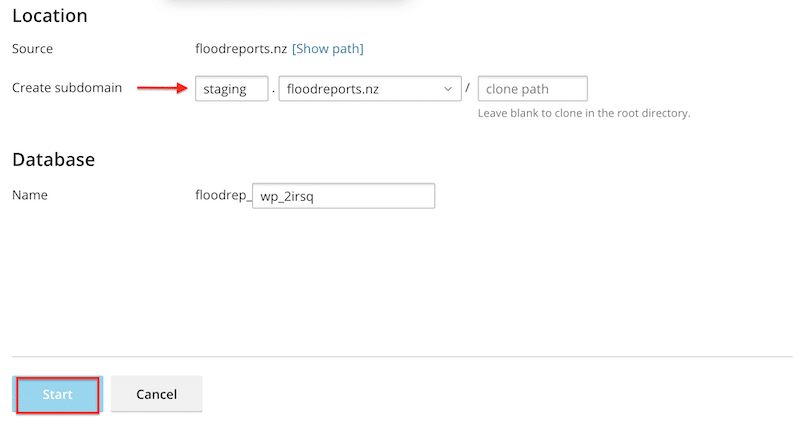
Poi aggiungi al tuo URL il nome di un sottodominio, per esempio “staging”, e fai clic sul pulsante Start.
2. Configurazione di un sito di staging con un plugin come WP Staging
WP Staging è un plugin WordPress molto diffuso, con oltre 100.000 installazioni attive, pensato per aiutarti a creare un ambiente di staging sicuro in pochi clic. La versione gratuita copre le basi della clonazione del tuo sito, mentre la versione Pro sblocca funzionalità più avanzate, come la funzione push/pull, la clonazione selettiva e ulteriori opzioni di personalizzazione.
Ti basta andare su WP Staging > Staging Sites > Staging.

Poi dai un nome al tuo sito di staging e fai clic sul pulsante Start Cloning. Al resto penserà il plugin.

Come usare WP Rocket sul tuo sito di staging
Testare le prestazioni prima di lanciare il tuo sito è indispensabile. La cache, l’ottimizzazione del codice e altre tecniche per le prestazioni, come il lazy loading, hanno un ruolo enorme nel rendere veloce WordPress.
WP Rocket è il plugin per le prestazioni più semplice e potente per WordPress. Appena attivato, applica automaticamente l’80 % delle best practice per le prestazioni web, tra cui la cache di pagina (anche per i dispositivi mobili), la cache del browser, il precaricamento della cache, il lazy rendering automatico, la compressione GZIP, la minificazione dei file e l’ottimizzazione critica delle immagini.
Puoi anche attivare ottimizzazioni avanzate come:
- Lazy loading su immagini, video, iframe e immagini di sfondo CSS
- Caricamento differito del JavaScript
- Precaricamento dei font e hosting locale dei Google Fonts
Configurazione di WP Rocket sul tuo sito di staging
WP Rocket funziona automaticamente su un server locale o su qualsiasi dominio di staging tra quelli elencati qui sotto, e non conta come dominio aggiuntivo nella tua licenza.
Ecco alcuni esempi di suffissi consentiti: .test, .local, .localhost, .dev.cc, .cloudwaysapps.com, .pantheonsite.io, .wpengine.com, .kinsta.cloud, .flywheelstaging.com, .wpstagecoach.com e molti altri.
Questo significa che puoi testare in sicurezza la cache, l’ottimizzazione dei file, il comportamento del JavaScript e il caricamento delle immagini senza ripercussioni sul tuo sito live e senza bisogno di una chiave di licenza WP Rocket aggiuntiva.
7 errori comuni da evitare quando usi i siti di staging (e cosa fare invece)
Quando lavori su un sito di staging WordPress, è facile trascurare passaggi critici che possono causare bug, problemi di prestazioni o persino problemi di SEO quando vai online. Ecco gli errori più comuni che si commettono e cosa fare invece per lanciare il sito web con successo.
1. Dimentichi di testare le parti chiave e gli scenari degli utenti reali
Molti problemi compaiono solo quando gli utenti interagiscono con il sito in modi inaspettati. Saltare degli scenari significa che alcuni bug passeranno inosservati.
🔧 Soluzione rapida: crea una checklist completa e testa ogni link, modulo, flusso di pagamento ed elemento dinamico, per essere sicuro di non tralasciare nulla.
2. Chiedi di testare solo a sviluppatori e designer
Le persone troppo vicine al progetto spesso non notano i problemi evidenti. Sanno già come il sito “dovrebbe” comportarsi.
🔧 Soluzione rapida: affidati a uno sguardo nuovo. Chiedi a qualcuno esterno al progetto, idealmente una persona che corrisponda alla tua buyer persona, di navigare sul sito in modo naturale. Noterà cose che al team sfuggiranno.
3. Testi solo su desktop
Gli utenti reali arrivano prima di tutto da mobile. Se non testi il comportamento responsive, i problemi di layout o gli elementi non funzionanti finiranno online.
🔧 Soluzione rapida: testa il sito di staging su più dispositivi e dimensioni dello schermo: telefono, tablet e desktop.
4. Non testi più dopo il lancio
Molti pensano che, una volta che il sito è online, il lavoro sia finito. Ma browser, plugin e sistemi operativi evolvono di continuo.
🔧 Soluzione rapida: continua a usare il tuo sito di staging per la manutenzione a lungo termine. Testa lì aggiornamenti, nuovi plugin e modifiche al design prima di trasferirli sul sito live.
5. Dimentichi di disattivare l’indicizzazione
Se il tuo sito di staging viene indicizzato da Google, può danneggiare la tua SEO e causare problemi di contenuti duplicati.
🔧 Soluzione rapida: blocca sempre l’indicizzazione da parte dei motori di ricerca sullo staging, tramite “Scoraggia i motori di ricerca” o una direttiva noindex.
6. Trasferisci le modifiche senza sincronizzare i contenuti live
Mentre lavori sullo staging, sul sito live potrebbero essere creati nuovi ordini, commenti e contenuti. Sovrascrivere il database causa una perdita di dati.
🔧 Soluzione rapida: prima del deploy, fai un backup del sito live e trasferisci le modifiche in modo selettivo (file del tema, impostazioni, plugin) invece di sostituire l’intero database.
7. Non testi le prestazioni e la cache
Gli ambienti di staging usano spesso cache diverse o non applicano alcuna ottimizzazione, quindi le prestazioni che vedi lì potrebbero non rispecchiare le condizioni reali.
🔧 Soluzione rapida: attiva la cache o simula le impostazioni delle prestazioni dell’ambiente di produzione, per individuare per tempo eventuali problemi di velocità. Un sito lento danneggia il tuo traffico, l’esperienza utente e le conversioni. Quando le pagine impiegano troppo tempo a caricarsi, i motori di ricerca posizionano il tuo sito più in basso e persino gli utenti motivati sono più propensi ad abbandonare moduli o acquisti.
Importante:
Esegui sempre dei test delle prestazioni prima di andare online. Puoi usare PageSpeed Insights oppure, se sei un utente di WP Rocket e vuoi monitorare alcune pagine chiave direttamente in WordPress, puoi usare Rocket Insights. Basato su GTmetrix, lo strumento di monitoraggio delle prestazioni integrato in WP Rocket ti aiuta a individuare i problemi legati alla velocità e ai Core Web Vitals nelle tue pagine.
💡Buono a sapersi: con Rocket Insights, incluso senza costi aggiuntivi nella tua licenza WP Rocket, puoi tenere traccia delle prestazioni del tuo sito, capire i tuoi risultati e ricevere indicazioni chiare su cosa ottimizzare dopo, il tutto senza uscire da WordPress.
🚦Problemi dei siti di staging e soluzioni rapide (scheda riassuntiva)
Se stai per lanciare un sito di staging, assicurati di passare in rassegna questa scheda riassuntiva: è un modo rapido per individuare gli errori comuni prima che finiscano online. Salvala per il tuo prossimo progetto web!
| Errori comuni con i siti di staging | Soluzione rapida |
|---|---|
| Dimentichi di testare le parti chiave e gli scenari degli utenti reali | Crea una checklist completa e testa ogni link, modulo, flusso di pagamento ed elemento dinamico. |
| Chiedi di testare solo a sviluppatori/designer | Affidati a uno sguardo nuovo e chiedi a qualcuno esterno al progetto, idealmente in linea con la tua buyer persona. |
| Testi solo su desktop | Testa il sito di staging su mobile, tablet e desktop per individuare problemi di layout e di UX. |
| Smetti di testare dopo il lancio | Continua a usare il tuo sito di staging per aggiornamenti, nuovi plugin e modifiche al design prima di trasferirli sul sito live. |
| Dimentichi di disattivare l’indicizzazione | Blocca l’indicizzazione da parte dei motori di ricerca tramite “Scoraggia i motori di ricerca” o una direttiva noindex. |
| Trasferisci le modifiche senza sincronizzare i contenuti live | Fai un backup del sito live e fai il deploy in modo selettivo (file del tema, impostazioni, plugin) invece di sostituire l’intero database. |
| Non testi le prestazioni e la cache | Attiva la cache e le altre ottimizzazioni avanzate delle prestazioni con WP Rocket e riproduci le impostazioni dell’ambiente di produzione per individuare per tempo i rallentamenti. WP Rocket applica l’80 % delle best practice per le prestazioni appena attivato e ti permette di velocizzare il tuo sito e di migliorare facilmente i tuoi Core Web Vitals. Per testare le prestazioni puoi usare PageSpeed Insights e GTmetrix, oltre a Rocket Insights, l’hub delle prestazioni integrato in WP Rocket per le tue pagine principali. |
FAQ sulla creazione di un sito di staging su WordPress
Come posso creare da solo un sito di staging WordPress?
La maggior parte dei provider di hosting offre una funzionalità di staging con un clic, che crea all’istante una copia del tuo sito. Puoi anche configurare un sito di staging dal pannello di controllo del tuo host o con un plugin per WordPress.
I miei dati sono al sicuro se create un sito di staging?
Sì. Quando creiamo siti di staging per risolvere un problema, sono ospitati su un server privato e vengono eliminati al termine del lavoro. A volte un clone ci aiuta a riprodurre un problema in un ambiente diverso, ma chiediamo sempre prima il permesso e restiamo pienamente trasparenti per tutta la durata del processo.
Un sito di staging influirà sulla SEO del mio sito?
No. I siti di staging dovrebbero essere sempre esclusi dall’indicizzazione e usare URL diversi, per non influire sul posizionamento nei risultati di ricerca.
Ci sono dei rischi nel creare un sito di staging?
No. Creare un sito di staging è del tutto sicuro. Anzi, riduce i rischi, perché ti permette di testare modifiche, aggiornamenti e correzioni del codice senza ripercussioni sul tuo sito live.
Cos’è un ambiente di staging?
Un ambiente di staging è una copia privata del tuo sito live, in cui puoi testare le modifiche in sicurezza prima di pubblicarle. Ha lo stesso aspetto e funziona esattamente come il sito reale, con tutti i file, i temi, i plugin e i contenuti del database, ma di solito è nascosto ai visitatori e ai motori di ricerca. Puoi accedervi solo tramite un URL dedicato, per esempio staging.example.com.
A cosa serve un sito di staging?
Un sito di staging serve a testare aggiornamenti, nuovi design, plugin o modifiche al codice senza compromettere il tuo sito live. Ti permette di individuare in anticipo bug, layout non funzionanti, problemi al checkout e problemi di prestazioni, prima che si ripercuotano sugli utenti reali. È anche il posto ideale per testare la velocità del sito, la cache e i Core Web Vitals, e uno spazio condiviso in cui sviluppatori, designer, clienti e team di supporto possono lavorare insieme.
Come pubblicare le modifiche dallo staging al sito live?
Per pubblicare le modifiche dallo staging al sito live, quando tutto funziona perfettamente fai un backup del sito live e trasferisci le modifiche in modo selettivo (file del tema, impostazioni, plugin), invece di sostituire l’intero database. Mentre lavori sullo staging, infatti, sul sito live potrebbero essere stati creati nuovi ordini, commenti e contenuti, e sovrascrivere il database causa una perdita di dati. Se usi WP Staging, la funzione push/pull è disponibile nella versione Pro.
Conclusione
Un sito di staging WordPress è uno degli strumenti più intelligenti che puoi usare per proteggere il tuo sito e la tua attività. Ti offre uno spazio sicuro e privato in cui testare aggiornamenti, nuovi design, plugin, traduzioni e miglioramenti delle prestazioni senza rischiare errori sul tuo sito live. Puoi individuare i bug per tempo, evitare i downtime e lanciare un sito WordPress di successo.
E prima di andare online, non dimenticare di testare le prestazioni del tuo sito, per assicurarti di essere pronto a lanciare un sito veloce. WP Rocket applica automaticamente ottimizzazioni potenti e ti aiuta a verificare i risultati di velocità direttamente dalla tua bacheca, con Rocket Insights. Con la prova gratuita di 14 giorni o la garanzia di rimborso di 14 giorni, provarlo non comporta alcun rischio. Un sito di staging ti tiene al sicuro e WP Rocket ti fa andare veloce!
