




Inhaltsverzeichniss
By Marine Larmier - Zuletzt aktualisiert am
Du fragst dich noch, ob du eine WordPress-Staging-Website brauchst? Nun, eine Staging-Website ist eines der wertvollsten Tools, mit denen du deine Website sicher, stabil und schnell halten kannst. Sie gibt dir für deine Website eine private Staging-Umgebung, in der du Updates, neue Designs, Plugins oder Code-Änderungen testen kannst, ohne deine „echte“ Website zu gefährden.
Wenn du schon einmal danach gesucht hast, wie du eine WordPress-Staging-Website erstellst, oder dich gefragt hast, was eine Staging-Website ist, führt dich dieser Leitfaden durch alles, was du wissen musst. Außerdem erfährst du, welche Fehler du bei der Nutzung einer Staging-Website vermeiden solltest.
Kurz gesagt
Eine WordPress-Staging-Website ist ein privater Klon deiner Live-Website, auf dem du Updates, Designänderungen, Plugins, die Performance und Code sicher testen kannst, bevor du live gehst. Sie verhindert Bugs, Ausfallzeiten und SEO-Probleme, indem sie Probleme früh sichtbar macht. Staging-Websites sind unglaublich nützlich, nicht nur für Entwickler, sondern auch für Support-Teams und Endnutzer, die dort Fehler beheben, Schulungen durchführen oder Änderungen prüfen können, ohne die Live-Website zu beeinträchtigen. Führe vor dem Veröffentlichen von Updates immer Geschwindigkeitstests durch und zieh WP Rocket in Betracht, das einfachste und leistungsstärkste Performance-Plugin für WordPress, das bei der Aktivierung 80 % der Best Practices für Performance anwendet. Vermeide typische Staging-Fehler, teste gründlich, und deine Live-Website bleibt stabil und schnell.
Das Wichtigste in Kürze
✅ Eine Staging-Website ist eine private Kopie deiner Live-Website, die dazu dient, Änderungen sicher zu testen.
✅ Sie verhindert Bugs, defekte Layouts, Probleme im Checkout und Performance-Probleme, bevor sie sich auf echte Nutzer auswirken.
✅ Sie verbessert die Zusammenarbeit zwischen Entwicklern, Designern, Kunden und Support-Teams.
✅ Sie ist der ideale Ort, um Website-Geschwindigkeit, Caching, Core Web Vitals und Datei-Optimierung zu testen.
✅ WP Rocket ist das leistungsstärkste Performance-Plugin, mit dem du die Geschwindigkeit deiner Website vor dem Livegang ganz einfach verbessern kannst.
✅ Vermeide Fehler wie vergessene Tests auf Mobilgeräten, ausgelassene Performance-Prüfungen und eine nicht blockierte Indexierung.
✅ Teste die Performance immer mit PageSpeed Insights oder GTmetrix.
✅ Du kannst deine wichtigsten Seiten auch mit Rocket Insights testen. Damit überwachst du die Performance direkt im WP-Rocket-Dashboard und verfolgst und verbesserst die Seitengeschwindigkeit, mit klaren Erkenntnissen und Empfehlungen dazu, was du als Nächstes optimieren solltest.
Warum Website-Tests vor dem Livegang wichtig sind
Bevor du live gehst, musst du testen, wie sich deine Website verhält und was deine Kunden tatsächlich erleben werden. Läuft der Kaufprozess reibungslos? Sieht das Design auf allen Geräten sauber aus? Gibt es Performance- oder Kompatibilitätsprobleme? Tests in einer WordPress-Testumgebung helfen dir, Probleme früh zu erkennen. Hier siehst du, warum Testen wichtig ist.
1. Du kannst prüfen, ob dein Kaufprozess funktioniert (Funktionalität)
Nutze deine Staging-Website, um einen echten WooCommerce-Kauf mit einer Dummy-Kreditkartennummer zu testen, die Entwickler bereitstellen. So kannst du den gesamten Ablauf prüfen: das Verhalten des Warenkorbs, die Schritte im Checkout, die Versandregeln, die Zahlungs-Gateways und die Transaktions-E-Mails. Wenn der Button „In den Warenkorb“ plötzlich nicht mehr funktioniert, willst du das hier herausfinden und nicht auf deiner Live-Website, auf der gerade 2.000 Kunden versuchen, ihren Kauf abzuschließen, oder?
2. Du kannst das finale Design auf mehreren Geräten durchgehen
Ein Design, das auf dem Desktop großartig aussieht, kann auf Mobilgeräten aus den Fugen geraten. In deiner Staging-Umgebung bemerkst du vielleicht, dass Produktbilder unscharf sind, Seiten auf bestimmten Geräten langsam laden oder ein kritischer Bereich, etwa das Zahlungsformular, nicht responsiv ist. Fehlende Elemente oder defekte Layouts auf Mobilgeräten können dich direkt Konversionen kosten. Tests helfen dir, diese Probleme zu erkennen, bevor sie deine Kunden erreichen.
3. Du kannst nach Performance- und Sicherheitsproblemen suchen
Deine Besucher werden nicht auf eine langsame Website warten. Nutze deine WordPress-Staging-Website, um die Performance vor dem Launch zu testen und zu optimieren. Mit Tools wie GTmetrix kannst du Seitengeschwindigkeit, Datei-Optimierung und Core Web Vitals bewerten.
Manche Kunden verlangen sogar grüne Core Web Vitals, bevor sie eine Website abnehmen, und Staging bietet dir das perfekte Testfeld, um diese Ergebnisse zu liefern.
Auch Sicherheitstests sind wichtig. In der Staging-Umgebung kannst du Plugins gefahrlos aktualisieren, Sicherheitsaudits durchführen und Schwachstellen beheben, ohne deine Live-Website einem Risiko auszusetzen. Eine vollständige Liste der Schritte findest du im Leitfaden von WP Rocket zur Absicherung von WordPress.
Was eine WordPress-Staging-Website ist und wie sie funktioniert
Eine WordPress-Staging-Website ist eine private, geklonte Version deiner Live-Website, auf der du Änderungen sicher testen kannst, bevor du sie veröffentlichst. Sie sieht genau wie deine echte Website aus und funktioniert auch so, bietet dieselben Funktionen und dasselbe Look-and-Feel, ist aber in der Regel vor Besuchern und Suchmaschinen verborgen. Du erreichst sie nur über eine eigene URL:
- Live-Website: yoursite.com
- Staging-Website: staging.example.com oder example.test
So funktioniert eine Staging-Website
Eine Staging-Website ist einfach ein Duplikat deiner Live-Website, einschließlich aller Dateien, Themes, Plugins und Datenbankinhalte. Dann kannst du gefahrlos Plugins oder Themes aktualisieren, ein neues Design testen, eigenen Code ausprobieren und die Performance testen, ohne deine Besucher zu beeinträchtigen. Sobald auf der Staging-Website alles perfekt funktioniert, kannst du die Änderungen auf deine Live-Website übertragen.
5 zentrale Vorteile einer Staging-Website für WordPress
Eine WordPress-Staging-Website ist mehr als nur eine Annehmlichkeit. Sie ist eine kontrollierte, private Umgebung, die Teams, Entwicklern, QA-Testern und Projektbeteiligten hilft, schneller und sicherer zu arbeiten. Hier sind die fünf zentralen Vorteile, erklärt anhand echter, praktischer Beispiele aus der täglichen Arbeit mit WordPress.
1. Sichereres Debugging und schnellerer Support
Eine Staging-Website bietet Support-Teams eine sichere, isolierte Umgebung, in der sie Probleme debuggen können, ohne die Live-Website zu beeinträchtigen.
🔍 Beispiel: Stell dir vor, ein Kunde eröffnet ein Support-Ticket, weil bei einem bestimmten Produkt sein Button „Kaufen“ nicht mehr funktioniert. Auf der Live-Website kannst du dem Fehler nicht nachgehen. Auf der Staging-Website reproduzierst du das Problem, testest Szenarien nach Belieben und machst ohne Konsequenzen so viel kaputt wie nötig.
Support-Teams können Lösungen außerdem vorführen, indem sie ihren Bildschirm aufzeichnen und Kunden genau zeigen, wie sie eine Einstellung ändern oder einen Patch einspielen. Anschließend können sie Probleme ganz einfach an das Entwicklungsteam eskalieren, weil die Staging-Umgebung der gemeinsame Arbeitsbereich ist, auf den sich alle verlassen. Das reduziert unnötiges Hin und Her, beschleunigt das Debugging und hält die Live-Website stabil, während hinter den Kulissen gearbeitet wird.
2. Risikofreie Tests für Entwickler und QA
Bevor eine Website live geht, brauchen Entwickler einen Ort, an dem sie neue Funktionen testen, Plugins oder Themes aktualisieren und eigenen Code ausprobieren können, ohne die Produktivumgebung zu gefährden. Staging bietet diese Freiheit.
🔍 Beispiel: Auch QA-Teams verlassen sich auf Staging, um Funktionsprüfungen und Usability-Tests durchzuführen. Einfach gesagt stellt die QA sicher, dass für echte Menschen alles funktioniert, über verschiedene Szenarien hinweg, etwa unterschiedliche Geräte, Browser oder Nutzerabläufe.
Weil die Staging-Umgebung in der Regel ein exakter Klon der Live-Umgebung ist (gleicher Server, gleiche PHP-Version, gleiche Datenbank), können Entwickler Probleme erkennen, die nur unter den realen Bedingungen der Website auftreten würden. Sie können Plugins, Themes, Designänderungen und Anpassungen früh testen und so Ausfallzeiten verhindern und vermeiden, dass die Live-Website im ungünstigsten Moment kaputtgeht.
3. Änderungen ohne Auswirkungen und Training für Kunden
Kunden bekommen ein sichereres, transparenteres Erlebnis. Nichts, was sie auf der Staging-Website testen oder sich in der Vorschau ansehen, wirkt sich auf ihr laufendes Geschäft oder ihre Kundschaft aus. Sie können ohne jedes Risiko das Bearbeiten lernen, Layoutänderungen ausprobieren oder mit neuen Inhalten experimentieren. Das schafft Vertrauen und Sicherheit, vor allem bei Kunden, die sich selbst nicht für besonders technikaffin halten.
4. Bessere Performance und Sicherheit vor dem Launch
Eine Staging-Umgebung ist der perfekte Ort, um zu bewerten, wie sich Updates oder neue Funktionen auf die Performance auswirken. Du kannst Ladegeschwindigkeit, Skript-Kompatibilität, Caching und den Umgang mit Medien testen, bevor irgendetwas die echte Website berührt.
Sie ist auch ideal, um mit verschiedenen Konfigurationen zu experimentieren. Wenn etwas schiefgeht, bleibt die Live-Website intakt, und die Staging-Website lässt sich ganz ohne Stress löschen oder zurücksetzen. In puncto Sicherheit kannst du in der Staging-Umgebung Updates, Plugins und Fehlerbehebungen testen, ohne Schwachstellen in der Live-Umgebung zu schaffen.
5. Reibungslosere Zusammenarbeit aller Beteiligten
Eine Staging-Website wird zu einem gemeinsamen Raum, in dem Kunden, Entwickler, Designer, Support-Teams und QA-Tester zusammenarbeiten können. Alle sehen dieselbe Version der Website unter denselben Bedingungen, was die Zusammenarbeit erleichtert und Missverständnisse reduziert.
🔍 Beispiel: Statt endlosem Hin und Her wird die Staging-Website zur gemeinsamen Spielwiese, auf der Ideen, Änderungen und Code-Korrekturen geprüft und freigegeben werden können, bevor sie live gehen.
So richtest du eine Staging-Website für WordPress ein
Es gibt zwei einfache Wege, eine WordPress-Staging-Website zu erstellen: mit dem integrierten Staging-Tool deines Hosters oder indem du ein Plugin wie WP Staging installierst. Sehen wir uns kurz beide Methoden an, damit du diejenige wählen kannst, die am besten zu deinem Arbeitsablauf passt.
1. Staging-Website über deinen Hoster einrichten
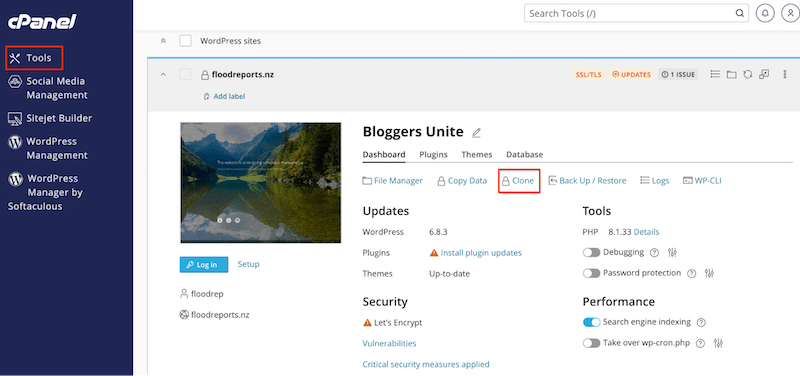
Das Hosting-Panel kann je nach deinem Anbieter anders aussehen. Nehmen wir als Beispiel Domain City, einen auf WordPress spezialisierten Hoster: Mit nur zwei Klicks kannst du deine Staging-Website starten.
Öffne im cPanel deines Hosters Tools > Clone.
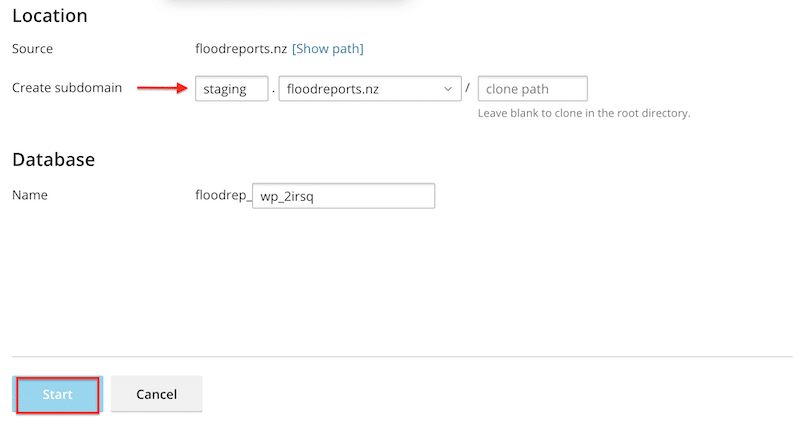
Füge dann deiner URL einen Subdomain-Namen hinzu, etwa „staging“, und klicke auf den Button Start.
2. Staging-Website mit einem Plugin wie WP Staging einrichten
WP Staging ist ein beliebtes WordPress-Staging-Plugin mit über 100.000 aktiven Installationen, das dir dabei hilft, mit nur wenigen Klicks eine sichere Staging-Umgebung zu erstellen. Die kostenlose Version deckt die Grundlagen des Klonens deiner Website ab, während die Pro-Version weiter gehende Funktionen freischaltet, etwa Push- und Pull-Funktionen, selektives Klonen und zusätzliche Anpassungsoptionen.
Öffne einfach WP Staging > Staging Sites > Staging.

Gib deiner Staging-Website als Nächstes einen Namen und klicke auf den Button Klonen starten. Um den Rest kümmert sich das Plugin.

So nutzt du WP Rocket auf deiner Staging-Website
Es ist unerlässlich, die Performance zu testen, bevor du deine Website startest. Caching, Code-Optimierung und andere Performance-Techniken wie Lazy Loading spielen eine enorme Rolle dabei, WordPress schnell zu machen.
WP Rocket ist das einfachste und leistungsstärkste Performance-Plugin für WordPress. Bei der Aktivierung wendet es automatisch 80 % der Best Practices für Web-Performance an, darunter Seiten-Caching (auch für Mobilgeräte), Browser-Caching, das Vorladen des Caches, automatisches Lazy Rendering, GZIP-Komprimierung, die Minifizierung von Dateien und die Optimierung kritischer Bilder.
Außerdem kannst du erweiterte Optimierungen aktivieren, etwa:
- Lazy Loading für Bilder, Videos, iframes und CSS-Hintergrundbilder
- „JavaScript verzögert laden“
- „Fonts vorladen“ und „Google Fonts selbst hosten“
WP Rocket auf deiner Staging-Website einrichten
WP Rocket funktioniert automatisch auf einem lokalen Host oder auf jeder der unten aufgeführten Staging-Domains und zählt in deiner Lizenz nicht als zusätzliche Domain.
Hier sind Beispiele für zulässige Endungen: .test, .local, .localhost, .dev.cc, .cloudwaysapps.com, .pantheonsite.io, .wpengine.com, .kinsta.cloud, .flywheelstaging.com, .wpstagecoach.com und viele mehr.
Das heißt, du kannst Caching, Datei-Optimierung, das Verhalten von JavaScript und das Laden von Bildern sicher testen, ohne deine Live-Website zu beeinträchtigen und ohne einen zusätzlichen WP-Rocket-Lizenzschlüssel zu brauchen.
7 häufige Fehler, die du bei der Nutzung von Staging-Websites vermeiden solltest (und was du stattdessen tust)
Wenn du an einer WordPress-Staging-Website arbeitest, übersiehst du leicht kritische Schritte, die zu Bugs, Performance-Problemen oder sogar SEO-Problemen führen können, sobald du live gehst. Hier sind die häufigsten Fehler, die dabei gemacht werden, und was du stattdessen für einen erfolgreichen Website-Launch tun solltest.
1. Du vergisst, wichtige Bereiche und reale Nutzerszenarien zu testen
Viele Probleme treten erst auf, wenn Nutzer auf unerwartete Weise mit der Website interagieren. Lässt du Szenarien aus, werden Bugs durchrutschen.
🔧 Schnelle Lösung: Erstelle eine vollständige Checkliste und teste jeden Link, jedes Formular, jeden Zahlungsablauf und jedes dynamische Element, damit nichts übersehen wird.
2. Du lässt nur Entwickler und Designer testen
Menschen, die zu nah am Projekt sind, übersehen oft offensichtliche Probleme. Sie wissen bereits, wie sich die Website verhalten „sollte“.
🔧 Schnelle Lösung: Hol dir einen frischen Blick dazu. Bitte jemanden außerhalb des Projekts, idealerweise eine Person, die zu deiner Buyer Persona passt, sich ganz natürlich durch die Website zu bewegen. Diese Person wird Dinge bemerken, die dem Team entgehen.
3. Du testest nur auf dem Desktop
Echte Nutzer kommen vor allem über Mobilgeräte. Wenn du das responsive Verhalten nicht testest, werden Layoutprobleme oder defekte Elemente live gehen.
🔧 Schnelle Lösung: Teste die Staging-Website auf mehreren Geräten und Bildschirmgrößen: Smartphone, Tablet und Desktop.
4. Du testest nach dem Launch nie wieder
Viele gehen davon aus, dass die Arbeit erledigt ist, sobald die Website live ist. Doch Browser, Plugins und Betriebssysteme entwickeln sich ständig weiter.
🔧 Schnelle Lösung: Nutze deine Staging-Website weiterhin für die langfristige Wartung. Teste Updates, neue Plugins und Designänderungen dort, bevor du sie live schaltest.
5. Du vergisst, die Indexierung zu deaktivieren
Wenn Google deine Staging-Website indexiert, kann das deinem SEO schaden und Probleme mit Duplicate Content verursachen.
🔧 Schnelle Lösung: Blockiere auf der Staging-Website immer die Indexierung durch Suchmaschinen, mit „Suchmaschinen davon abraten, diese Website zu indexieren“ oder mit einer noindex-Anweisung.
6. Du überträgst Änderungen ohne Abgleich mit den Live-Inhalten
Während du auf der Staging-Website arbeitest, können auf der Live-Website neue Bestellungen, Kommentare und Inhalte entstehen. Das Überschreiben der Datenbank führt zu Datenverlust.
🔧 Schnelle Lösung: Erstelle vor dem Deployment ein Backup der Live-Website und übertrage Änderungen selektiv (Theme-Dateien, Einstellungen, Plugins), statt die gesamte Datenbank zu ersetzen.
7. Du testest Performance und Caching nicht
Staging-Umgebungen nutzen oft andere Caches oder gar keine Optimierung, deshalb spiegelt die Performance, die du dort siehst, die realen Bedingungen möglicherweise nicht wider.
🔧 Schnelle Lösung: Aktiviere Caching oder simuliere die Performance-Einstellungen der Produktivumgebung, um mögliche Geschwindigkeitsprobleme früh zu erkennen. Eine langsame Website schadet deinem Traffic, deiner Nutzererfahrung und deinen Konversionen. Wenn Seiten zu lange laden, stufen Suchmaschinen deine Website niedriger ein, und selbst motivierte Nutzer brechen Formulare oder Käufe eher ab.
Wichtig:
Führe vor dem Livegang immer Performance-Tests durch. Du kannst PageSpeed Insights verwenden, oder wenn du WP Rocket nutzt und einige wichtige Seiten direkt in WordPress überwachen willst, kannst du Rocket Insights verwenden. Das in WP Rocket integrierte Tool zur Performance-Überwachung basiert auf GTmetrix und hilft dir, Probleme mit der Geschwindigkeit und den Core Web Vitals auf deinen Seiten zu erkennen.
💡Gut zu wissen: Mit Rocket Insights (ohne Aufpreis in deiner WP-Rocket-Lizenz enthalten) kannst du deine Performance verfolgen, deine Ergebnisse verstehen und klare Hinweise dazu bekommen, was du als Nächstes optimieren solltest, und das alles, ohne WordPress zu verlassen.
🚦Probleme mit Staging-Websites und schnelle Lösungen (Spickzettel)
Wenn du kurz davorstehst, eine Staging-Website zu starten, geh unbedingt diesen Spickzettel durch: So erkennst du typische Fehler schnell, bevor sie live gehen. Speichere ihn für dein nächstes Webprojekt!
| Häufige Fehler bei Staging-Websites | Schnelle Lösung |
|---|---|
| Du vergisst, wichtige Bereiche und reale Nutzerszenarien zu testen | Erstelle eine vollständige Checkliste und teste jeden Link, jedes Formular, jeden Zahlungsablauf und jedes dynamische Element. |
| Du lässt nur Entwickler/Designer testen | Hol dir einen frischen Blick dazu und bitte jemanden außerhalb des Projekts, idealerweise passend zu deiner Buyer Persona. |
| Du testest nur auf dem Desktop | Teste die Staging-Website auf Smartphone, Tablet und Desktop, um Layout- und UX-Probleme zu erkennen. |
| Du hörst nach dem Launch auf zu testen | Nutze deine Staging-Website weiterhin für Updates, neue Plugins und Designänderungen, bevor du sie live schaltest. |
| Du vergisst, die Indexierung zu deaktivieren | Blockiere die Indexierung durch Suchmaschinen mit „Suchmaschinen davon abraten, diese Website zu indexieren“ oder einer noindex-Anweisung. |
| Du überträgst Änderungen ohne Abgleich mit den Live-Inhalten | Erstelle ein Backup der Live-Website und führe das Deployment selektiv durch (Theme-Dateien, Einstellungen, Plugins), statt die gesamte Datenbank zu ersetzen. |
| Du testest Performance und Caching nicht | Aktiviere Caching und weitere fortgeschrittene Performance-Optimierungen mit WP Rocket und bilde die Einstellungen der Produktivumgebung nach, um Verlangsamungen früh zu erkennen. WP Rocket wendet direkt bei der Aktivierung 80 % der Best Practices für Performance an und ermöglicht dir, deine Website zu beschleunigen und deine Core Web Vitals ganz einfach zu verbessern. Um die Performance zu testen, kannst du PageSpeed Insights und GTmetrix nutzen, dazu Rocket Insights, den integrierten Performance-Hub in WP Rocket für deine wichtigsten Seiten. |
FAQ zum Erstellen einer Staging-Website in WordPress
Wie kann ich selbst eine WordPress-Staging-Website erstellen?
Die meisten Hoster bieten eine Staging-Funktion, die mit einem Klick sofort eine Kopie deiner Website erstellt. Du kannst eine Staging-Website auch über das Control Panel deines Hosters oder mit einem WordPress-Plugin einrichten.
Sind meine Daten sicher, wenn ihr eine Staging-Website erstellt?
Ja. Wenn wir Staging-Websites zur Fehlerbehebung erstellen, liegen sie auf einem privaten Server und werden nach Abschluss der Arbeiten gelöscht. Manchmal hilft uns ein Klon, ein Problem in einer anderen Umgebung zu reproduzieren, aber wir bitten immer zuerst um Erlaubnis und bleiben während des gesamten Prozesses vollständig transparent.
Wirkt sich eine Staging-Website auf mein SEO aus?
Nein. Staging-Websites sollten immer für die Indexierung gesperrt sein und andere URLs verwenden, damit sie sich nicht auf die Suchrankings auswirken.
Ist das Erstellen einer Staging-Website mit Risiken verbunden?
Nein. Das Erstellen einer Staging-Website ist völlig sicher. Tatsächlich verringert es Risiken, weil du damit Änderungen, Updates und Code-Korrekturen testen kannst, ohne deine Live-Website zu beeinträchtigen.
Was ist eine Staging-Umgebung?
Eine Staging-Umgebung ist eine private, geklonte Version deiner Live-Website, in der du Änderungen sicher testen kannst, bevor du sie veröffentlichst. Sie umfasst alle Dateien, Themes, Plugins und Datenbankinhalte deiner Live-Website, sieht genauso aus und funktioniert genauso, ist aber in der Regel vor Besuchern und Suchmaschinen verborgen. Du erreichst sie nur über eine eigene URL, zum Beispiel staging.example.com oder example.test.
Welches Plugin eignet sich für WordPress-Staging?
Für WordPress-Staging eignet sich zum Beispiel WP Staging, ein beliebtes WordPress-Plugin mit über 100.000 aktiven Installationen, das dir hilft, mit nur wenigen Klicks eine sichere Staging-Umgebung zu erstellen. Die kostenlose Version deckt die Grundlagen des Klonens deiner Website ab; die Pro-Version schaltet weiter gehende Funktionen frei, etwa Push- und Pull-Funktionen, selektives Klonen und zusätzliche Anpassungsoptionen. Dazu öffnest du WP Staging > Staging Sites > Staging, gibst deiner Staging-Website einen Namen und klickst auf „Klonen starten“.
Brauche ich eine Testumgebung für WordPress?
Ja: In einer Testumgebung, also einer Staging-Website, kannst du Updates, neue Designs, Plugins oder Code-Änderungen testen, ohne deine echte Website zu gefährden. So verhinderst du Bugs, defekte Layouts, Probleme im Checkout und Performance-Probleme, bevor sie sich auf echte Nutzer auswirken. Sobald auf der Staging-Website alles perfekt funktioniert, kannst du die Änderungen auf deine Live-Website übertragen.
Fazit
Eine WordPress-Staging-Website ist eines der klügsten Tools, mit denen du deine Website und dein Unternehmen schützen kannst. Sie gibt dir einen sicheren, privaten Raum, in dem du Updates, neue Designs, Plugins, Übersetzungen und Performance-Verbesserungen testen kannst, ohne Fehler auf deiner Live-Website zu riskieren. Du kannst Bugs früh erkennen, Ausfallzeiten vermeiden und eine erfolgreiche WordPress-Website an den Start bringen.
Und vergiss vor dem Livegang nicht, deine Performance zu testen, um sicherzugehen, dass du bereit bist, mit einer schnellen Website zu starten. WP Rocket wendet leistungsstarke Optimierungen automatisch an und hilft dir, die Geschwindigkeitsergebnisse mit Rocket Insights direkt in deinem Dashboard zu überprüfen. Mit einem 14-tägigen kostenlosen Testzeitraum oder einer 14-tägigen Geld-zurück-Garantie gehst du beim Ausprobieren kein Risiko ein. Eine Staging-Website gibt dir Sicherheit, und WP Rocket gibt dir Tempo!
