



Table of Contents
By Jay Kang - Last update on
WordPress の管理画面が重いとお困りではありませんか?
WordPress サイトを管理しようとするたびに泥の中を歩いているような気分になるのは決して楽しいものではないので、この記事では、その泥沼から抜け出して読み込みの速い WordPress 管理画面を取り戻し、WordPress で直面しうる主な問題のひとつを解決するお手伝いをします。
そのために、まず WordPress の管理画面が重くなる原因として考えられるものをいくつか手短に確認します。そのうえで、問題を解決して WordPress の管理画面を再びすばやく読み込めるようにするためのヒントを順に見ていきます。
WordPress の管理画面が重くなる原因は?
PHP のメモリ上限、テーマ、プラグインなど、いくつかの状況が、WordPress の管理画面が遅い原因になります。サイトはそれぞれ異なるため、管理画面が重くなっている正確な原因を特定することはできませんが、ここでは WordPress の管理画面を遅くする最も一般的な問題と、その解決方法をご紹介します:
- 古い PHP バージョン:最新バージョンの PHP を使いましょう
- 古い WordPress バージョン:WordPress のバージョンをアップグレードしましょう
- 管理ツールバー:WordPress の管理ツールバーを非表示にしましょう
- 過剰なコンテンツ:WordPress ダッシュボードのコンテンツ表示制限
- ウィジェット:不要なダッシュボードウィジェットを無効化しましょう
- 遅いプラグイン:Query Monitor で遅いプラグインを見つけ出しましょう
- Heartbeat API:Heartbeat Control を使いましょう
- 肥大化したデータベース:データベースをクリーンアップしましょう(特に WooCommerce ストア)
- サイトをキャッシュしていない:キャッシュプラグインを使いましょう
- メモリ不足:WordPress のメモリ上限を引き上げましょう
- サーバーの RAM 不足:ウェブサーバーの RAM をアップグレードしましょう
- サーバー応答の問題:Time To First Byte を確認しましょう
- 遅いホスティング会社:ホスティングのアップグレードを検討しましょう
それでは、解決方法を見ていきましょう!
1. 最新バージョンの PHP を使いましょう
WordPress は PHP で構築されていますが、サイトが実際に使う PHP のバージョンは、サーバーにインストールされている PHP のバージョンによって決まります。だからこそ、WordPress の PHP バージョンを確認して更新しておく必要があるのです。
新しいバージョンの PHP は、セキュリティが高いだけでなく、古いバージョンに比べてパフォーマンスも大幅に向上しており、WordPress のコアチームが WordPress ユーザーに最新の PHP バージョンへの更新を促しているのはそのためです。
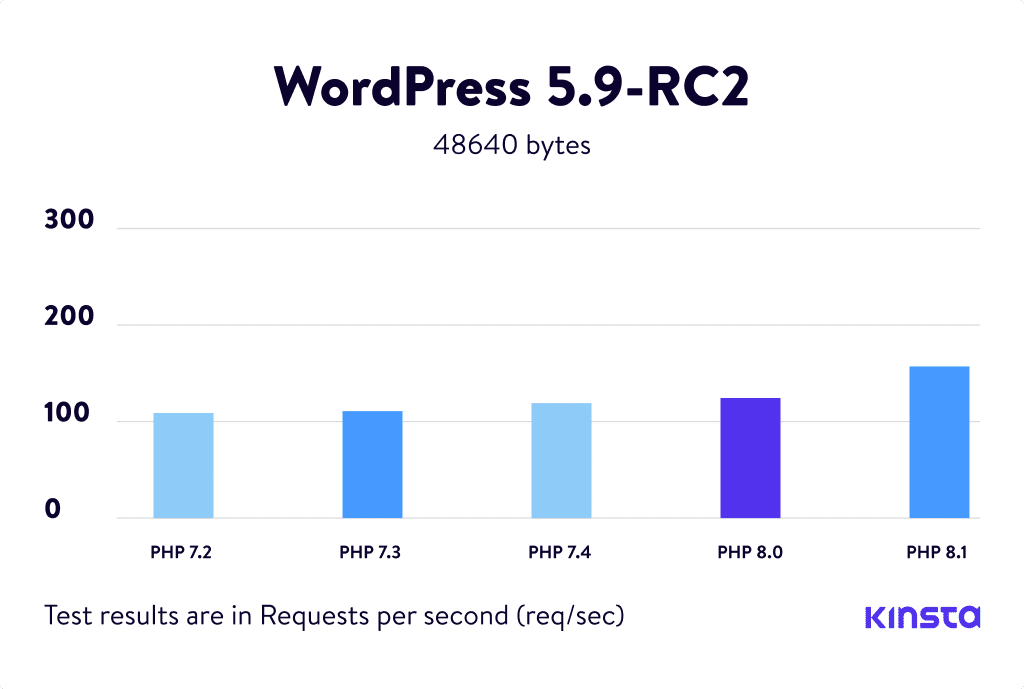
たとえば Kinsta の PHP ベンチマークを見ると、PHP 8.1 は毎秒 163.43 リクエストを処理でき、これは PHP 7.2 が処理できる毎秒のリクエスト数(106.56 リクエスト)を上回っています:
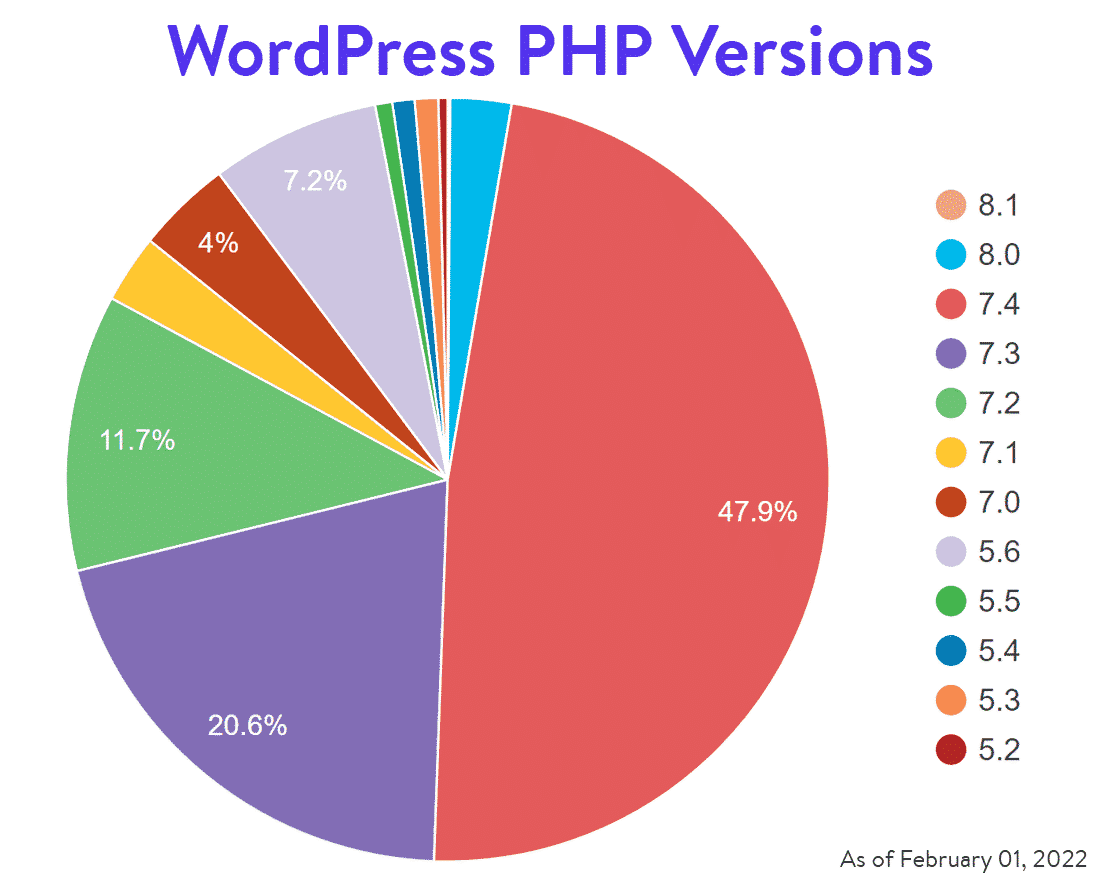
しかしそれにもかかわらず、WordPress ユーザーの大半は PHP 7.4(またはそれ以前)を使っています…ご自身もその一人かもしれません!
サイトの PHP バージョンは、ホスティング会社を通じて更新します。たとえば Kinsta では次のような画面になります:
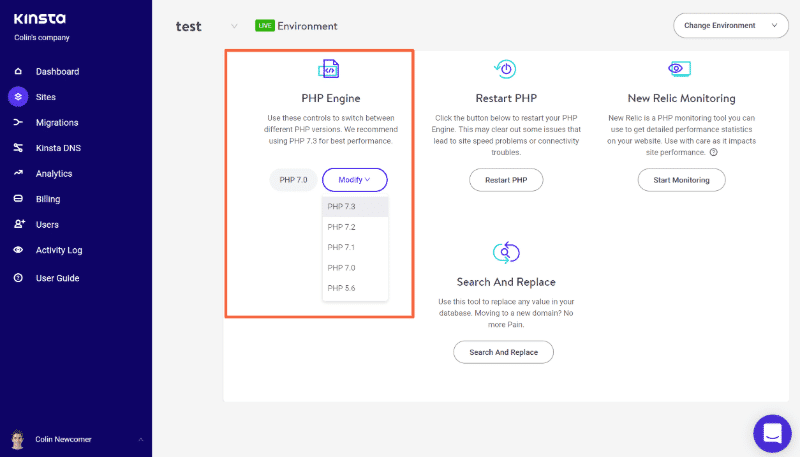
ホスティング会社の管理パネルからこの変更ができない場合は、ホスティング会社のサポート担当者に問い合わせて助けてもらう必要があるかもしれません。また、ホスティング会社が PHP 7 以降に対応していないなら、それはホスティング会社の乗り換えを検討すべきもうひとつの大きな理由です。
2. WordPress のバージョンをアップグレードしましょう
パフォーマンスを改善するために Squarespace から WordPress に移行して、今使っているバージョンが最新なのかどうか気になっている方もいるかもしれません。
セキュリティ機能に加えて、WordPress の開発者は動作をより速くするための改良を絶えず続けています。新しいリリースのたびに、WordPress をより速く効率的に動かすためのパフォーマンス改善がいくつも含まれています。
たとえば WordPress 5.9 を見てみましょう。
このリリースのスナップショットでは、さまざまな編集操作で読み込み時間が短縮されており、ビルドで読み込み時間がわずかに増えたのは 2項目だけです。
| 機能 | 説明 | WP 5.6 | WP 5.7 | WP 5.8 | WP 5.9 | 差分 |
|---|---|---|---|---|---|---|
| 読み込み | 最初のブロックが表示されるまでの時間(ミリ秒) | 3311.88 | 4773.94 | 3457.62 | 3184.38 | -7.90% |
| 入力 | 1文字を入力する時間(ミリ秒) | 54.25 | 64.24 | 53.63 | 41.52 | -22.58% |
| ブロックの選択 | ブロックを選択する時間(ミリ秒) | 78.21 | 66.56 | 89.82 | 101.89 | +13.44% |
| インサーターを開く | グローバルインサーターを開く時間(ミリ秒) | 98.91 | 124.21 | 134.86 | 37.87 | -71.92% |
| 検索 | インサーターの検索欄に入力する時間(ミリ秒) | 38.86 | 69.46 | 124.11 | 73.26 | -40.97% |
| ホバー | インサーター内の 2つのブロック項目間でマウスを移動する時間(ミリ秒) | 37.79 | 24.79 | 23.52 | 26.23 | +11.52% |
1ミリ秒の差も積み重なれば大きくなります。
そして速度は SEO の非常に重要な要素なので、最大限の効果を得るために WordPress は常に最新の状態に保っておくべきです。
3. WordPress の管理ツールバーを非表示にしましょう
WordPress サイトにログインすると、ページ上部に小さなツールバーが表示され、管理画面のさまざまな場所へすばやく移動したり、好きなときにサイトからログアウトしたりできます。このツールバーは WordPress のバックエンドと公開中のサイトを行き来するのに便利ですが、動作を大幅に遅くすることがあるため、通常は取り除くことをおすすめしています。
WordPress の管理ツールバーは、functions.php ファイルに短いコードを追加することで無効化できます。
/* Turn off the WordPress Admin Bar for all users */
add_filter( 'show_admin_bar', '__return_false' );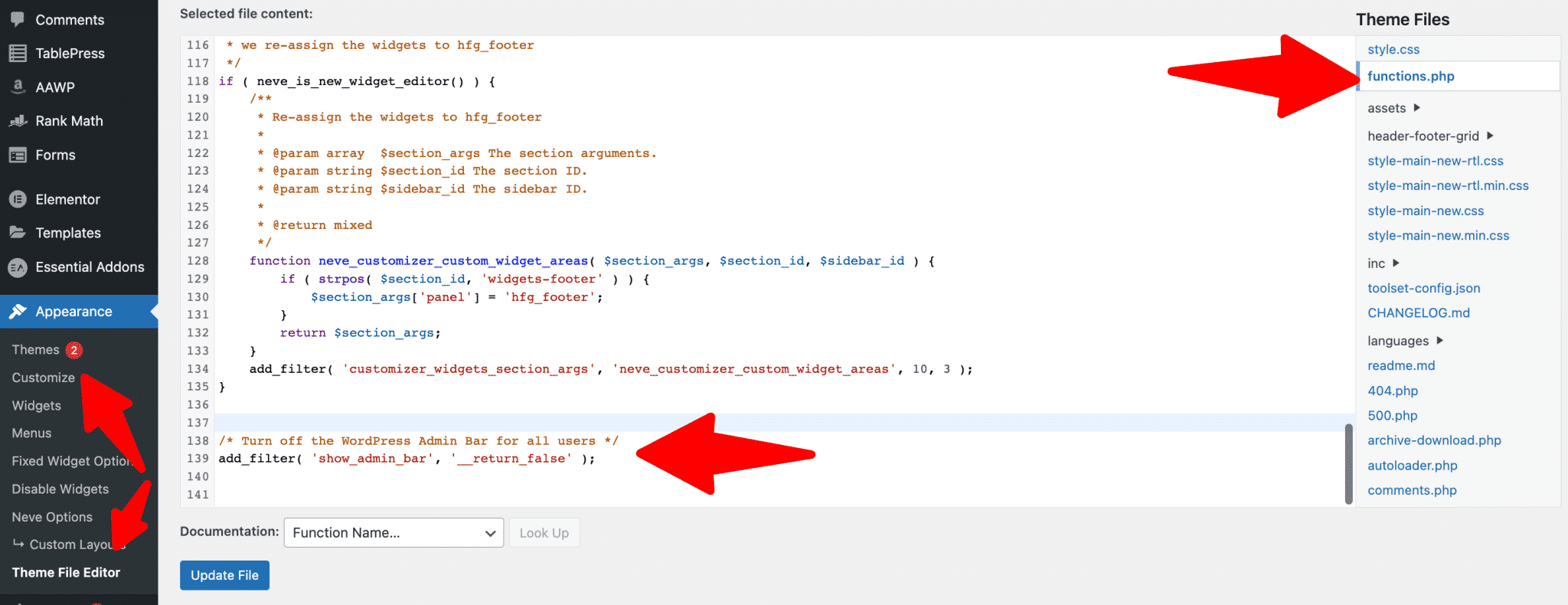
全員のツールバーを無効化するのではなく、管理者権限を持つユーザーにはツールバーを表示したままにしたい場合は、代わりに次のコードを追加してください:
if ( ! current_user_can( 'manage_options' ) ) {
    add_filter('show_admin_bar', '__return_false');
}
このシンプルなコードで管理ツールバーが取り除かれ、使用されるコアメモリの量が減って、その分だけ読み込み時間が改善します。
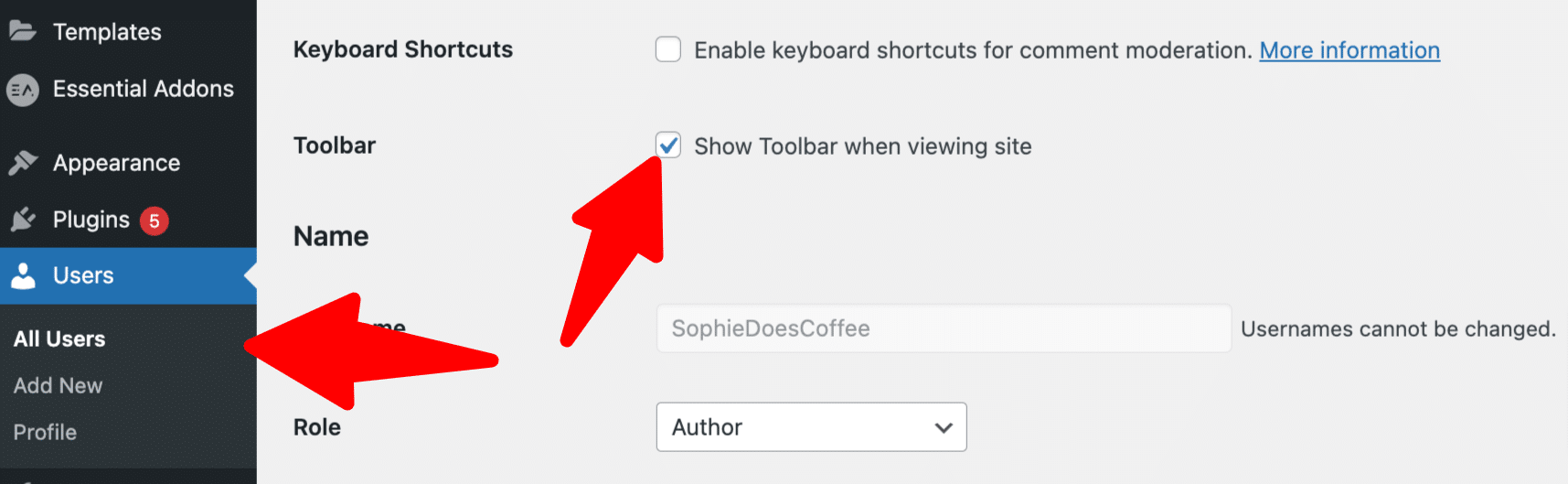
ユーザープロフィールの設定から無効化することもできます:
ツールバーを取り除くには、「ユーザー」>「プロフィール」に移動します。「ツールバー」までスクロールし、「サイトを見るときにツールバーを表示する」の横のチェックボックスにチェックを入れます。
4. WordPress ダッシュボードのコンテンツ表示制限
これはプラグインのインストールを必要としない調整です。WordPress のバックエンドに標準で備わっている表示オプションから行えます。
「表示オプション」の設定を使うと、投稿、固定ページ、カスタム投稿タイプ(WooCommerce の商品や注文なども含みます)を一度に何件表示するかを WordPress で制御できます:
各ページで WordPress が読み込む必要のあるコンテンツの量を抑えるために、この件数を減らすことを検討してください。
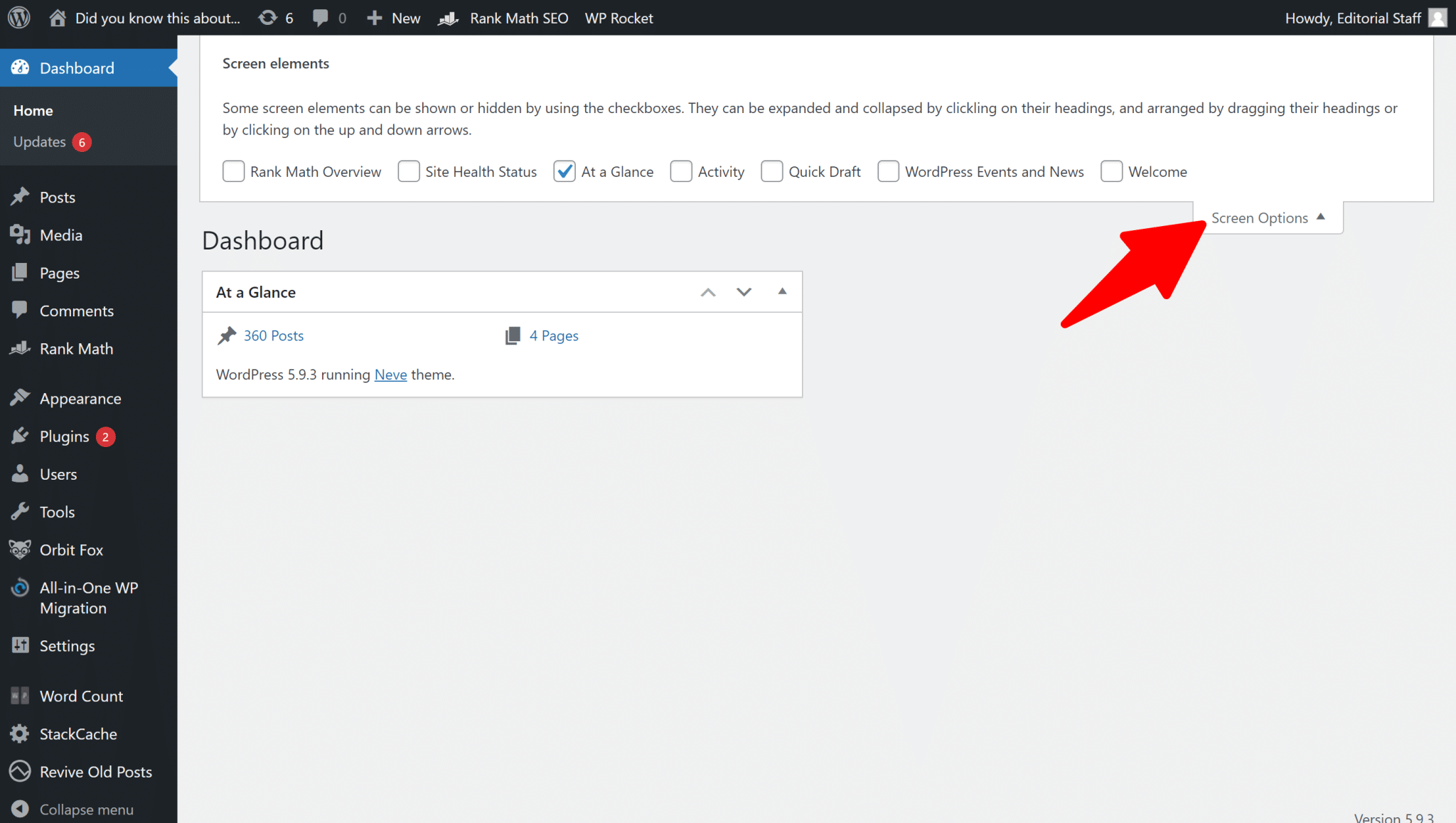
WordPress では、使わない要素を非表示にして作業の流れを効率化できます。
WordPress 管理画面のどのページでも、右上にある「表示オプション」ボタンをクリックします。表示する必要がなくなった項目のチェックを外します:
WordPress の各セクションには、それぞれの表示オプションがあります。たとえば「投稿」セクションでは、デフォルトの値は 20 です:
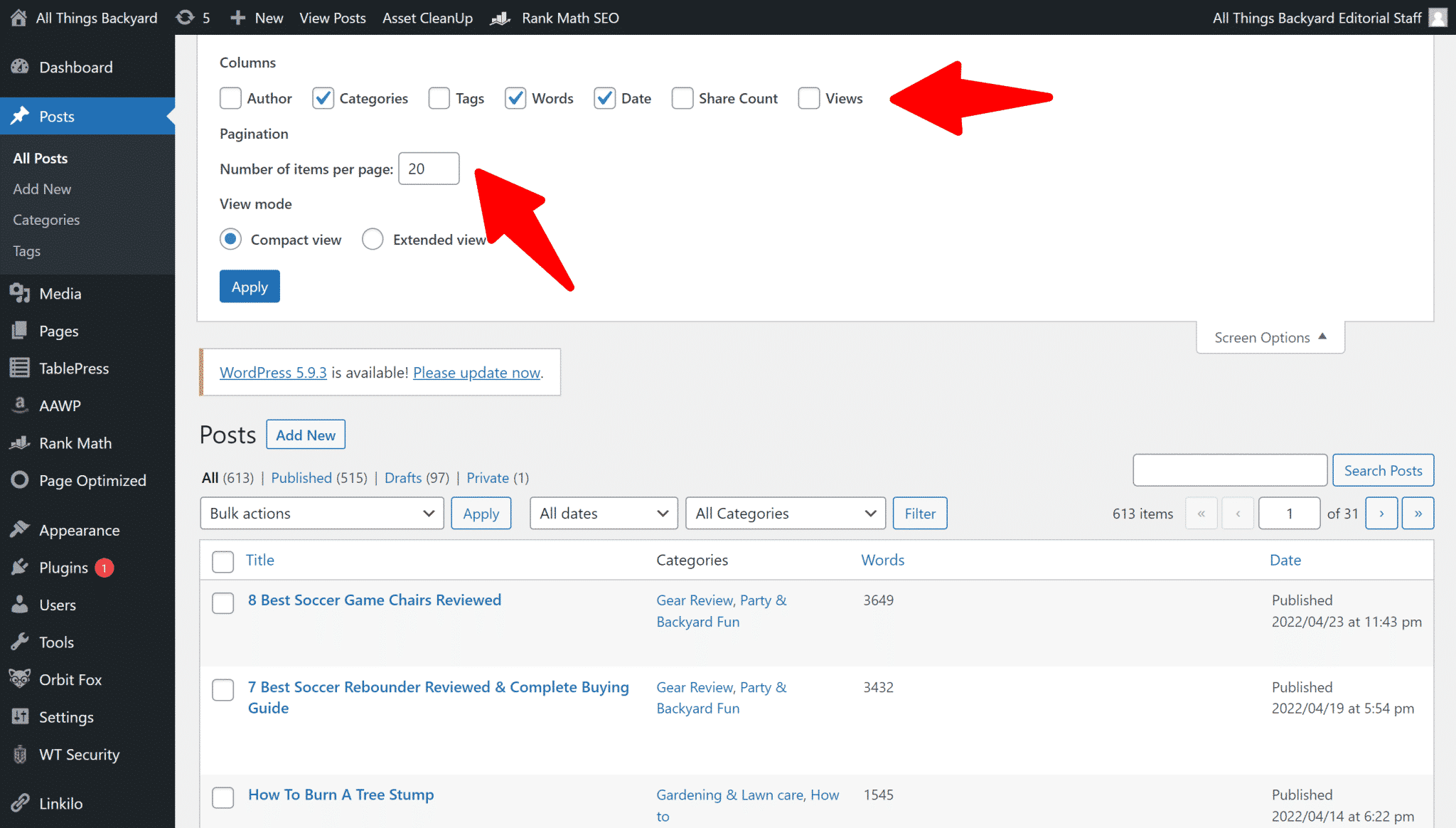
この値はデフォルトで 20 に設定されており、問題になることはほとんどありません。ただし、何らかの理由でこの値を増やしている場合は、下げてみて WordPress ダッシュボードの読み込み時間に影響するかどうか確かめてみるとよいでしょう。
5. 不要なダッシュボードウィジェットを無効化しましょう
デフォルトでは、WordPress のダッシュボードには、おそらく一度も使ったり見たりしないウィジェットが数多く表示されています。
たとえばダッシュボードのメインページには、ニュースとイベントのウィジェットがあります(最後にそのウィジェットを見たのはいつでしょうか?)。
しかし、読んでいなくても、これらのウィジェットはその情報を読み込むために外部への呼び出しを行い続けており、そのせいで WordPress のダッシュボードが重くなります。
不要なウィジェットを無効化するには、無料の Widget Disable プラグインを使えます。
インストールして有効化したら、「外観」→「Disable Widgets」に移動し、使っていないウィジェットをすべて取り除きます:
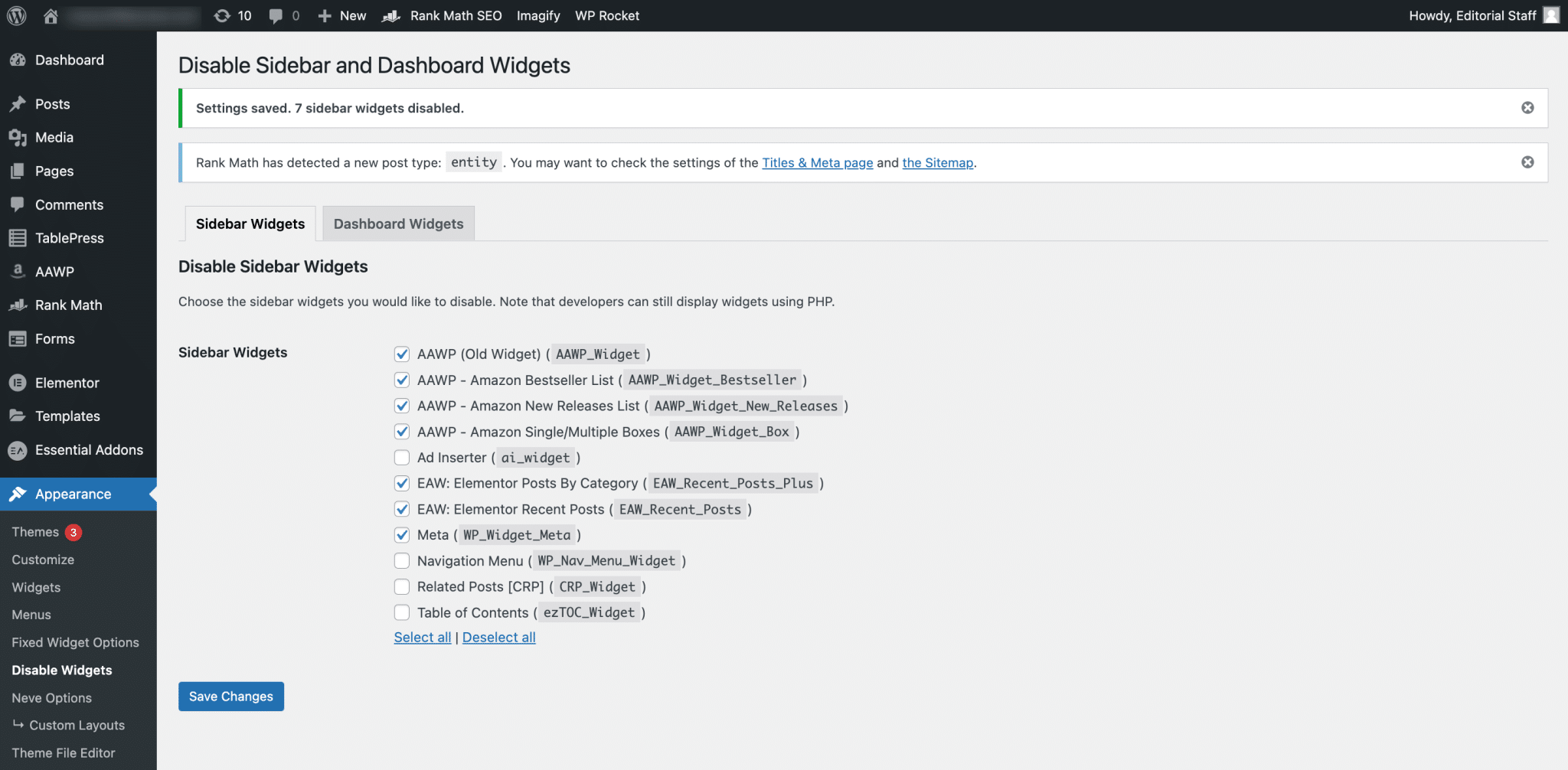
WooCommerce など、他のプラグインが追加したウィジェットも同じように無効化できます。
表示オプションによる対処もこのプラグインで済ませることができ、しかも無料です!
6. Query Monitor で遅いプラグインを見つけ出しましょう
WordPress をインストールしたばかりで中身が空だったころ、ダッシュボードはおそらく驚くほど速く読み込まれていたはずです。しかし、プラグインを増やしていくにつれて遅くなってきたのではないでしょうか?
ここでひとつ誤解を解いておくと、「プラグインが多い」からといって、自動的にサイトや WordPress の管理画面が遅くなるわけではありません…
ただし、「リソースを多く消費するプラグインが多い」場合は遅くなります。
では、リソースを多く消費するプラグインはどうやって見つければよいのでしょうか?
Query Monitor という優れた無料プラグインを使います。
Query Monitor をインストールして有効化すると、WordPress のツールバーに追加された新しい項目をクリックして画面を開けます。次に「Queries by Component」タブに移動し、遅いプラグインがないか探します:
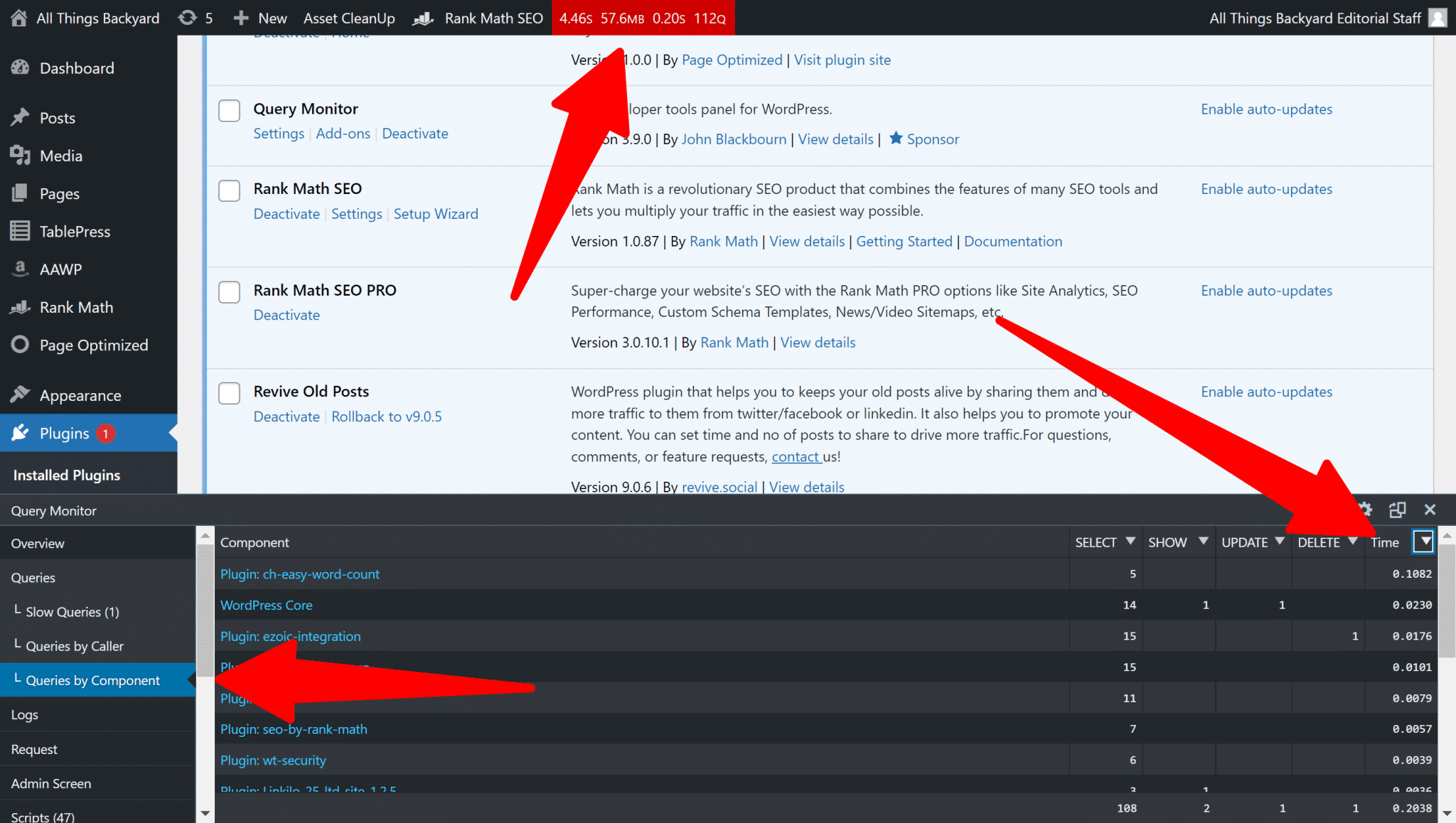
遅いプラグインが見つかったら、(可能であれば)無効化して削除するか、(その機能がどうしても必要な場合は)よりパフォーマンスの高い代替プラグインを探すことを検討してください。
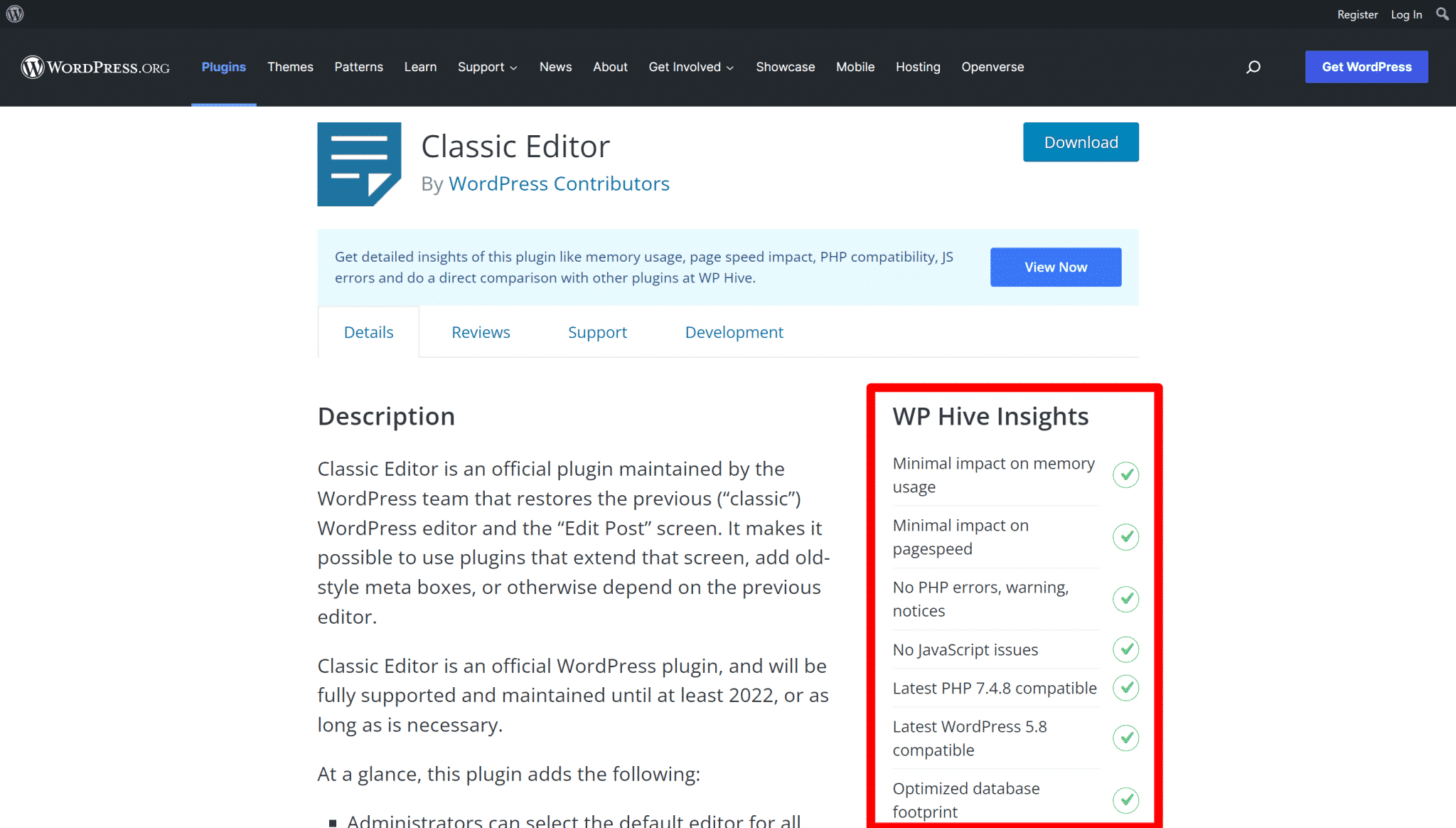
Query Monitor は、現在使っているプラグインのどれがより多くのリソースを消費しているかを確認するのに最適な選択肢ですが、新しいプラグインをインストールする予定があり、それがパフォーマンスを損なうかどうかを確かめたい場合は、WP Hive の Chrome 拡張機能を使えます。
この拡張機能を使うと、WordPress のプラグインディレクトリでプラグインを検索し、そのプラグインがメモリ使用量に影響するかどうかを判断できます。影響する場合は、軽量な代替プラグインを探す必要があります。
7. Heartbeat Control を使いましょう
WordPress でいちばん厄介なのは、煩わしい自動保存をはじめ、常に動き続けている数々のタスクです。
長い投稿を編集していると、数分ごとにリビジョンが自動保存され続け、バックエンドが固まってしまいます。
誰でも有効/無効を切り替えられる機能があればよいのですが、思いどおりにはいかないものです。
とはいえ、この仕組みのおかげで、WordPress を使う大多数の人が、保存を忘れて作業内容をすべて失ってしまう事態を避けられていることにも、すぐに気づくはずです。
WordPress のバックエンドでは、ほかにも次のような処理が行われています:
- WordPress 管理画面での通知
- 別の編集者が投稿を編集しているときの投稿ロック情報
- プラグインによってダッシュボードに表示されるリアルタイムデータ(EC)。
これが WordPress Heartbeat API と呼ばれるものです。WordPress の管理画面にログインしている間、ブラウザとサーバーの間でリアルタイムの通信を行う役割を担っています。
WordPress エディターでの自動保存などに役立つ一方で、エディターで作業している間は 15秒ごとに(ダッシュボードのそれ以外の場所では 60秒ごとに)AJAX リクエストを送信しているため、WordPress の管理画面を遅くする原因にもなります。
8. データベースをクリーンアップしましょう(特に WooCommerce ストア)
時間がたつにつれて、WordPress のデータベースには投稿のリビジョンやトランジェントなど、大量の「不要なデータ」がたまっていきます。これは WooCommerce ストアで特によく見られ、データベースに期限切れのトランジェントが大量に残ることになります。
こうした不要なデータの多くは、サイトに悪影響を与えることなく安全に削除できます。
9. 高速化プラグインを使いましょう
WordPress のバックエンドの動作が鈍く、ますます遅くなっているなら、キャッシュプラグインの利用を検討してください。
キャッシュプラグインは、データベースや CSS、JavaScript を最適化し、CDN の URL を整理して、ウェブサイト全体の読み込み時間を改善し、WordPress 管理画面の速度を大幅に向上させます。
望みどおりの結果を得るにはキャッシュプラグインのさまざまな設定を試す必要があるかもしれませんが、これは管理画面の動作とパフォーマンスに必ず影響します。
以下のヒントをできるだけ多く取り入れて管理画面を高速化し、WordPress が提供するすべてを最大限に活用してください。
10. WordPress のメモリ上限を引き上げましょう
WordPress の管理画面がボトルネックにぶつかっているのは、WordPress サイトの PHP メモリ上限が原因である場合があります。
その場合は、サイトのメモリ上限を引き上げるだけで問題が解決することもあります。
ホスティング会社が PHP のメモリ上限を自分で引き上げることを許可している場合は、wp-config.php ファイルの先頭に次の行を追加することで引き上げられます:
define('WP_MEMORY_LIMIT', '256M');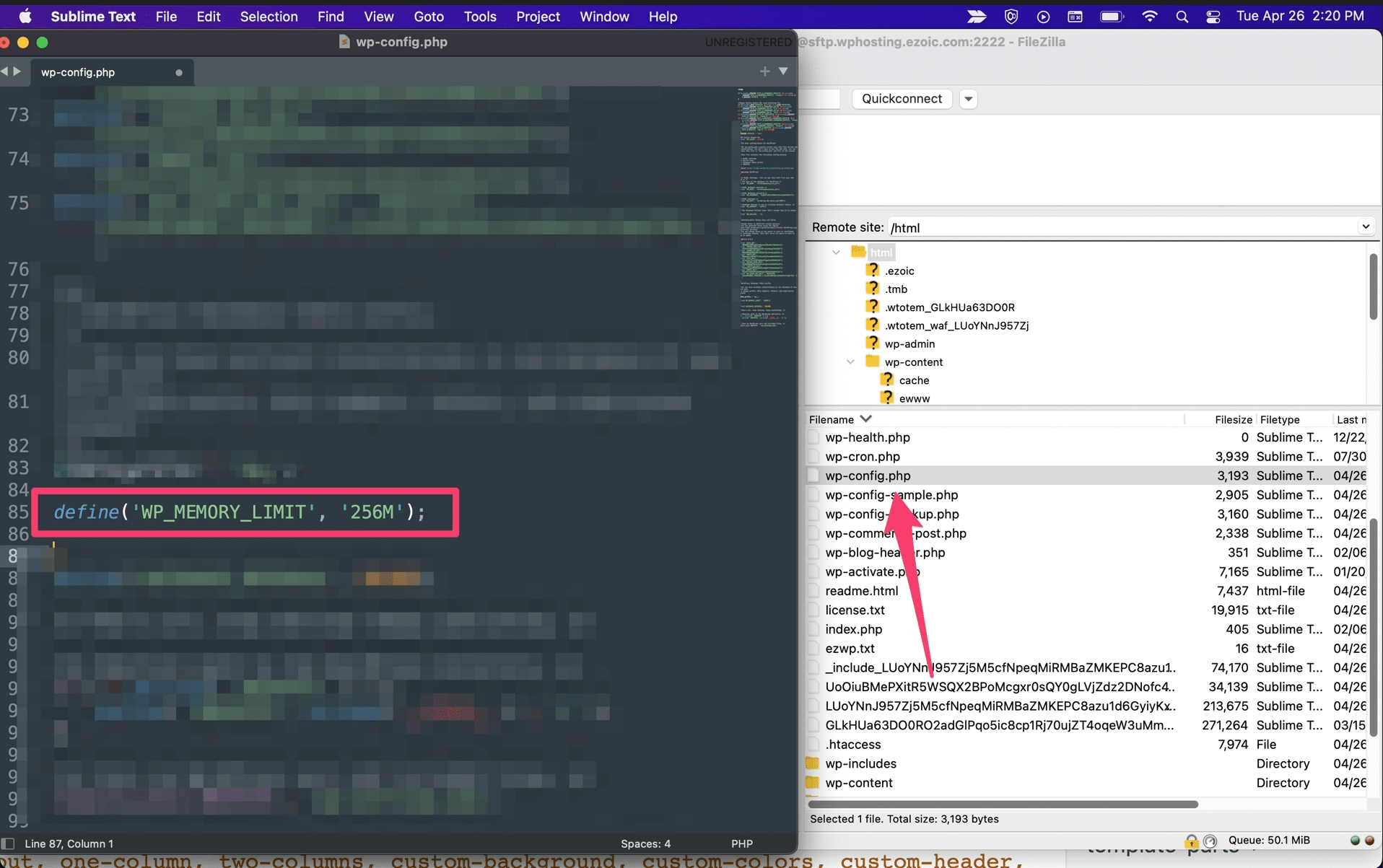
ホスティング会社が PHP のメモリ上限を手動で引き上げることを*許可していない*場合は、ホスティング会社のサポートに連絡して、代わりに対応してもらえるか尋ねてください。
11. ウェブサーバーの RAM をアップグレードしましょう
サイトで利用できるメモリ量は多くの場合増やせますが、結局のところホスティングプランの範囲内に限られます。どのプランでも、利用できるリソースには上限があります。
大げさに思えるかもしれませんが、WordPress 管理画面の遅さはサーバーの RAM 不足と直接関係しています。ウェブサーバーのリソース割り当てや設定に詳しくない場合は、ホスティング会社に問い合わせるのが最善の選択です。
RAM の割り当て量と、現在および過去の使用量を問い合わせてください。上限に近づいているのか、すでに超えているのかを教えてもらえるはずです。現在のホスティングプランで RAM を増やせない場合は、より高度なホスティング会社やプランへのアップグレードが必要になるかもしれません。
RAM の割り当て量を確認したい場合、この情報はホスティング会社のウェブサイトやホスティングの管理パネルで確認できるはずです。サービス提供会社に連絡してサポートを受けることもできます。
プランの変更を検討してもよいでしょう。あるいは、ホスティング会社を変えるという選択肢もあります。新しいホスティング会社を探すときは、各プランに割り当てられている RAM の量に注意を払うことをおすすめします。
可能な限り、あらかじめ設定されたメモリ上限が 256MB 以上のホスティング会社を探してください。
12. Time To First Byte を確認しましょう
ほとんどの場合、私たちは訪問者のためにページの読み込み速度を上げようと、フロントエンドのパフォーマンス改善に集中します。
しかし、サーバー側で問題を解決することがどれほど重要かには気づいていません。
WordPress 管理画面のパフォーマンスを改善するには、TTFB、つまりウェブページを呼び出してから最初のバイトを受け取るまでの時間に注目する必要があります。
この用語は、ウェブサイトの読み込み速度の最適化と関連付けて語られることが最も多いものです。ページの読み込みが速いほど、Time To First Byte は短くなります。
WordPress のバックエンドが遅い問題に対して TTFB が与える影響は間接的なものですが、重要な手がかりを与えてくれます。うれしいことに、このデータを掘り下げると、WordPress インストール全体の速度、ホスティング会社の全般的な状態、そしてシステム全体のセキュリティと安定性に関する情報が得られます。
PageSpeed Insights でウェブサイトをテストしてこの警告が表示されたら、おそらく修正が必要です:

Google は 200ミリ秒未満の TTFB を推奨しています。Lighthouse の監査は、メインドキュメントのリクエストに対するサーバーの応答をブラウザが 600ミリ秒より長く待たされると不合格になります。
TTFB について、ここで簡潔に説明するのは少し複雑です。
詳しくは、TTFB を短縮する方法についての記事をお読みください。
13. ホスティングのアップグレードを検討しましょう
これはおそらく期待している答えではないでしょうが、最もよくある問題のひとつは、単にホスティングの力不足です。
ホスティング会社がまったく力不足なこともあれば、質の高いホスティング会社を使っていても、契約しているプランではもう間に合わなくなっていることもあります。
いずれにせよ、ホスティングが追いつかなければ、WordPress の管理画面が重くなります(おそらくフロントエンドも遅くなります)。
ですから、まずはこのリストにある他の対処法をすべて試してみてください。それでも、財布のひもを緩めてホスティング会社をアップグレードすることが唯一の解決策になる場合もあります。
私たちがおすすめするホスティング会社とパートナーには、次のような会社があります:
また、ホスティング会社を選ぶときに尋ねるべき質問についてのガイドもあわせてお読みください。
よくある質問
WordPress の管理画面が重い原因は何ですか?
WordPress の管理画面が重い主な原因は、古い PHP や WordPress のバージョン、リソースを多く消費するプラグイン、Heartbeat API の AJAX リクエスト、リビジョンやトランジェントで肥大化したデータベース、そしてメモリや RAM の不足を含むホスティングの力不足です。サイトごとに状況が異なるため原因をひとつに特定することはできませんが、Query Monitor という無料プラグインを使えば、どのプラグインがリソースを多く消費しているかを確認できます。
WordPress が重いのはなぜですか?
WordPress が重いと感じるとき、原因は訪問者が見るフロントエンドにある場合と、管理画面(バックエンド)にある場合があります。この記事で紹介している対処法は主に管理画面向けですが、質の高いホスティングの選択や最新バージョンの PHP の利用のように、ダッシュボードとフロントエンドの両方に効果があるものもあります。キャッシュプラグインはウェブサイト全体の読み込み時間を改善し、管理画面の速度も大幅に向上させます。
WordPress の管理画面が遅いときは、まず何をすればよいですか?
WordPress の管理画面が遅いときは、まずサーバーの PHP と WordPress 本体を最新バージョンに更新するのが最初の対処法です。新しい PHP は古いバージョンよりパフォーマンスが大幅に高く、WordPress の新しいリリースにもパフォーマンス改善が含まれています。それでも改善しない場合は、Query Monitor の「Queries by Component」タブで遅いプラグインを探し、無効化するか軽量な代替プラグインに置き換えてください。
WordPress のダッシュボードが重いのはウィジェットのせいですか?
はい、WordPress のダッシュボードが重い原因のひとつは、ニュースやイベントなど、使っていないダッシュボードウィジェットです。これらのウィジェットは、読んでいなくても情報を読み込むために外部への呼び出しを行い、ダッシュボードを遅くします。無料の Widget Disable プラグインをインストールし、「外観」→「Disable Widgets」から使わないウィジェットを無効化してください。WooCommerce など他のプラグインが追加したウィジェットも同じ画面で無効化できます。
WordPress の管理画面を高速化するには、どの順番で対処すればよいですか?
WordPress の管理画面を高速化するには、この記事の 13 の対処法を上から順に試すのが基本です。まず PHP と WordPress を最新版に更新し、管理ツールバーの非表示、表示オプションでの表示件数の制限、不要なウィジェットの無効化を行います。次に Query Monitor で遅いプラグインを特定し、Heartbeat API の負荷、データベースの不要なデータ、キャッシュプラグインの利用、WordPress のメモリ上限を確認します。それでも重い場合は、サーバーの RAM、TTFB、ホスティングプランの見直しを検討してください。
WordPress の管理画面が重い問題を根本から解決しましょう
WordPress の管理画面が重い問題を解決するには、独自のアプローチが必要です。
これらのヒントのうち、質の高いホスティングを選ぶことや最新バージョンの PHP を使うことは、WordPress のダッシュボードとフロントエンドのサイトの両方に効果がある一方で、ダッシュボードウィジェットの無効化やバックエンドで読み込むコンテンツ量の制限は、100% WordPress のダッシュボードに特化したものです。
最後に、特に WooCommerce のダッシュボードが重くてお困りの場合は、WooCommerce ダッシュボードを高速化する方法について、WooCommerce 特有のヒントを紹介した記事を別に用意していますので、そちらをご覧ください。
