




Indice
By Marine Larmier - Ultimo aggiornamento il
Sei sicuro che il tuo sito piaccia a Google e ai tuoi visitatori? Per scoprirlo, ti basta misurare l’esperienza che offre con uno dei migliori strumenti di test dei Core Web Vitals.
Oggi i contenuti di qualità non bastano. Google si aspetta anche che il tuo sito sia veloce, stabile e fluido. Per valutare questa esperienza complessiva, Google si basa su tre Core Web Vitals, che fanno parte del suo algoritmo di ranking ufficiale.
Quando i punteggi dei Core Web Vitals sono in verde, il tuo sito ha molte più possibilità di posizionarsi meglio.
In questo articolo imparerai a misurare e monitorare le prestazioni dei tuoi Core Web Vitals. Vedrai anche quali strumenti di ottimizzazione puoi usare quando i tuoi punteggi non superano la valutazione, così potrai risolvere i problemi di prestazioni ed evitare ripercussioni negative sul tuo posizionamento.
In breve
I Core Web Vitals misurano l’esperienza reale degli utenti sul tuo sito web, concentrandosi sulla velocità di caricamento, sull’interattività e sulla stabilità visiva. Mantenere queste metriche in verde è indispensabile per la SEO, perché Google le usa per posizionare il tuo sito. Puoi testare facilmente i tuoi Core Web Vitals con strumenti come GTmetrix o PageSpeed Insights, individuare cosa frena il tuo sito e applicare ottimizzazioni mirate con plugin come WP Rocket o Imagify.
Punti chiave
✅ Monitora regolarmente i Core Web Vitals per mantenere nel tempo buone prestazioni e una SEO solida.
✅ Usa sia i dati sintetici sia quelli degli utenti reali: i test di laboratorio ti aiutano a eseguire il debug dei problemi, mentre i dati sul campo mostrano come i visitatori reali vivono il tuo sito.
✅ Se vuoi una panoramica generale delle prestazioni dei Core Web Vitals, con raccomandazioni semplici e punteggi chiari per desktop e mobile, PageSpeed Insights può bastare.
✅ Se devi testare i Core Web Vitals variando località, dispositivi e condizioni di rete (throttling), usa strumenti di test dei Core Web Vitals più avanzati, come GTmetrix.
✅ Usa strumenti come GTmetrix o Rocket Insights (se sei cliente WP Rocket) per monitorare le prestazioni, rilevare per tempo i problemi dei Core Web Vitals e capire cosa va corretto.
✅ WP Rocket è il modo più semplice e potente per migliorare i Core Web Vitals e applicare le ottimizzazioni delle prestazioni individuate dagli strumenti di test e di monitoraggio.
✅ Un flusso di lavoro semplice ed efficace per i Core Web Vitals: esegui un test con GTmetrix, attiva WP Rocket, ripeti il test e monitora i miglioramenti. Veloce, misurabile ed efficiente.
Cosa misurano gli strumenti per i Core Web Vitals
Google ha introdotto i Core Web Vitals per misurare l’esperienza utente, non solo la pura velocità di caricamento. Sono tre metriche integrate nei sistemi di ranking di Google, che riflettono quanto una pagina risulta veloce, reattiva e stabile per gli utenti reali. Le metriche sono le seguenti:
- Largest Contentful Paint (LCP) misura la velocità con cui si carica il contenuto principale.
- Interaction to Next Paint (INP) misura la rapidità con cui il tuo sito risponde alle interazioni degli utenti (come un clic, un tocco o la pressione di un tasto).
- Cumulative Layout Shift (CLS) misura quanto è stabile il tuo layout durante il caricamento.
I risultati sono mostrati con un semplice sistema di colori, basato su soglie chiare: verde per le prestazioni buone, arancione per quelle da migliorare e rosso per quelle scadenti.
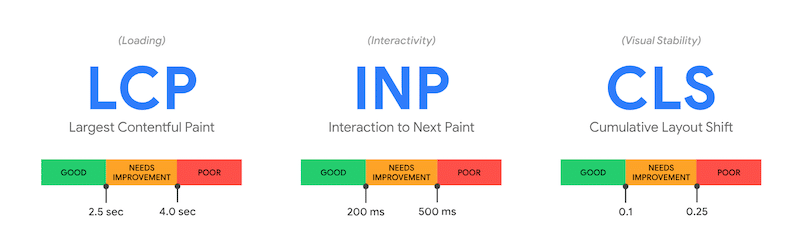
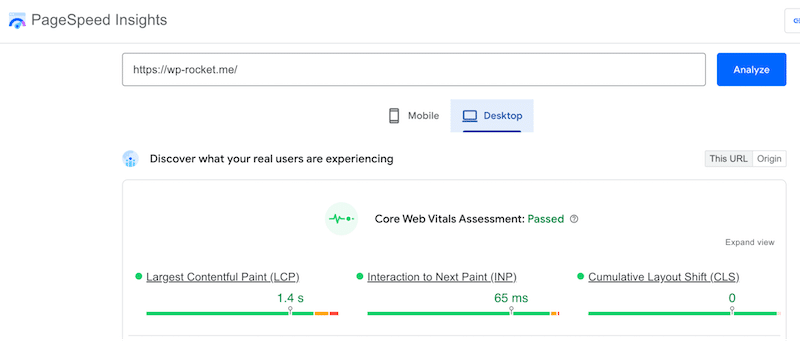
Se i tuoi punteggi restano in verde, il tuo sito soddisfa gli standard di prestazione di Google. Se scendono in arancione o in rosso, alcuni strumenti per i Core Web Vitals ti aiutano a capire cosa va corretto e da dove iniziare a ottimizzare.
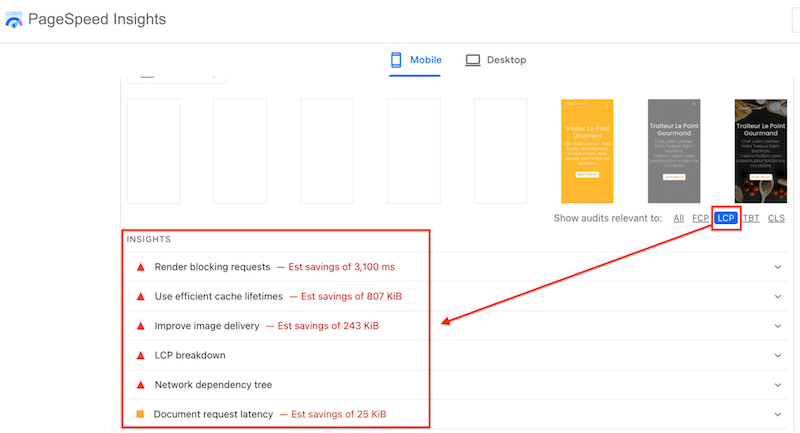
La maggior parte di questi strumenti offre una sezione dettagliata di audit o di “insight”, con raccomandazioni che incidono su ciascun Core Web Vital. Ad esempio, per migliorare l’LCP, Google PageSpeed Insights consiglia di implementare la cache e di ottimizzare le immagini e le richieste che bloccano il rendering.
Perché i punteggi dei Core Web Vitals variano da uno strumento all’altro?
Se noti punteggi dei Core Web Vitals diversi da uno strumento all’altro, è normale. Anche se la maggior parte degli strumenti di test dei Core Web Vitals si basa su Google Lighthouse, non tutti misurano le prestazioni nello stesso modo.
La differenza dipende da come viene implementato Lighthouse. Ogni strumento esegue i test con hardware, condizioni di rete, località geografiche, risoluzioni dello schermo e ambienti di test diversi. Di conseguenza, anche con la stessa tecnologia di base, i punteggi dei Core Web Vitals possono variare da uno strumento all’altro.
Un fattore importante è la differenza tra dati sul campo e dati di laboratorio. I dati sul campo si basano sugli utenti reali che visitano il tuo sito in condizioni reali, mentre i dati di laboratorio provengono da test simulati. I test di laboratorio sono ideali per il debug e per confrontare le modifiche, ma non possono rappresentare del tutto come gli utenti vivono il tuo sito su larga scala.
Anche le condizioni di rete contano. Un sito testato su una connessione Wi-Fi veloce si comporta in modo molto diverso da uno aperto con una connessione 4G più lenta. Alcuni strumenti di test ti permettono di simulare velocità di connessione, dispositivi e località diversi, il che spiega ancora meglio perché i punteggi possono variare.
Anche il tipo di dispositivo e le sue capacità hanno un ruolo importante. I test su desktop danno di solito risultati migliori dei test su mobile, e gli strumenti che simulano dispositivi specifici, come un iPhone o un modello Samsung, possono riportare prestazioni sensibilmente diverse.
Come spiega Philip Walton di web.dev:
Le prestazioni di un sito possono variare in modo sostanziale in base alle capacità del dispositivo dell’utente, alle sue condizioni di rete, agli altri processi eventualmente in esecuzione sul dispositivo e al modo in cui interagisce con la pagina. In effetti, il punteggio di ciascuna delle metriche Core Web Vitals può essere influenzato dall’interazione dell’utente. Solo la misurazione sul campo può cogliere con precisione il quadro completo.
💡Suggerimento: alcuni strumenti di test dei Core Web Vitals, come GTmetrix, sono interessanti perché ti permettono di simulare velocità di connessione, dispositivi e località diversi.
Quali strumenti dovresti usare per misurare i Core Web Vitals?
Di seguito trovi una selezione degli 8 migliori strumenti per le prestazioni dei siti web e per il test dei Core Web Vitals, che ti aiutano a testare la velocità, analizzare i Core Web Vitals, individuare i colli di bottiglia delle prestazioni e monitorare le prestazioni nel tempo. Ogni strumento affronta i Core Web Vitals in modo diverso, con dati di laboratorio, dati degli utenti reali o una combinazione dei due. Capire quando e come usarli è la chiave per ottenere indicazioni affidabili.
Prima di iniziare a confrontare gli strumenti di test dei Core Web Vitals, prenditi un momento per leggere il glossario e assicurarti di conoscere i termini chiave.
📌Glossario dei test e del monitoraggio dei Core Web Vitals
Dati di laboratorio: dati simulati sulle prestazioni, usati per testare ed eseguire il debug dei problemi in condizioni controllate.
Dati sul campo: dati reali sulle prestazioni, raccolti dagli utenti effettivi.
RUM (real user monitoring): monitoraggio continuo delle prestazioni basato sulle interazioni degli utenti reali.
Lighthouse: la tecnologia open source di Google usata dalla maggior parte degli strumenti di test per eseguire gli audit dei Core Web Vitals.
1. GTmetrix
Panoramica
GTmetrix è uno strumento di analisi delle prestazioni dei siti web basato su Lighthouse. Esegue test di velocità e fornisce una diagnostica dettagliata, le metriche dei Core Web Vitals e grafici “Waterfall” per aiutarti a capire cosa rallenta il tuo sito.
Dati di laboratorio o sul campo
Dati sintetici (di laboratorio) e dati sul campo (tramite l’API CrUX di Google).
Supporto al monitoraggio
Sì, con notifiche via email.
Core Web Vitals supportati
LCP, INP*, CLS.
*L’INP si basa sui dati degli utenti reali e potrebbe non comparire per i siti nuovi o con poco traffico.
Punti di forza
- Diagnostica molto dettagliata
- Eccellente per individuare i colli di bottiglia grazie al grafico “Waterfall”
- Confronti prima e dopo e report storici facili da ottenere
- Avvisi quando i Core Web Vitals o i tempi di caricamento peggiorano
Limiti
- Le funzionalità avanzate richiedono un piano a pagamento.
Caso d’uso ideale
GTmetrix ti serve quando vuoi eseguire un debug approfondito dei problemi di prestazioni e monitorare i Core Web Vitals nel tempo. È perfetto se vuoi sia il test sia il monitoraggio, con indicazioni tecniche solide.
Prezzi
Piano gratuito disponibile. I piani a pagamento partono da circa 14,95 $ al mese.
2. Rocket Insights
Panoramica
Rocket Insights è l’hub delle prestazioni integrato in WP Rocket, basato su GTmetrix. Ti permette di monitorare le tue pagine chiave, controllare il tuo punteggio delle prestazioni e i Core Web Vitals, capire cosa incide sui tuoi risultati e ricevere raccomandazioni chiare su quali funzionalità di WP Rocket attivare, il tutto direttamente dalla tua bacheca di WordPress.
Dati di laboratorio o sul campo
Dati sintetici (di laboratorio) e dati sul campo (tramite l’API CrUX di Google).
Supporto al monitoraggio
Test e monitoraggio.
Core Web Vitals supportati
Le metriche dei Core Web Vitals (LCP, INP*, CLS) sono fornite con un report di GTmetrix.
*L’INP dipende dai dati degli utenti reali e potrebbe non essere disponibile per i siti nuovi.
Punti di forza
- Orientato al mobile per impostazione predefinita
- Report adatti ai principianti
- Nessun bisogno di uscire da WordPress
- Raccomandazioni chiare legate alle funzionalità di WP Rocket
Limiti
- Richiede un abbonamento WP Rocket attivo
Caso d’uso ideale
Ideale per monitorare le prestazioni e applicare le ottimizzazioni giuste direttamente in WordPress, senza passare da uno strumento all’altro.
Prezzi
Incluso gratuitamente in tutte le licenze WP Rocket.
3. Google PageSpeed Insights
Panoramica
PageSpeed Insights combina i test di laboratorio di Lighthouse con i dati degli utenti reali del Chrome User Experience Report, offrendoti una visione dei Core Web Vitals avallata da Google.
Dati di laboratorio o sul campo
Dati sintetici (di laboratorio) e dati sul campo (CrUX).
Supporto al monitoraggio
Solo test.
Core Web Vitals supportati
LCP, INP*, CLS.
*L’INP sul campo potrebbe mancare per i siti nuovi o con poco traffico.
Punti di forza
- Usa dati reali di Google
- Gratuito e considerato affidabile da molti
- Forte orientamento alla SEO
Limiti
- Nessun monitoraggio né cronologia
- Personalizzazione limitata (nessuna simulazione di località o di connessione)
- Meno KPI sulle prestazioni
Caso d’uso ideale
Usalo quando vuoi un controllo rapido dei Core Web Vitals, orientato alla SEO, dal punto di vista di Google.
Prezzi
Gratuito.
4. Google Search Console
Panoramica
Il report Core Web Vitals di Google Search Console mostra le prestazioni delle tue pagine in base a dati di utilizzo reali, raggruppate per tipo di pagina. Il report non è pensato per controllare lo stato di un singolo URL. Ti aiuta invece a capire come si comporta il tuo sito nel suo insieme sui Core Web Vitals e a individuare i problemi che riguardano gruppi di pagine in tutto il sito.
Dati di laboratorio o sul campo
Dati sul campo.
Supporto al monitoraggio
Test e monitoraggio.
Core Web Vitals supportati
LCP, INP, CLS.
Punti di forza
- Molto facile da usare
- Completamente integrato con gli strumenti di Google (Chrome, GA, Ricerca)
- Report esportabili e condivisibili
- Approccio globale alle prestazioni
Limiti
- Indicazioni di ottimizzazione limitate
- Compaiono solo gli URL indicizzati
- Nessun test di laboratorio
Caso d’uso ideale
Ideale per monitorare i Core Web Vitals nel tempo su siti consolidati con un traffico costante.
Prezzi
Gratuito.
5. WebPageTest
Panoramica
WebPageTest è un potente strumento di test delle prestazioni che offre una diagnostica approfondita su dispositivi, browser e condizioni di rete diversi.
Dati di laboratorio o sul campo
Dati sintetici (di laboratorio) e dati sul campo.
Supporto al monitoraggio
Test e monitoraggio (Pro).
Core Web Vitals supportati
LCP, INP*, CLS.
*L’INP si basa sui dati degli utenti reali quando il RUM è attivato.
Punti di forza
- Simulazione avanzata di rete e dispositivi
- Diagnostica approfondita dei Core Web Vitals
- Solida integrazione con Lighthouse
Limiti
- Curva di apprendimento più ripida
- Le funzionalità avanzate richiedono un piano a pagamento
Caso d’uso ideale
Ideale per sviluppatori e team che eseguono audit approfonditi dei Core Web Vitals e stanno imparando le basi delle prestazioni.
Prezzi
Uso di base gratuito. Piani a pagamento disponibili.
6. Chrome DevTools
Panoramica
Chrome DevTools include gli audit di Lighthouse direttamente nel browser, così è facile testare i Core Web Vitals durante lo sviluppo.
Dati di laboratorio o sul campo
Dati sintetici (di laboratorio).
Supporto al monitoraggio
Solo test.
Core Web Vitals supportati
LCP, INP, CLS (dati sul campo).
Punti di forza
- Gratuito e affidabile
- Si esegue in locale in Chrome
- Ideale per lo sviluppo e il debug
Limiti
- Nessun dato degli utenti reali
- Richiede conoscenze tecniche
Caso d’uso ideale
Perfetto se stai ottimizzando i Core Web Vitals prima del lancio o se testi le modifiche durante lo sviluppo.
Prezzi
Gratuito.
7. Contentsquare
Panoramica
Contentsquare mette in relazione i dati dei Core Web Vitals con il comportamento reale degli utenti lungo l’intero percorso del cliente.
Dati di laboratorio o sul campo
RUM (real user monitoring).
Supporto al monitoraggio
Test e monitoraggio.
Core Web Vitals supportati
LCP, INP, CLS (dati sul campo).
Punti di forza
- Informazioni preziose su UX e business
- Dati sulle prestazioni del mondo reale
- Analisi di livello enterprise
Limiti
- Non è un puro strumento di test della velocità
- Costoso per i siti piccoli
Caso d’uso ideale
Ideale per i siti web di grandi dimensioni focalizzati su UX, CRO e ottimizzazione del funnel di conversione.
Prezzi
Prezzi enterprise personalizzati.
8. BrowserStack
Panoramica
BrowserStack ti permette di testare i siti web su dispositivi e browser reali per individuare problemi di UX e di compatibilità.
Dati di laboratorio o sul campo
Test su dispositivi reali
Supporto al monitoraggio
Test e monitoraggio
Core Web Vitals supportati
LCP, INP, CLS, tramite BrowserStack Website Scanner.
Punti di forza
- Dispositivi e ambienti reali
- Eccellente per i test di QA e di UX
Limiti
- Nessun monitoraggio dei Core Web Vitals
- Non è uno strumento focalizzato sulle prestazioni
Caso d’uso ideale
Perfetto per i team di QA che verificano il comportamento su dispositivi reali e la compatibilità cross-browser.
Prezzi
Solo piani a pagamento.
Confronto tra gli strumenti per i Core Web Vitals
Questa tabella di confronto mette in evidenza in cosa si differenzia ciascuno strumento di test dei Core Web Vitals per fonte dei dati, funzionalità di test e di monitoraggio, caso d’uso ideale e prezzi, per aiutarti a scegliere quello giusto per le tue esigenze.
| Strumento | Dati di laboratorio o sul campo | Funzionalità principali | Caso d’uso ideale | Pro e contro | Integrazioni supportate | Prezzi |
|---|---|---|---|---|---|---|
| GTmetrix | Laboratorio (LCP, CLS) + campo tramite CrUX (INP*) | ✓ Test su più dispositivi ✓ Test da più località ✓ Monitoraggio ✓ Grafici “Waterfall” ✓ Report storici | Diagnostica approfondita e monitoraggio delle prestazioni nel tempo | Pro: diagnostica dettagliata, analisi efficace dei colli di bottiglia, confronti semplici tra prima e dopo Contro: il monitoraggio avanzato richiede un piano a pagamento | Lighthouse, CrUX, WordPress, integrazioni API | Piano gratuito disponibile / A pagamento da 14,95 $ al mese |
| Rocket Insights | Laboratorio (LCP, CLS) + campo tramite CrUX (INP*) | ✓ Test e monitoraggio ✓ Integrazione con WordPress ✓ Orientato al mobile per impostazione predefinita ✓ Report adatti ai principianti ✓ Raccomandazioni di WP Rocket | Monitoraggio semplice delle prestazioni direttamente in WordPress | Pro: nessun bisogno di uscire da WordPress, raccomandazioni concrete, adatto ai principianti Contro: richiede una licenza WP Rocket | WordPress, WP Rocket, GTmetrix | Gratuito con qualsiasi licenza WP Rocket |
| PageSpeed Insights | Laboratorio + campo (LCP, CLS, INP) | ✓ Test su desktop e mobile ✓ Dati reali sul campo di Google ✓ Integrazione con Lighthouse ✗ Nessun monitoraggio ✗ Nessuna cronologia | Analisi rapida dei Core Web Vitals e della SEO | Pro: gratuito, dati affidabili di Google, grande rilevanza per la SEO Contro: nessun monitoraggio né avviso, diagnostica poco approfondita | CrUX, Lighthouse, Search Console | Gratuito |
| Google Search Console | Campo (LCP, CLS, INP) | ✓ Monitoraggio dei Core Web Vitals ✓ Dati di utilizzo reali ✓ Raggruppamento degli URL ✓ Report esportabili ✗ Nessun test di laboratorio | Monitoraggio delle tendenze dei Core Web Vitals sulle pagine indicizzate | Pro: facile da usare, completamente integrato nell’ecosistema Google, monitoraggio delle tendenze Contro: indicazioni di debug limitate, inclusi solo gli URL indicizzati | Ricerca Google, Chrome, Analytics | Gratuito |
| WebPageTest | Laboratorio + campo (LCP, CLS, INP*) | ✓ Test su più dispositivi ✓ Test da più località ✓ Simulazione di rete avanzata ✓ Diagnostica approfondita ✓ Integrazione con Lighthouse | Audit avanzati delle prestazioni e simulazione di rete | Pro: diagnostica potente, flessibilità nei test avanzati, indicazioni tecniche solide Contro: curva di apprendimento più ripida per i principianti | Lighthouse, Chromium, API | Funzionalità di base gratuite / A pagamento per le funzionalità avanzate |
| Chrome DevTools | Test di laboratorio + dati proxy per l’INP | ✓ Audit delle prestazioni in locale ✓ Report di Lighthouse ✓ Diagnostica del rendering ✗ Nessun monitoraggio ✗ Nessun dato degli utenti reali | Debug in locale durante lo sviluppo | Pro: gratuito, affidabile, integrato direttamente in Chrome Contro: curva di apprendimento tecnica, nessun monitoraggio dei dati sul campo | Browser Chrome, Lighthouse | Gratuito |
| Contentsquare | Campo / RUM (LCP, CLS, INP) | ✓ Real user monitoring ✓ Analisi della UX ✓ Monitoraggio del percorso del cliente ✓ Informazioni sulle sessioni ✓ Report enterprise | Analisi enterprise della UX e delle prestazioni | Pro: informazioni preziose sulla UX, legate all’impatto sul business Contro: costoso e più orientato alle grandi aziende | Piattaforme di analisi, CRM, integrazioni con lo stack enterprise | Prezzi enterprise personalizzati |
| BrowserStack | Test sul campo su dispositivi reali | ✓ Test su dispositivi reali ✓ Test cross-browser ✓ Test su mobile ✗ Nessun monitoraggio dei CWV ✗ Nessun monitoraggio delle prestazioni | QA su più dispositivi e test di compatibilità | Pro: eccellente copertura dei test su dispositivi reali Contro: non è incentrato sui Core Web Vitals né sul monitoraggio | BrowserStack Website Scanner, integrazioni CI/CD | Solo piani a pagamento |
7 consigli per monitorare correttamente i Core Web Vitals
Il tracciamento e il monitoraggio regolare ti aiutano a individuare i problemi per tempo e a risolverli prima che incidano sull’esperienza utente o sul posizionamento nei risultati di ricerca. Per ottenere dati sui Core Web Vitals affidabili e utili per intervenire, tieni a mente queste sette best practice:
1. Capisci come Google valuta i Core Web Vitals
Google non valuta i Core Web Vitals pagina per pagina, in modo isolato. Spesso raggruppa invece le pagine simili, come gli articoli del blog, le pagine prodotto o le pagine di categoria. Questo significa che un solo template lento può influire sul segnale di prestazione di un intero gruppo di pagine, non solo di un URL.
2. Non testare solo la tua homepage, monitora i tuoi template chiave
Molti problemi di prestazioni si presentano più avanti nel percorso dell’utente, ad esempio nelle pagine prodotto, nei processi di checkout o nei passaggi di conversione. Una homepage veloce non serve a nulla se le pagine chiave che generano fatturato hanno prestazioni scarse. Concentrati sulle pagine che contano di più, tra cui le pagine prodotto, le pagine di categoria e le pagine di checkout. Monitorare questi template ti dà un quadro più chiaro di come gli utenti reali vivono tutto il tuo sito, non solo la homepage.
3. Testa più URL, non uno solo
Controllare più URL dello stesso tipo di pagina migliora la precisione della tua analisi dei Core Web Vitals. Ti aiuta a capire se un problema è isolato o sistemico in un’intera sezione del tuo sito.
4. Usa la modalità in incognito per test più puliti
Quando esegui test manuali, usa la modalità in incognito o un profilo del browser pulito. Così eviti le interferenze di estensioni del browser, risorse memorizzate nella cache o sessioni con accesso effettuato, che potrebbero falsare i risultati.
5. Scegli uno strumento principale e usa gli altri per avere più contesto
Non cercare di far coincidere i punteggi di tutti gli strumenti. Non esiste un vero confronto uno a uno, perché ogni strumento implementa Lighthouse in modo diverso e applica una propria logica di calcolo del punteggio.
Scegli invece uno strumento principale per il monitoraggio continuo e l’analisi delle tendenze. Usa gli altri strumenti per controlli a campione e per indicazioni più approfondite. Ad esempio, segui le prestazioni nel lungo periodo in PageSpeed Insights o in Google Search Console, poi usa GTmetrix per simulare una connessione mobile lenta e capire perché un punteggio cala.
6. Se non vedi ancora l’INP, usa il TBT come alternativa
Se manca il Core Web Vital Interaction to Next Paint (INP), spesso è perché il tuo sito è nuovo e Google non ha ancora abbastanza dati sulle interazioni degli utenti reali. È del tutto normale. Nel frattempo, concentrati sul Total Blocking Time (TBT), la metrica di laboratorio più vicina all’INP. Ottimizzare per tempo il TBT, riducendo il JavaScript pesante e il blocco del thread principale, aiuta a preparare il tuo sito a ottenere buoni punteggi INP in seguito. Monitora regolarmente le prestazioni e, man mano che il tuo traffico cresce, l’INP inizierà a comparire automaticamente.
7. Concentrati sulle tendenze, non sui punteggi perfetti
L’obiettivo non è inseguire numeri perfetti in ogni strumento. Ciò che conta è capire perché i punteggi cambiano, individuare per tempo le regressioni e intervenire quando le prestazioni peggiorano. Un monitoraggio costante nel tempo ti dà un quadro molto più preciso dei test isolati.
Dai test ai Core Web Vitals in verde: un flusso di lavoro pratico
Per mostrarti come gli strumenti di test dei Core Web Vitals si traducono in miglioramenti reali, vediamo insieme un semplice esempio su WordPress. Per rendere le cose concrete, eseguiremo un semplice test prima e dopo con PageSpeed Insights, per farti vedere quanto è facile portare i Core Web Vitals dall’arancione al verde con le ottimizzazioni giuste (e i plugin giusti).
La configurazione del test
Usiamo un sito WordPress di base, creato con il tema Twenty Twenty-Two e con l’editor a blocchi di WordPress. La pagina include alcune sezioni comuni che troverai su molti siti:
- Un banner hero
- Una sezione dei servizi
- Un blocco di testimonianze
Questa configurazione rende il test realistico e facile da riprodurre. Useremo Google PageSpeed Insights per eseguire tutti i test delle prestazioni.
Passaggio 1: Core Web Vitals test (senza ottimizzazione)
Per iniziare, inseriamo il nostro URL in Google PageSpeed Insights e facciamo clic sul pulsante “Analizza”.

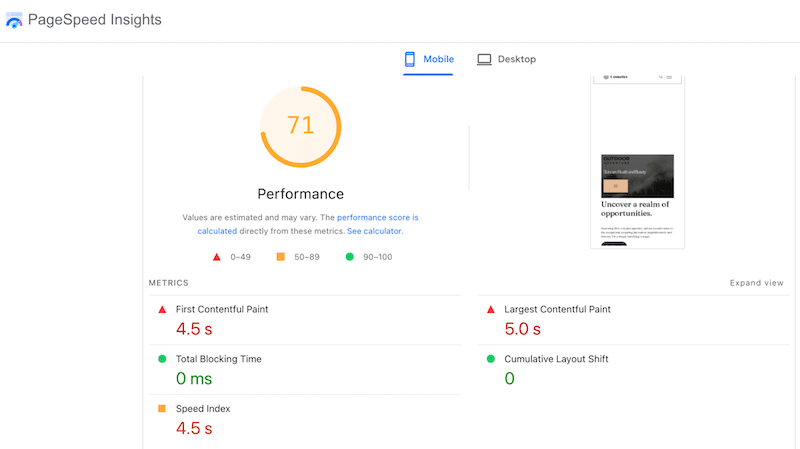
In alto, PageSpeed Insights mostra i punteggi delle prestazioni per i dispositivi mobili (o per desktop), insieme ai punteggi dei tuoi Core Web Vitals. Così hai un’istantanea rapida per capire se le tue metriche sono in verde, in arancione o in rosso. Questi punteggi sono utili per una visione d’insieme, ma non ti dicono perché il tuo sito è lento.
Scorriamo fino alle sezioni “Insight” e “Diagnostica”, perché è qui che PageSpeed Insights ti dà indicazioni su cui puoi intervenire. La sezione “Insight” mette in evidenza i problemi principali che incidono sui Core Web Vitals.
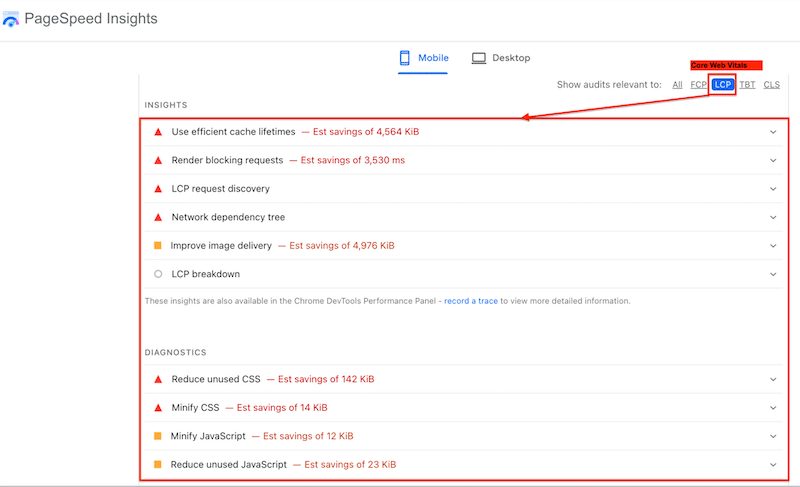
Puoi vedere avvisi comuni legati all’LCP, come:
- Utilizza durate della memorizzazione nella cache efficienti
- Richieste di blocco del rendering
- Rilevamento della richiesta LCP
- Albero delle dipendenze di rete
- Migliora il caricamento delle immagini
Più in basso, la sezione “Diagnostica” fornisce indicazioni tecniche più dirette, come:
- Riduci i contenuti CSS inutilizzati
- Minimizza CSS
- Riduci il codice JavaScript inutilizzato
Tutti questi audit indicano direttamente cosa ritarda il caricamento dell’elemento più grande della nostra pagina.
Passaggio 2: applicazione delle ottimizzazioni delle prestazioni
Una volta ottenuti i risultati del tuo audit, sai esattamente in quale direzione andare per migliorare i tuoi Core Web Vitals. La sezione “Insight” di PageSpeed Insights mette chiaramente in evidenza cosa richiede attenzione e ti aiuta a dare la priorità alle correzioni con più impatto.
Nel nostro esempio, l’audit mostra che dobbiamo concentrarci sulla cache, sull’ottimizzazione del codice (CSS e JavaScript), sulle richieste che bloccano il rendering e sull’ottimizzazione delle immagini.
Il modo più semplice per migliorare rapidamente i Core Web Vitals applicando tutte queste ottimizzazioni è usare WP Rocket 🚀 e Imagify (per le attività di ottimizzazione delle immagini).
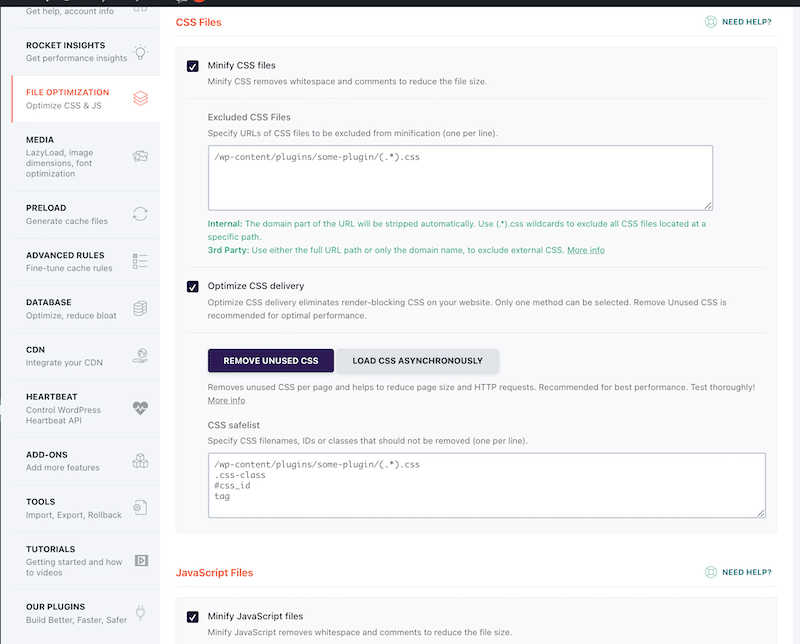
WP Rocket è il plugin per le prestazioni più semplice e potente: appena attivato, si occupa dell’80 % delle best practice per le prestazioni, tra cui la cache, la compressione GZIP, la minificazione di CSS e JS, l’ottimizzazione critica delle immagini e il lazy rendering automatico.
L’interfaccia intuitiva ti permette anche di attivare in pochi clic funzionalità potenti come il lazy loading, la rimozione del CSS inutilizzato, il caricamento differito del JavaScript e il rinvio dell’esecuzione del JavaScript, senza toccare il codice e direttamente da WordPress. Per il nostro test le abbiamo attivate tutte.
Ora affrontiamo l’ultima ottimizzazione segnalata da PSI: migliorare il caricamento delle immagini. Significa preparare correttamente le immagini per il web, servendole nelle dimensioni giuste, comprimendole in modo efficiente e convertendole in formati moderni come WebP o AVIF. Google predilige questi formati perché riducono notevolmente la dimensione dei file e migliorano il punteggio dei Core Web Vitals.
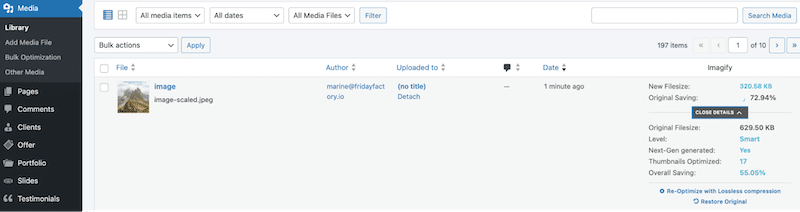
Per migliorare il caricamento delle immagini (e i Core Web Vitals), puoi usare Imagify. È il plugin di ottimizzazione delle immagini più semplice per WordPress e comprime automaticamente le immagini senza perdita di qualità grazie alla Smart compression. Ti permette anche di convertirle in WebP o AVIF in pochi clic, direttamente dalla tua bacheca di WordPress. Con l’aiuto di Imagify, la compressione delle immagini e la conversione in AVIF dovrebbero risolvere facilmente l’ultimo problema:
Passiamo ai risultati!
Passaggio 3: test dei Core Web Vitals (dopo l’ottimizzazione con WP Rocket + Imagify)
📌 Abbiamo usato WP Rocket per applicare diverse ottimizzazioni chiave, tra cui la cache del browser e la cache di pagina (anche su mobile), il precaricamento della cache e dei font, l’ottimizzazione di CSS e JS e il lazy loading. Tutte queste funzionalità aiutano a ridurre le richieste che bloccano il rendering e a migliorare le prestazioni complessive di caricamento della pagina. Tutte insieme contribuiscono a eliminare le risorse che bloccano il rendering.
📌 Abbiamo usato Imagify per migliorare il caricamento delle immagini, cioè per ottimizzarle con la compressione e la conversione in AVIF.
Vediamo i risultati sui Core Web Vitals, soprattutto sul nostro LCP, perché il punteggio era in rosso!
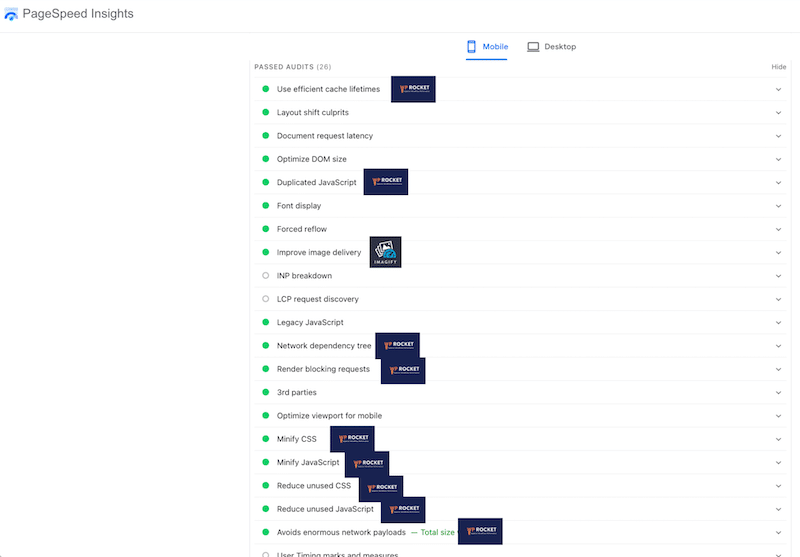
- Grazie a WP Rocket e Imagify, il nostro Core Web Vital LCP ora è a 0,5 s, in verde (era a 5,0 s, in rosso).
- Il punteggio complessivo è 100/100 (era 71/100, in arancione)
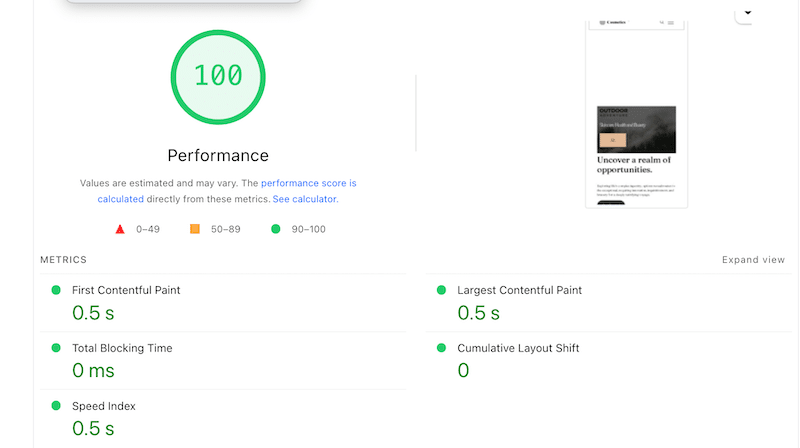
Anche nella sezione “Insight” le cose vanno meglio, e grazie a WP Rocket e Imagify quasi tutto è passato tra i “Controlli superati”:
Conclusione
Come vedi, il processo è sempre lo stesso. Esegui un test, controlli i punteggi dei tuoi Core Web Vitals, esamini l’elenco dei problemi, applichi le correzioni giuste con strumenti come WP Rocket o Imagify e ripeti il test. Ogni ciclo di ottimizzazione porta miglioramenti misurabili.
Nel nostro esempio, questo approccio ha portato tutto in verde, con un LCP molto più basso (da 3,6 in rosso a 0,6 in verde) e un punteggio delle prestazioni perfetto di 100/100. Ogni problema aveva una soluzione chiara e in nessuna fase sono servite competenze di programmazione.
Questo semplice flusso di lavoro, fatto di test, correzione e nuovo test, rende più facile ai proprietari di siti e agli sviluppatori mantenere e monitorare buone prestazioni tutto l’anno, senza andare a tentativi.
Prova WP Rocket in tutta tranquillità! Puoi iniziare una prova gratuita di 14 giorni, oppure acquistarlo subito e ottenere la garanzia di rimborso di 14 giorni. In entrambi i casi non corri alcun rischio, se non quello di migliorare i tuoi Core Web Vitals e le prestazioni del tuo sito.
FAQ: test e ottimizzazione dei Core Web Vitals
Cosa sono i Core Web Vitals?
I Core Web Vitals sono tre segnali di prestazione creati da Google per misurare l’esperienza utente reale su una pagina. Fanno parte dell’algoritmo di ranking di Google e si concentrano sulla velocità di caricamento (LCP), sull’interattività (INP) e sulla stabilità visiva (CLS). Mantenere queste metriche in verde aiuta a migliorare l’usabilità e la visibilità nei risultati di ricerca.
Quali sono i migliori strumenti per testare e monitorare i Core Web Vitals?
Tra i migliori strumenti ci sono GTmetrix (diagnostica approfondita, a pagamento da 14,95 $ al mese), Google PageSpeed Insights (gratuito, orientato alla SEO), Google Search Console (gratuito, monitoraggio dei dati sul campo), WebPageTest (audit avanzati), Chrome DevTools (debug in locale), Contentsquare (RUM per le aziende), BrowserStack (QA su dispositivi reali) e Rocket Insights (gratuito con WP Rocket, integrato in WordPress).
Che differenza c’è tra dati di laboratorio e dati sul campo?
I dati di laboratorio provengono da test simulati eseguiti in ambienti controllati e sono ideali per il debug e per testare le modifiche alle prestazioni. I dati sul campo, raccolti dai visitatori effettivi, riflettono meglio l’esperienza utente reale e sono i più adatti per capire come si comporta il tuo sito in condizioni reali.
Ogni quanto dovrei testare e monitorare i Core Web Vitals?
Come minimo, dovresti monitorare i Core Web Vitals ogni settimana. Se gestisci un sito WooCommerce o aggiorni spesso i contenuti, sono consigliati controlli quotidiani. Dovresti anche eseguire un test dopo ogni evento importante, come un aggiornamento del core di WordPress, l’aggiornamento di un plugin o di un tema, il lancio di un nuovo prodotto o la pubblicazione di un nuovo articolo del blog, per assicurarti che le prestazioni non ne abbiano risentito.
Gli strumenti per i Core Web Vitals risolvono i problemi di prestazioni?
La maggior parte degli strumenti per i Core Web Vitals si limita a individuare i problemi e a spiegare cosa va corretto. Non applicano le correzioni automaticamente. Per agire su questi risultati ti serve un plugin di ottimizzazione come WP Rocket, che interviene direttamente su molti dei problemi segnalati, tra cui quelli legati alla cache, all’ottimizzazione del JavaScript e al caricamento delle immagini, senza richiedere modifiche al codice.
Come posso ottimizzare i Core Web Vitals su WordPress?
Il modo più semplice è installare WP Rocket, che appena attivato applica automaticamente l’80 % delle best practice per le prestazioni, tra cui la cache, l’ottimizzazione di CSS e JS, l’ottimizzazione critica delle immagini e il lazy rendering. Per il caricamento delle immagini, abbinalo a Imagify per comprimere le immagini e convertirle in formato WebP o AVIF.
Perché i punteggi dei Core Web Vitals cambiano da uno strumento all’altro?
I punteggi variano perché ogni strumento esegue i test con hardware, condizioni di rete, località geografiche e risoluzioni dello schermo diversi. Contribuisce anche la differenza tra dati di laboratorio (simulati) e dati sul campo (utenti reali). Un sito testato su una connessione Wi-Fi veloce otterrà un punteggio diverso da uno testato su una connessione 4G simulata.
Che impatto hanno i Core Web Vitals sul posizionamento di un sito web?
I Core Web Vitals fanno parte dell’algoritmo di ranking ufficiale di Google. Quando i punteggi di LCP, INP e CLS restano in verde, il tuo sito soddisfa gli standard di prestazione di Google e ha più possibilità di posizionarsi meglio. Punteggi scarsi, in arancione o in rosso, possono avere un impatto negativo sulla tua visibilità nei risultati di ricerca e sull’esperienza utente.
Come posso controllare gratis i Core Web Vitals del mio sito web?
Puoi controllare gratis i Core Web Vitals con Google PageSpeed Insights, che fornisce sia dati di laboratorio sia dati sul campo, oppure con Google Search Console, che monitora le prestazioni in base ai dati degli utenti reali sulle pagine indicizzate. Anche GTmetrix offre un piano gratuito con diagnostica dettagliata, grafici “Waterfall” e confronti prima e dopo.
Come monitorare i Core Web Vitals del mio sito?
Per monitorare i Core Web Vitals del tuo sito, combina i dati sul campo degli utenti reali con i test di laboratorio e controllali regolarmente nel tempo. Scegli uno strumento principale per il monitoraggio continuo, come PageSpeed Insights o Google Search Console, e usa gli altri, come GTmetrix, per controlli a campione e analisi più approfondite. Monitora più URL dei tuoi template chiave, come le pagine prodotto, di categoria e di checkout, non solo la homepage, e concentrati sulle tendenze più che sui punteggi perfetti. Se usi WP Rocket, Rocket Insights ti permette di monitorare le pagine chiave direttamente dalla bacheca di WordPress.
Come fare il test dei Core Web Vitals su WordPress?
Per fare un Core Web Vitals test su WordPress, inserisci l’URL della pagina in Google PageSpeed Insights, fai clic su “Analizza” e leggi i punteggi dei Core Web Vitals e le sezioni “Insight” e “Diagnostica”. Poi applica le correzioni indicate, ad esempio con WP Rocket per la cache e l’ottimizzazione di CSS e JavaScript e con Imagify per il caricamento delle immagini, ed esegui di nuovo il test. Nell’esempio di questo articolo, su un sito WordPress con il tema Twenty Twenty-Two, l’LCP è sceso da 5,0 s a 0,5 s e il punteggio delle prestazioni è salito da 71/100 a 100/100.
