




Indice
By Raelene Morey - Ultimo aggiornamento il
Le immagini rappresentano ben il 50 % del peso totale di una pagina web. Ma considera che, in media, i metadati delle immagini costituiscono il 16 % di un tipico file JPEG sul web, secondo il servizio di ottimizzazione di siti web Dexecure. Significa che l’8 % di ciò che scarichiamo online è fatto di metadati inutili e superflui.
Quando si parla di ottimizzazione di un sito web, le immagini sono spesso considerate l’intervento più facile, perché si comprimono senza difficoltà. Ma quello che forse non stai facendo è eliminare i metadati in eccesso.
In questo articolo vedremo che cosa sono i metadati delle foto, quale impatto hanno sulle prestazioni, alcuni problemi di sicurezza di cui forse non sei consapevole e, nel dettaglio, come eliminare i metadati dalle tue immagini.
Che cosa sono i metadati delle immagini?
In genere i metadati vengono descritti come dati sui dati. Nello specifico, i metadati di un’immagine sono informazioni incorporate nell’immagine, che comprendono dettagli sull’immagine stessa e informazioni su come è stata creata.
Oltre ai dati visivi, i file delle immagini contengono in realtà diversi formati di metadati, che a loro volta conservano tipi diversi di informazioni:
- EXIF (Exchangeable image file format): informazioni generate automaticamente dal dispositivo che ha acquisito l’immagine (cioè fotocamere e smartphone), come data e ora, oltre alle impostazioni della fotocamera (marca e modello, orientamento dell’immagine, apertura, tempo di posa, lunghezza focale, modalità di misurazione dell’esposizione, sensibilità ISO ecc.). Questa specifica aiuta anche le fotocamere a usare formati che si possono scambiare tra dispositivi diversi; per esempio, garantisce che una foto scattata con un iPhone venga visualizzata correttamente su un dispositivo Samsung.
- IPTC (International Press Telecommunications Council): un formato adottato in origine dalle agenzie di stampa dei media tradizionali per semplificare la gestione delle informazioni, ma poi implementato anche dai nuovi media più o meno per lo stesso scopo. La sezione IPTC di un’immagine di solito contiene informazioni sull’immagine, come titolo, descrizione, parole chiave, dati del fotografo, restrizioni di copyright e altro ancora.
- XMP (Extensible Metadata Platform): un formato basato su XML, adottato di recente da Adobe, che incorpora tutte le informazioni del formato IPTC ma permette di conservare nell’immagine anche informazioni aggiuntive.
- 8BIM: un’estensione di file usata da Photoshop che conserva alcuni dati relativi alla grafica.
- ICC (International Color Consortium): nella gestione del colore, un profilo ICC è un insieme di dati che caratterizza un dispositivo di input o di output del colore, oppure uno spazio colore, secondo gli standard definiti dall’ICC. I programmi di elaborazione delle immagini come GIMP usano i profili colore ICC per interpretare i valori RGB di un’immagine.
I metadati delle immagini permettono di trasportare informazioni insieme all’immagine, in un modo che software, hardware e persone possono comprendere, indipendentemente dal formato.
Mentre alcuni metadati sono generati dai produttori e dai dispositivi che acquisiscono le immagini, altri possono essere aggiunti manualmente e modificati con software come GIMP e Photoshop.
I metadati possono contenere moltissime informazioni: solo per il formato EXIF esistono più di 460 tag di metadati.
Visualizzare i metadati delle immagini
Esistono molti modi diversi per visualizzare i metadati delle immagini.
Se usi OS X, ti basta fare clic con il tasto destro su un’immagine e scegliere “Ottieni informazioni” per vedere dettagli di ogni tipo, come la data di creazione, la marca e il modello della fotocamera con cui è stata scattata, il profilo colore e l’esposizione.
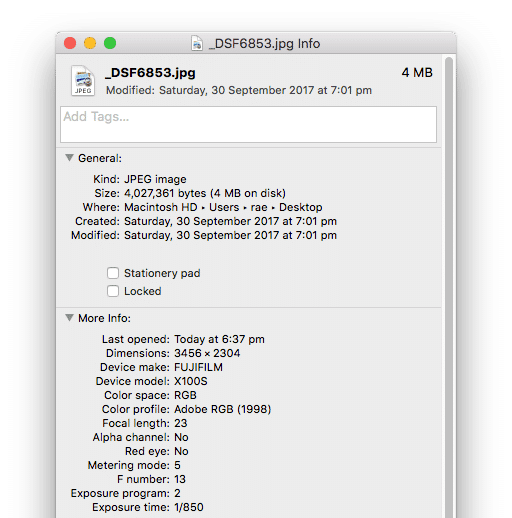
In alternativa, sempre su OS X, puoi aprire l’immagine in Anteprima e andare su Strumenti > Mostra Inspector per vedere altre informazioni sull’immagine.
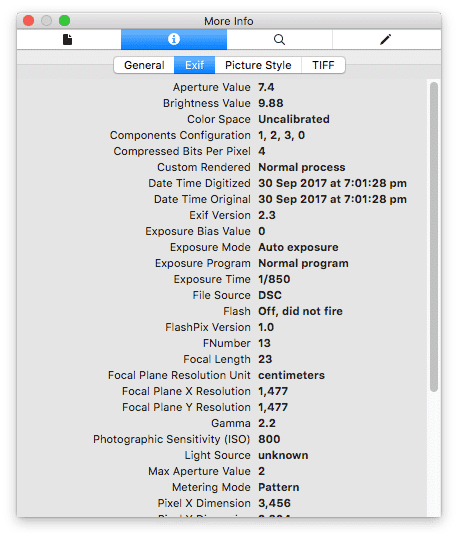
Se usi Windows o vuoi vedere altri metadati contenuti in un’immagine, ci sono strumenti online gratuiti come Get-Metadata.com, un visualizzatore online gratuito di dati EXIF, e Pic2Map.com, un visualizzatore online della posizione delle foto che usa le coordinate GPS dei dati EXIF per mostrare le tue foto su una mappa.
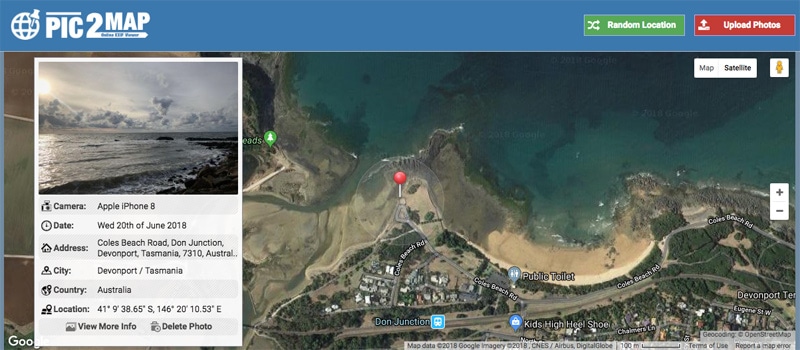
È piuttosto interessante vedere la posizione della mia foto su una mappa, insieme alla data e all’ora dello scatto. Ma in fondo… a chi importa?
Come i metadati delle immagini incidono sulle prestazioni
Sul web circolano moltissimi metadati delle immagini. Come ha rivelato la ricerca di Dexecure dedicata all’impatto dei metadati sulle prestazioni delle immagini, i metadati arrivano a rappresentare il 16 % del peso totale dei file delle immagini online.
Il punto, però, è che la maggior parte delle persone non sa nemmeno di condividere i metadati delle immagini, e in genere gli utenti non sanno di scaricarli.
Dexecure voleva scoprire con esattezza quanti metadati superflui contengono le immagini online, perciò ha usato i dati dell’HTTP Archive, con l’aiuto di BigQuery, per generare un elenco di URL di immagini JPEG valide. La scansione dell’archivio del 1° agosto 2016 ha fornito 4,3 milioni di immagini provenienti dai primi 500.000 siti web, per un totale di 195 GB. Dexecure ha scaricato tutte queste immagini e ne ha analizzato i metadati.
Ne è emerso che il 38,9 % delle immagini conteneva dei metadati e che, in queste immagini, i metadati rappresentavano il 15,8 % del peso totale del file. Come sottolinea Dexecure:
“Pensaci un attimo: con una sola visita a ciascuno di questi siti principali, si sarebbero potuti risparmiare quasi 13 GB di dati su internet, se questi siti avessero gestito correttamente i metadati!”
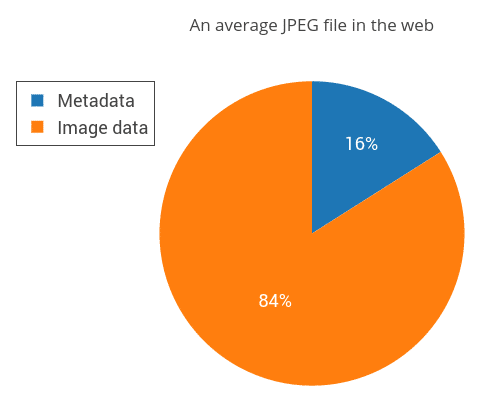
Immagine: Dexecure.
Di che tipo di metadati delle immagini stiamo parlando, quindi? Dalla ricerca è emerso che si trattava soprattutto di informazioni sulla creazione dell’immagine, come la data e l’ora dello scatto, le impostazioni della fotocamera ecc.
Questi erano i 50 attributi più comuni conservati come dati EXIF:
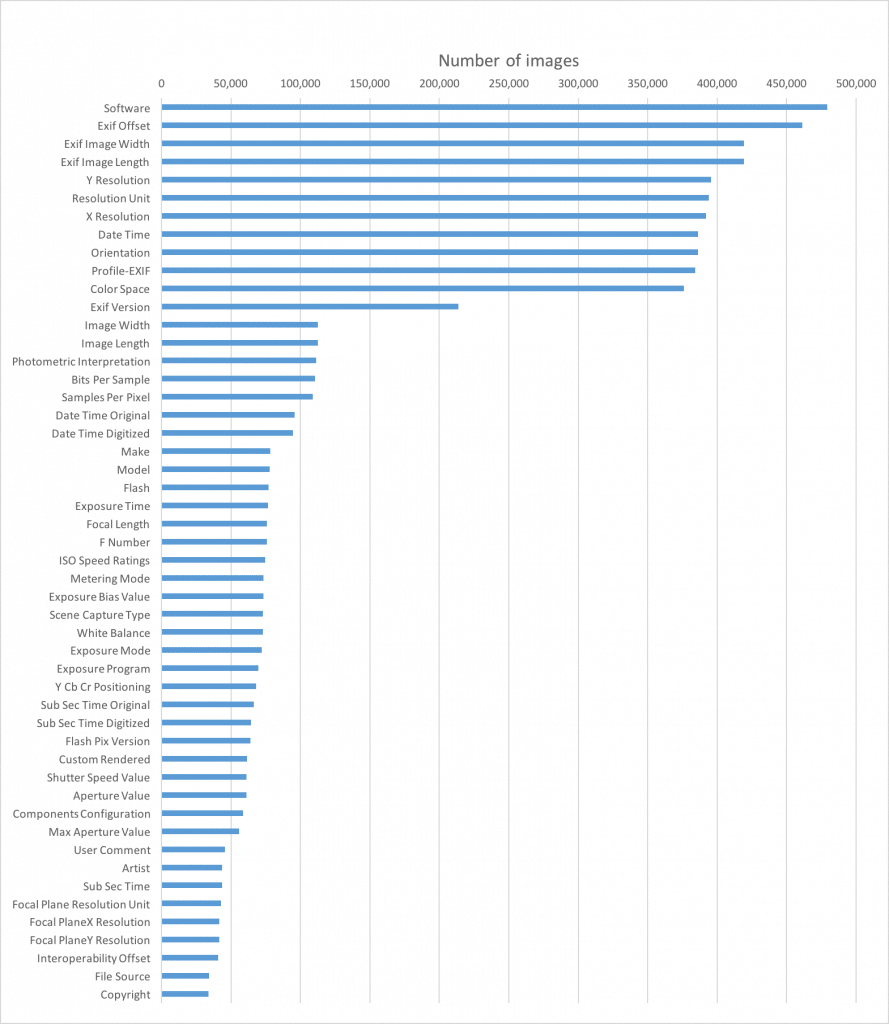
Ovviamente la maggior parte di queste informazioni è inutile per i visitatori del sito e, in ogni caso, i browser non ne hanno bisogno per visualizzare le immagini. A meno che tu non sia un fotografo o non lavori per una testata giornalistica o per un’altra organizzazione che deve conservare queste informazioni per motivi di copyright o di altro tipo, non c’è proprio bisogno di mantenere i metadati delle immagini.
Quindi, dove possibile, è consigliabile che tu elimini queste informazioni quando sai che non servono né a te né ai tuoi utenti.
Problemi di sicurezza e di privacy legati ai metadati delle immagini
Avere sul tuo sito immagini inutilmente pesanti, che potrebbero rallentare le tue pagine, non dovrebbe essere la tua unica preoccupazione: i metadati hanno anche implicazioni per la sicurezza.
Nel 2016 Apple si è dimenticata di eliminare i dati EXIF da uno dei suoi sfondi predefiniti per la scrivania, lasciando nel file i commenti dei dipendenti Apple su come era stato scattato e modificato. La svista è stata scoperta da un fotografo neozelandese, che ha condiviso la notizia su Reddit.
Delle 49 foto (su 51 sfondi disponibili in totale) presenti in El Capitan, solo l’immagine qui sotto ha ancora i suoi dati EXIF intatti, con commenti come: “Per favore, scurisci alcune delle stelle un po’ più piccole e più scure, così che ci sia un po’ più di differenza nel campo stellare”.
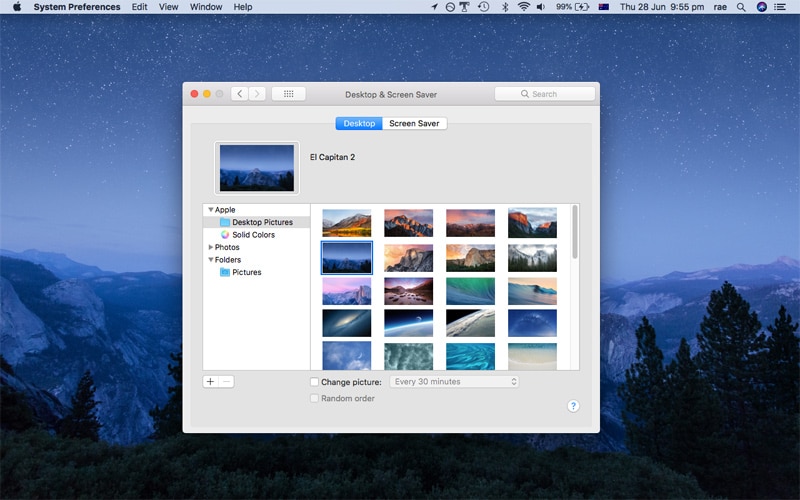
In questo caso i commenti erano innocui, ma prova a immaginare: e se i dipendenti Apple avessero lasciato osservazioni offensive o addirittura condiviso segreti aziendali?
Oltre alle informazioni testuali, i metadati possono includere una miniatura dell’immagine in questione: un’informazione che la conduttrice televisiva americana Catherine Schwartz avrebbe senz’altro voluto conoscere già nel 2003. Aveva ritagliato e pubblicato alcune sue foto sul proprio blog personale, ma ben presto si è scoperto che i metadati delle immagini contenevano le miniature delle foto originali, in cui Schwartz appariva in topless.
Poi ci sono le informazioni sulla posizione. Uno degli esempi più noti di metadati delle immagini usati per rintracciare la posizione di una persona è l’arresto dell’esperto di tecnologia John McAfee in Guatemala, nel 2012.
Mentre era in fuga per sottrarsi a un procedimento penale per il presunto omicidio del suo vicino, McAfee è stato intervistato da Vice per un articolo che si vantava del fatto di documentare la sua vita da latitante. Quello di cui la testata non si era accorta era che la foto che accompagnava l’articolo, scattata con un iPhone, conteneva un geotag che le autorità hanno usato per rintracciare e arrestare McAfee.
Il caso McAfee è un esempio estremo, ma i geotag pongono un evidente problema di privacy, ed è per questo che Facebook, per esempio, di norma cancella i metadati dalle foto caricate.
Secondo Facebook, le informazioni come i dati GPS vengono rimosse automaticamente dalle foto caricate sulla piattaforma, per evitare che le persone “condividano per sbaglio informazioni private, come la loro posizione”.
Se ti preoccupa la sicurezza del tuo sito web e della tua azienda, o se semplicemente tieni alla privacy, assicurati che le tue immagini non contengano metadati che potrebbero esporti a problemi di responsabilità legale.
SEO e metadati delle immagini
Google usa i metadati delle immagini come fattore di ranking? Risposta breve: ¯\_(ツ)_/¯
Nel 2014 Matt Cutts, ex responsabile della qualità della ricerca di Google, ha parlato dei metadati nelle immagini e in sostanza ha detto che Google “si riserva il diritto di usarli”, senza però confermare se il colosso della ricerca li usi o meno.
Ecco il video:
John Mueller, webmaster trends analyst di Google, ha ricevuto questa domanda su Twitter l’anno scorso e ha risposto così:

Quindi non è ancora chiaro se i metadati delle immagini siano un fattore di ranking. Come dice Cutts nel video, se le tue immagini hanno dei metadati e quelle informazioni possono aiutare altri utenti a saperne di più su un’immagine o sulla fotocamera che l’ha scattata, conservali pure. Ma solo se vuoi.
Come rimuovere i metadati delle immagini
Ci sono molti modi diversi per rimuovere i metadati dalle tue foto:
Rimuovere i metadati delle immagini su Mac
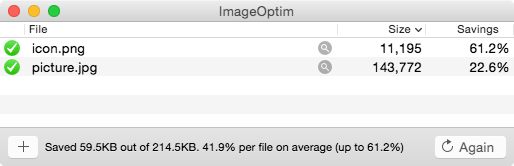
Su Mac non esiste un modo immediato per eliminare i metadati da un’immagine, quindi dovrai scaricare un’app. Ti consiglio ImageOptim. È facile da usare: trascina in ImageOptim le immagini da ripulire e l’app si metterà subito al lavoro. Quando ha finito, ti basta trascinare di nuovo le immagini sulla scrivania.
Rimuovere i metadati delle immagini su Windows
Esplora file di Windows ti permette di eliminare facilmente le informazioni EXIF da una singola foto o da un gruppo di foto in un colpo solo. Ti basta seguire questi passaggi:
- Seleziona tutti i file da cui vuoi eliminare i metadati.
- Fai clic con il tasto destro in un punto qualsiasi della selezione e scegli “Proprietà”.
- Fai clic sulla scheda “Dettagli”.
- In fondo alla scheda “Dettagli” vedrai un link intitolato “Rimuovi proprietà e informazioni personali”. Fai clic su questo link.
- Windows ti chiederà se vuoi creare una copia della foto senza queste informazioni o se vuoi rimuoverle dall’originale. Scegli l’opzione che preferisci e fai clic su “OK”.
Rimuovere i metadati delle immagini con Photoshop
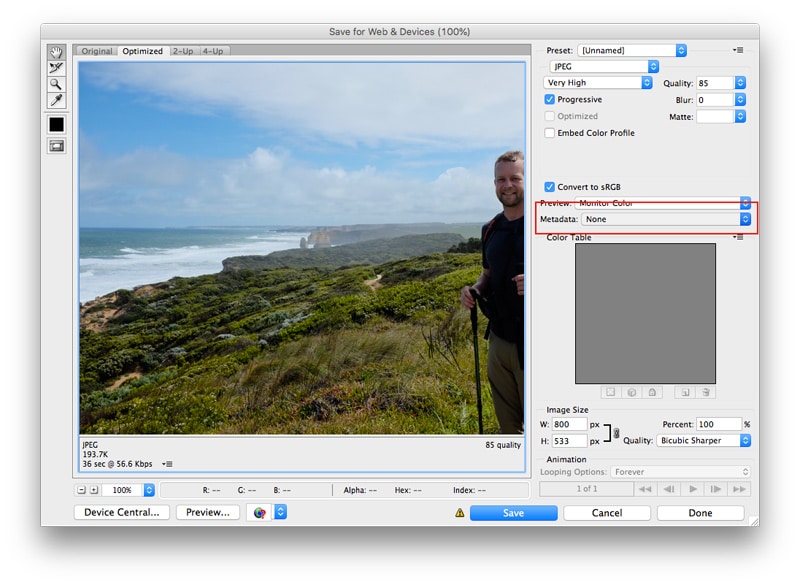
Per rimuovere i metadati di un’immagine in Photoshop, usa l’opzione “Save for Web” e, nel menu a discesa accanto a “Metadata”, seleziona “None”.
Rimuovere i metadati delle immagini con un plugin di compressione
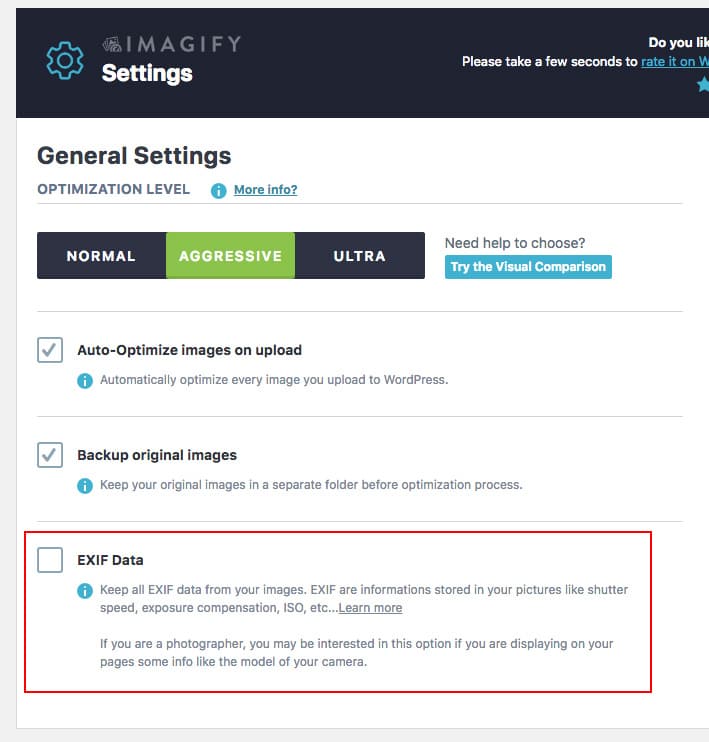
I plugin di compressione delle immagini per WordPress possono aiutarti a ridurre il peso delle tue immagini eliminando i metadati superflui. Imagify, per esempio, rimuove i dati EXIF per impostazione predefinita, ma ti lascia la possibilità di conservarli, se lo desideri.
FAQ
Cosa sono i metadati di una foto?
I metadati di una foto sono informazioni incorporate nel file dell’immagine, insieme ai dati visivi, che descrivono l’immagine stessa e il modo in cui è stata creata. Ne fanno parte, per esempio, i dati EXIF, generati automaticamente dalla fotocamera o dallo smartphone: data e ora dello scatto, marca e modello del dispositivo, apertura, tempo di posa, lunghezza focale, sensibilità ISO e altre impostazioni. Altri formati, come IPTC e XMP, conservano titolo, descrizione, parole chiave, dati del fotografo, restrizioni di copyright e altro ancora. Solo per il formato EXIF esistono più di 460 tag di metadati.
Come vedere i metadati di una foto?
Per vedere i metadati di una foto puoi usare gli strumenti del tuo sistema operativo oppure un visualizzatore online gratuito. Su Mac ti basta fare clic con il tasto destro sull’immagine e scegliere “Ottieni informazioni”, oppure aprire l’immagine in Anteprima e andare su “Strumenti > Mostra Inspector” per vedere altri dettagli. Su Windows, o per vedere altri metadati, puoi usare Get-Metadata.com, un visualizzatore di dati EXIF, oppure Pic2Map.com, che usa le coordinate GPS dei dati EXIF per mostrare su una mappa dove è stata scattata la foto.
Come rimuovere i metadati da una foto?
Per rimuovere i metadati da una foto puoi usare un’app dedicata, le funzioni di Windows, Photoshop oppure, su un sito WordPress, un plugin di compressione delle immagini. Su Mac ti serve un’app come ImageOptim, in cui ti basta trascinare le immagini da ripulire. Su Windows selezioni i file, scegli “Proprietà”, apri la scheda “Dettagli” e fai clic su “Rimuovi proprietà e informazioni personali”; in Photoshop usi l’opzione “Save for Web” e imposti “Metadata” su “None”. Su WordPress, Imagify rimuove i dati EXIF per impostazione predefinita, ma ti lascia la possibilità di conservarli.
I metadati delle foto rallentano il sito?
Sì, i metadati delle foto possono contribuire a rallentare il sito, perché aumentano il peso delle immagini e per la maggior parte sono inutili per i visitatori. Secondo Dexecure, in media i metadati costituiscono il 16 % di un tipico file JPEG sul web: nella sua analisi di 4,3 milioni di immagini, il 38,9 % conteneva metadati, e in quelle immagini i metadati rappresentavano il 15,8 % del peso totale. I browser non ne hanno bisogno per visualizzare le immagini, quindi eliminarli è uno dei modi più semplici per ridurre il peso delle pagine.
I metadati delle foto sono un rischio per la privacy?
Sì, i metadati delle foto possono rivelare informazioni private, a cominciare dal luogo in cui è stata scattata una foto. Nel 2012 il geotag di una foto scattata con un iPhone e pubblicata da Vice ha permesso alle autorità di rintracciare e arrestare John McAfee in Guatemala; i metadati possono contenere anche commenti interni, come nel caso di uno sfondo di Apple, o una miniatura della foto originale prima del ritaglio. Per questo Facebook rimuove automaticamente dati come le coordinate GPS dalle foto caricate; sul tuo sito, controlla che le immagini non contengano metadati che possano esporti a problemi di responsabilità legale.
Conclusione
Eliminare i metadati dalle immagini è uno dei modi più semplici per ridurre il peso delle pagine e offrire contenuti più veloci e snelli, ma anche per migliorare la sicurezza e la privacy del tuo sito.
Ci sono molti strumenti che ti aiutano a visualizzare e rimuovere i metadati delle immagini, quindi scegli quello che fa per te. Se vuoi automatizzare la rimozione dei dati EXIF dalle tue immagini, i plugin di ottimizzazione delle immagini come Imagify possono occuparsene al posto tuo.
