




Inhaltsverzeichniss
By Marine Larmier - Zuletzt aktualisiert am
Bist du sicher, dass Google und deine Besucher deine Website mögen? Um das herauszufinden, miss die Nutzererfahrung einfach mit einem der besten Tools zum Testen der Core Web Vitals.
Heute reichen großartige Inhalte nicht mehr aus. Google erwartet außerdem, dass deine Website schnell, stabil und flüssig ist. Um dieses Gesamterlebnis zu bewerten, stützt sich Google auf drei Core Web Vitals, die Teil des offiziellen Ranking-Algorithmus sind.
Wenn diese Core-Web-Vitals-Werte im grünen Bereich liegen, hat deine Website deutlich bessere Chancen, höher zu ranken.
In diesem Artikel erfährst du, wie du die Performance deiner Core Web Vitals misst und überwachst. Außerdem siehst du, welche Optimierungstools du nutzen kannst, wenn deine Werte schlecht ausfallen, damit du Performance-Probleme angehen und negative Auswirkungen auf dein Ranking vermeiden kannst.
Kurz gesagt
Die Core Web Vitals messen die echte Nutzererfahrung auf deiner Website, mit Fokus auf Ladegeschwindigkeit, Interaktivität und visuelle Stabilität. Diese Messwerte im grünen Bereich zu halten, ist für SEO unverzichtbar, weil Google sie für das Ranking deiner Website nutzt. Du kannst deine Core Web Vitals ganz einfach mit Tools wie GTmetrix oder PageSpeed Insights testen, herausfinden, was deine Website ausbremst, und gezielte Optimierungen mit Plugins wie WP Rocket oder Imagify umsetzen.
Das Wichtigste in Kürze
✅ Verfolge die Core Web Vitals regelmäßig, um SEO und Performance dauerhaft auf einem hohen Niveau zu halten.
✅ Nutze sowohl synthetische Daten als auch Daten echter Nutzer: Labortests helfen dir beim Debuggen von Problemen, während Felddaten zeigen, wie echte Besucher deine Website erleben.
✅ Wenn du einen allgemeinen Überblick über die Performance deiner Core Web Vitals mit einfachen Empfehlungen und klaren Scores für Desktop und Mobilgeräte willst, kann PageSpeed Insights ausreichen.
✅ Wenn du die Core Web Vitals an verschiedenen Standorten, auf verschiedenen Geräten und unter verschiedenen Netzwerkbedingungen (Drosselung) testen musst, nutze fortgeschrittenere Tools für den Core-Web-Vitals-Test wie GTmetrix.
✅ Nutze Tools wie GTmetrix oder Rocket Insights (wenn du WP-Rocket-Kunde bist), um die Performance zu überwachen, Probleme mit den Core Web Vitals früh zu erkennen und zu verstehen, was behoben werden muss.
✅ WP Rocket ist der einfachste und leistungsstärkste Weg, die Core Web Vitals zu verbessern und die Performance-Optimierungen umzusetzen, die Test- und Monitoring-Tools aufdecken.
✅ Ein einfacher und wirksamer Workflow für die Core Web Vitals: Führe einen GTmetrix-Test durch, aktiviere WP Rocket, teste erneut und verfolge die Verbesserungen. Schnell, messbar und effizient.
Was Core-Web-Vitals-Tools messen
Google hat die Core Web Vitals eingeführt, um die Nutzererfahrung zu messen, nicht nur die reine Ladegeschwindigkeit. Es sind drei Messwerte, die in Googles Ranking-Systeme einfließen und widerspiegeln, wie schnell, reaktionsschnell und stabil sich eine Seite für echte Nutzer anfühlt. Es handelt sich um folgende Messwerte:
- Largest Contentful Paint (LCP) misst, wie schnell der Hauptinhalt lädt.
- Interaction to Next Paint (INP) misst, wie schnell deine Website auf Nutzerinteraktionen reagiert (etwa auf einen Klick, ein Tippen oder einen Tastendruck).
- Cumulative Layout Shift (CLS) misst, wie stabil dein Layout während des Ladens bleibt.
Die Ergebnisse werden mit einem einfachen Farbsystem dargestellt: Grün steht für gut, Orange für verbesserungsbedürftig und Rot für schlechte Performance, jeweils anhand klarer Schwellenwerte.
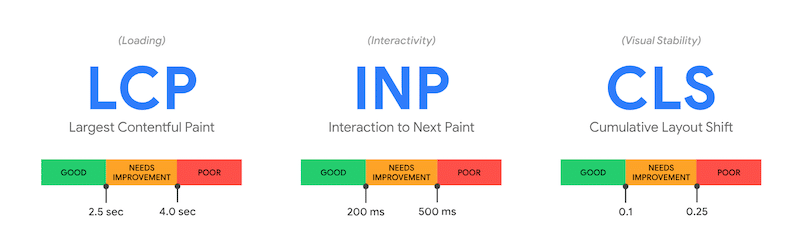
Wenn deine Werte im grünen Bereich bleiben, erfüllt deine Website Googles Performance-Standards. Fallen sie in den orangefarbenen oder roten Bereich, helfen dir manche Core-Web-Vitals-Tools zu erkennen, was behoben werden muss und wo du mit der Optimierung anfangen solltest.
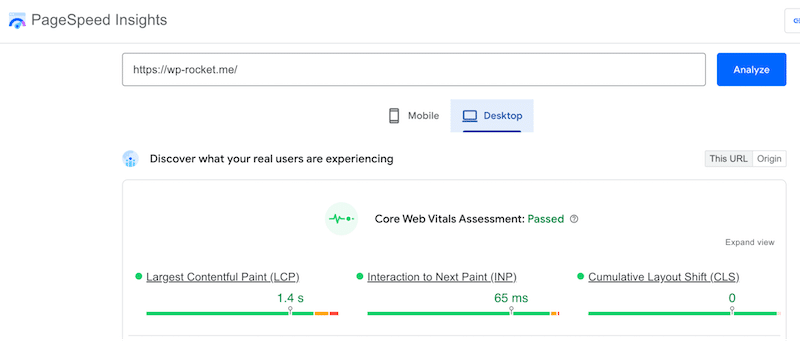
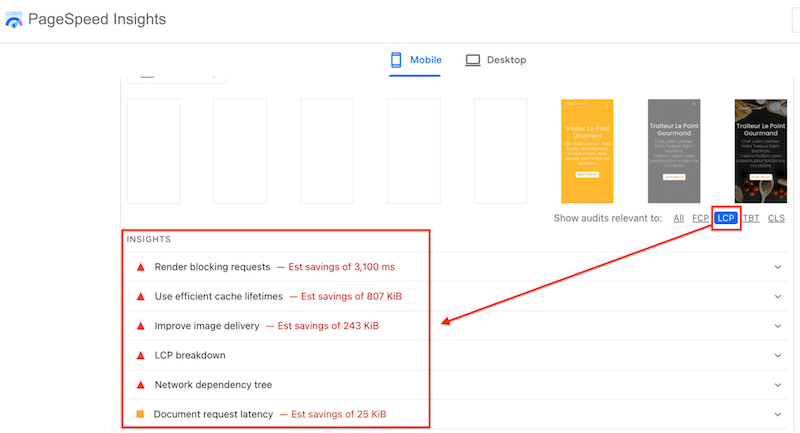
Die meisten dieser Tools bieten einen detaillierten Audit-Bereich oder einen Bereich „Statistiken“ mit Empfehlungen, die sich auf die einzelnen Core Web Vitals auswirken. Um zum Beispiel den LCP zu verbessern, empfiehlt Google PageSpeed Insights, Caching einzurichten und Bilder sowie Anfragen, die das Rendering blockieren, zu optimieren.
Warum unterscheiden sich die Core-Web-Vitals-Werte je nach Tool?
Wenn dir auffällt, dass verschiedene Tools unterschiedliche Core-Web-Vitals-Werte anzeigen, ist das zu erwarten. Auch wenn die meisten Tools für den Core-Web-Vitals-Test auf Google Lighthouse basieren, messen sie die Performance nicht alle auf dieselbe Weise.
Der Unterschied liegt darin, wie Lighthouse implementiert ist. Jedes Tool führt seine Tests mit anderer Hardware, unter anderen Netzwerkbedingungen, an anderen geografischen Standorten, mit anderen Bildschirmauflösungen und in anderen Testumgebungen durch. Deshalb können die Core-Web-Vitals-Werte trotz derselben zugrunde liegenden Technologie von Tool zu Tool variieren.
Ein wichtiger Faktor ist der Unterschied zwischen Felddaten und Labordaten. Felddaten beruhen auf echten Nutzern, die deine Website unter realen Bedingungen besuchen, während Labordaten aus simulierten Tests stammen. Labortests eignen sich ideal zum Debuggen und zum Vergleichen von Änderungen, können aber nicht vollständig abbilden, wie Nutzer deine Website in der Breite erleben.
Auch die Netzwerkbedingungen spielen eine Rolle. Eine Website, die über schnelles WLAN getestet wird, verhält sich ganz anders als eine, die über eine langsamere 4G-Verbindung aufgerufen wird. Mit manchen Testtools kannst du verschiedene Verbindungsgeschwindigkeiten, Geräte und Standorte simulieren, was zusätzlich erklärt, warum die Werte variieren können.
Ebenso spielen der Gerätetyp und die Leistungsfähigkeit des Geräts eine große Rolle. Desktop-Tests liefern meist bessere Ergebnisse als mobile Tests, und Tools, die bestimmte Geräte simulieren, etwa ein iPhone oder ein Samsung-Modell, können eine spürbar andere Performance melden.
Philip Walton von web.dev erklärt es so:
Die Performance einer Website kann erheblich variieren, je nachdem, wie leistungsfähig das Gerät eines Nutzers ist, wie seine Netzwerkbedingungen aussehen, welche anderen Prozesse möglicherweise auf dem Gerät laufen und wie er mit der Seite interagiert. Tatsächlich kann der Wert jedes Core-Web-Vitals-Messwerts durch Nutzerinteraktionen beeinflusst werden. Nur Feldmessungen können das vollständige Bild genau erfassen.
💡 Tipp: Manche Tools für den Core-Web-Vitals-Test wie GTmetrix sind interessant, weil du damit verschiedene Verbindungsgeschwindigkeiten, Geräte und Standorte simulieren kannst.
Mit welchen Tools solltest du die Core Web Vitals messen?
Im Folgenden findest du eine Auswahl der 8 besten Tools für Website-Performance und den Core-Web-Vitals-Test, die dir helfen, die Geschwindigkeit zu testen, die Core Web Vitals zu analysieren, Performance-Engpässe zu finden und die Performance im Zeitverlauf zu überwachen. Jedes Tool geht die Core Web Vitals anders an und nutzt dafür Labordaten, Daten echter Nutzer oder eine Kombination aus beidem. Zu verstehen, wann und wie du sie einsetzt, ist der Schlüssel zu verlässlichen Erkenntnissen.
Bevor wir mit dem Vergleich der Tools für den Core-Web-Vitals-Test beginnen, nimm dir einen Moment Zeit, das Glossar zu lesen, damit du mit den wichtigsten Begriffen vertraut bist.
📌 Glossar zum Testen und Monitoring der Core Web Vitals
Labordaten: Simulierte Performance-Daten, mit denen Probleme unter kontrollierten Bedingungen getestet und debuggt werden.
Felddaten: Echte Performance-Daten, die bei tatsächlichen Nutzern erhoben werden.
RUM (Real User Monitoring): Kontinuierliches Tracking der Performance auf Basis echter Nutzerinteraktionen.
Lighthouse: Googles Open-Source-Technologie, die die meisten Testtools nutzen, um Core-Web-Vitals-Audits durchzuführen.
1. GTmetrix
Überblick
GTmetrix ist ein Tool zur Analyse der Website-Performance auf Basis von Lighthouse. Es führt Geschwindigkeitstests durch und liefert detaillierte Diagnosen, Core-Web-Vitals-Messwerte und Wasserfalldiagramme, die dir helfen zu verstehen, was deine Website ausbremst.
Labordaten vs. Felddaten
Synthetisch (Labordaten) und Felddaten (über Googles CrUX-API).
Monitoring-Unterstützung
Ja, mit Benachrichtigungen per E-Mail.
Unterstützte Core Web Vitals
LCP, INP*, CLS.
*INP basiert auf Daten echter Nutzer und wird bei neuen Websites oder Websites mit wenig Traffic möglicherweise nicht angezeigt.
Stärken
- Sehr detaillierte Diagnosen
- Dank des Wasserfalldiagramms hervorragend geeignet, um Engpässe zu finden
- Einfache Vorher-nachher-Vergleiche und Berichte zum Verlauf
- Warnungen, wenn sich die Core Web Vitals oder die Ladezeiten verschlechtern
Grenzen
- Erweiterte Funktionen erfordern einen kostenpflichtigen Tarif.
Bester Anwendungsfall
Du brauchst GTmetrix, wenn du Performance-Probleme gründlich debuggen und die Core Web Vitals im Zeitverlauf verfolgen willst. Es ist perfekt, wenn du sowohl Tests als auch Monitoring mit fundierten technischen Erkenntnissen willst.
Preise
Ein kostenloser Tarif ist verfügbar. Kostenpflichtige Tarife beginnen bei rund 14,95 $ pro Monat.
2. Rocket Insights
Überblick
Rocket Insights ist der integrierte Performance-Hub von WP Rocket und basiert auf GTmetrix. Damit verfolgst du wichtige Seiten, prüfst deinen Performance-Score und deine Core Web Vitals, verstehst, was deine Ergebnisse beeinflusst, und bekommst klare Empfehlungen, welche WP-Rocket-Funktionen du aktivieren solltest, und das alles direkt in deinem WordPress-Dashboard.
Labordaten vs. Felddaten
Synthetisch (Labordaten) und Felddaten (über Googles CrUX-API).
Monitoring-Unterstützung
Tests und Monitoring.
Unterstützte Core Web Vitals
Die Core-Web-Vitals-Messwerte (LCP, INP*, CLS) werden mit einem GTmetrix-Bericht geliefert.
*INP hängt von Daten echter Nutzer ab und ist bei neuen Websites möglicherweise nicht verfügbar.
Stärken
- Standardmäßig auf Mobilgeräte ausgerichtet
- Einsteigerfreundliche Berichte
- Du musst WordPress nicht verlassen
- Klare Empfehlungen, die mit WP-Rocket-Funktionen verknüpft sind
Grenzen
- Erfordert ein aktives WP-Rocket-Abonnement
Bester Anwendungsfall
Ideal, um die Performance zu überwachen und die richtigen Optimierungen direkt in WordPress umzusetzen, ohne zwischen Tools zu wechseln.
Preise
Kostenlos in jeder WP-Rocket-Lizenz enthalten.
3. Google PageSpeed Insights
Überblick
PageSpeed Insights kombiniert Labortests von Lighthouse mit Daten echter Nutzer aus dem Chrome User Experience Report und bietet dir so einen Blick auf die Core Web Vitals, der auf Google-Daten beruht.
Labordaten vs. Felddaten
Synthetisch (Labordaten) und Felddaten (CrUX).
Monitoring-Unterstützung
Nur Tests.
Unterstützte Core Web Vitals
LCP, INP*, CLS.
*INP aus Felddaten kann bei neuen Websites oder Websites mit wenig Traffic fehlen.
Stärken
- Nutzt echte Daten von Google
- Kostenlos und weithin anerkannt
- Starker Fokus auf SEO
Grenzen
- Kein Monitoring und kein Verlauf
- Begrenzte Anpassungsmöglichkeiten (keine Simulation von Standort oder Verbindung)
- Weniger Performance-KPIs
Bester Anwendungsfall
Nutze es, wenn du einen schnellen, SEO-orientierten Core-Web-Vitals-Check aus der Sicht von Google willst.
Preise
Kostenlos.
4. Google Search Console
Überblick
Der Core Web Vitals-Bericht in der Google Search Console zeigt, wie deine Seiten auf Basis tatsächlicher Nutzungsdaten abschneiden, gruppiert nach Seitentyp. Der Bericht ist nicht dafür gedacht, den Status einer einzelnen URL zu prüfen. Stattdessen hilft er dir, die Core-Web-Vitals-Performance deiner Website als Ganzes zu verstehen und Probleme zu erkennen, die Gruppen von Seiten auf deiner Website betreffen.
Labordaten vs. Felddaten
Felddaten.
Monitoring-Unterstützung
Tests und Monitoring.
Unterstützte Core Web Vitals
LCP, INP, CLS.
Stärken
- Sehr einfach zu bedienen
- Vollständig in Google-Tools integriert (Chrome, GA, Search)
- Berichte lassen sich exportieren und teilen
- Ganzheitlicher Blick auf die Performance
Grenzen
- Wenig Hinweise zur Optimierung
- Nur indexierte URLs werden angezeigt
- Keine Labortests
Bester Anwendungsfall
Ideal, um die Core Web Vitals auf etablierten Websites mit konstantem Traffic im Zeitverlauf zu überwachen.
Preise
Kostenlos.
5. WebPageTest
Überblick
WebPageTest ist ein leistungsstarkes Tool für Performance-Tests, das tiefgehende Diagnosen über verschiedene Geräte, Browser und Netzwerkbedingungen hinweg liefert.
Labordaten vs. Felddaten
Synthetisch (Labordaten) und Felddaten.
Monitoring-Unterstützung
Tests und Monitoring (Pro).
Unterstützte Core Web Vitals
LCP, INP*, CLS.
*INP stützt sich auf Daten echter Nutzer, wenn RUM aktiviert ist.
Stärken
- Erweiterte Simulation von Netzwerken und Geräten
- Tiefgehende Diagnosen der Core Web Vitals
- Starke Integration von Lighthouse
Grenzen
- Steilere Lernkurve
- Erweiterte Funktionen erfordern einen kostenpflichtigen Tarif
Bester Anwendungsfall
Am besten geeignet für Entwickler und Teams, die tiefgehende Core-Web-Vitals-Audits durchführen und sich die Grundlagen der Performance aneignen.
Preise
Kostenlose Basisnutzung. Kostenpflichtige Tarife verfügbar.
6. Chrome DevTools
Überblick
Chrome DevTools enthält Lighthouse-Audits direkt im Browser, sodass sich die Core Web Vitals während der Entwicklung ganz einfach testen lassen.
Labordaten vs. Felddaten
Synthetisch (Labordaten).
Monitoring-Unterstützung
Nur Tests.
Unterstützte Core Web Vitals
LCP, INP, CLS (Felddaten).
Stärken
- Kostenlos und zuverlässig
- Läuft lokal in Chrome
- Ideal für Entwicklung und Debugging
Grenzen
- Keine Daten echter Nutzer
- Erfordert technisches Wissen
Bester Anwendungsfall
Perfekt, wenn du die Core Web Vitals vor dem Launch optimierst oder während der Entwicklung Änderungen testest.
Preise
Kostenlos.
7. Contentsquare
Überblick
Contentsquare verknüpft Core-Web-Vitals-Daten mit dem Verhalten echter Nutzer über die gesamte Customer Journey hinweg.
Labordaten vs. Felddaten
RUM (Real User Monitoring).
Monitoring-Unterstützung
Tests und Monitoring.
Unterstützte Core Web Vitals
LCP, INP, CLS (Felddaten).
Stärken
- Fundierte Erkenntnisse zu UX und Business
- Performance-Daten aus der Praxis
- Analysen auf Enterprise-Niveau
Grenzen
- Kein reines Tool für Geschwindigkeitstests
- Teuer für kleine Websites
Bester Anwendungsfall
Ideal für große Websites mit Fokus auf UX, CRO und die Optimierung des Conversion-Funnels.
Preise
Individuelle Enterprise-Preise.
8. BrowserStack
Überblick
Mit BrowserStack testest du Websites auf echten Geräten und in echten Browsern, um UX- und Kompatibilitätsprobleme zu erkennen.
Labordaten vs. Felddaten
Tests auf echten Geräten
Monitoring-Unterstützung
Tests und Monitoring
Unterstützte Core Web Vitals
LCP, INP, CLS, über den BrowserStack Website Scanner.
Stärken
- Echte Geräte und Umgebungen
- Hervorragend für QA- und UX-Tests
Grenzen
- Kein Monitoring der Core Web Vitals
- Kein auf Performance ausgerichtetes Tool
Bester Anwendungsfall
Perfekt für QA-Teams, die das Verhalten auf echten Geräten und die Cross-Browser-Kompatibilität prüfen.
Preise
Nur kostenpflichtige Tarife.
Core-Web-Vitals-Tools im Vergleich
Diese Vergleichstabelle zeigt, wie sich die einzelnen Tools für den Core-Web-Vitals-Test bei Datenquelle, Test- und Monitoring-Funktionen, bestem Anwendungsfall und Preis unterscheiden, und hilft dir, das richtige Tool für deine Anforderungen auszuwählen.
| Tool | Labordaten vs. Felddaten | Wichtigste Funktionen | Bester Anwendungsfall | Vor- und Nachteile | Unterstützte Integrationen | Preise |
|---|---|---|---|---|---|---|
| GTmetrix | Labor (LCP, CLS) + Feld über CrUX (INP*) | ✓ Tests auf mehreren Geräten ✓ Tests von mehreren Standorten ✓ Monitoring ✓ Wasserfalldiagramme ✓ Berichte zum Verlauf | Tiefgehende Diagnosen und Verfolgung der Performance im Zeitverlauf | Vorteile: Detaillierte Diagnosen, starke Analyse von Engpässen, einfache Vorher-nachher-Vergleiche Nachteile: Erweitertes Monitoring erfordert einen kostenpflichtigen Tarif | Lighthouse, CrUX, WordPress, API-Integrationen | Kostenloser Tarif verfügbar, kostenpflichtig ab 14,95 $ pro Monat |
| Rocket Insights | Labor (LCP, CLS) + Feld über CrUX (INP*) | ✓ Tests und Monitoring ✓ Integration in WordPress ✓ Standardmäßig auf Mobilgeräte ausgerichtet ✓ Einsteigerfreundliche Berichte ✓ Empfehlungen von WP Rocket | Einfaches Performance-Monitoring direkt in WordPress | Vorteile: WordPress muss nicht verlassen werden, umsetzbare Empfehlungen, einsteigerfreundlich Nachteile: Erfordert eine WP-Rocket-Lizenz | WordPress, WP Rocket, GTmetrix | Kostenlos mit jeder WP-Rocket-Lizenz |
| PageSpeed Insights | Labor + Feld (LCP, CLS, INP) | ✓ Tests für Desktop und Mobilgeräte ✓ Echte Felddaten von Google ✓ Integration von Lighthouse ✗ Kein Monitoring ✗ Kein Verlauf | Schnelle Analyse von Core Web Vitals und SEO | Vorteile: Kostenlos, verlässliche Daten von Google, hohe SEO-Relevanz Nachteile: Kein Monitoring und keine Warnungen, begrenzte Diagnosetiefe | CrUX, Lighthouse, Search Console | Kostenlos |
| Google Search Console | Feld (LCP, CLS, INP) | ✓ Monitoring der Core Web Vitals ✓ Tatsächliche Nutzungsdaten ✓ Gruppierung von URLs ✓ Exportierbare Berichte ✗ Keine Labortests | Monitoring der Core-Web-Vitals-Trends über indexierte Seiten hinweg | Vorteile: Einfach zu bedienen, vollständig in das Google-Ökosystem integriert, Monitoring von Trends Nachteile: Wenig Erkenntnisse fürs Debugging, nur indexierte URLs enthalten | Google Search, Chrome, Analytics | Kostenlos |
| WebPageTest | Labor + Feld (LCP, CLS, INP*) | ✓ Tests auf mehreren Geräten ✓ Tests von mehreren Standorten ✓ Erweiterte Netzwerksimulation ✓ Tiefgehende Diagnosen ✓ Integration von Lighthouse | Erweiterte Performance-Audits und Netzwerksimulation | Vorteile: Leistungsstarke Diagnosen, große Flexibilität beim Testen, fundierte technische Erkenntnisse Nachteile: Steilere Lernkurve für Einsteiger | Lighthouse, Chromium, APIs | Basisfunktionen kostenlos, erweiterte Funktionen kostenpflichtig |
| Chrome DevTools | Labortests + Näherungsdaten für INP | ✓ Lokale Performance-Audits ✓ Lighthouse-Berichte ✓ Diagnose des Renderings ✗ Kein Monitoring ✗ Keine Daten echter Nutzer | Lokales Debugging während der Entwicklung | Vorteile: Kostenlos, zuverlässig, direkt in Chrome integriert Nachteile: Technische Lernkurve, kein Monitoring von Felddaten | Chrome-Browser, Lighthouse | Kostenlos |
| Contentsquare | Feld / RUM (LCP, CLS, INP) | ✓ Real User Monitoring ✓ UX-Analysen ✓ Tracking der Customer Journey ✓ Erkenntnisse aus Sitzungen ✓ Enterprise-Reporting | UX- und Performance-Analyse auf Enterprise-Niveau | Vorteile: Fundierte UX-Erkenntnisse mit Bezug zur geschäftlichen Wirkung Nachteile: Teuer und stärker auf Unternehmen ausgerichtet | Analytics-Plattformen, CRM, Integrationen in Enterprise-Stacks | Individuelle Enterprise-Preise |
| BrowserStack | Feldtests auf echten Geräten | ✓ Tests auf echten Geräten ✓ Cross-Browser-Tests ✓ Mobile Tests ✗ Kein CWV-Monitoring ✗ Kein Performance-Tracking | Geräteübergreifende QA- und Kompatibilitätstests | Vorteile: Hervorragende Abdeckung bei Tests auf echten Geräten Nachteile: Kein Fokus auf Core Web Vitals oder Monitoring | BrowserStack Website Scanner, CI/CD-Integrationen | Nur kostenpflichtige Tarife |
7 Tipps für das richtige Monitoring der Core Web Vitals
Tracking und regelmäßiges Monitoring helfen dir, Probleme früh zu erkennen und zu beheben, bevor sie sich auf die Nutzererfahrung oder dein Ranking in den Suchergebnissen auswirken. Damit du verlässliche und umsetzbare Core-Web-Vitals-Daten bekommst, behalte diese sieben Best Practices im Blick:
1. Verstehe, wie Google die Core Web Vitals bewertet
Google bewertet die Core Web Vitals nicht isoliert Seite für Seite. Stattdessen fasst Google ähnliche Seiten oft zu Gruppen zusammen, etwa Blogbeiträge, Produktseiten oder Kategorieseiten. Ein einziges langsames Template kann also das Performance-Signal einer ganzen Seitengruppe beeinträchtigen, nicht nur das einer einzelnen URL.
2. Teste nicht nur deine Startseite, überwache deine wichtigsten Templates
Viele Performance-Probleme treten tiefer in der User Journey auf, etwa auf Produktseiten, in Checkout-Abläufen oder bei Konversionsschritten. Eine schnelle Startseite nützt nichts, wenn wichtige Seiten, die für Umsatz sorgen, schlecht abschneiden. Konzentriere dich auf die Seiten, die am meisten zählen, darunter Produktseiten, Kategorieseiten und Checkout-Seiten. Wenn du diese Templates überwachst, bekommst du ein klareres Bild davon, wie echte Nutzer deine gesamte Website erleben, nicht nur die Startseite.
3. Teste mehrere URLs, nicht nur eine
Wenn du mehrere URLs desselben Seitentyps prüfst, wird deine Core-Web-Vitals-Analyse genauer. So erkennst du, ob ein Problem ein Einzelfall ist oder systematisch einen ganzen Bereich deiner Website betrifft.
4. Nutze den Inkognito-Modus für sauberere Tests
Nutze bei manuellen Tests den Inkognito-Modus oder ein sauberes Browserprofil. So vermeidest du Störungen durch Browsererweiterungen, zwischengespeicherte Ressourcen oder angemeldete Sitzungen, die die Ergebnisse verfälschen könnten.
5. Wähle ein Haupttool und nutze andere zur Einordnung
Versuche nicht, die Werte aller Tools miteinander in Einklang zu bringen. Einen echten Eins-zu-eins-Vergleich gibt es nicht, weil jedes Tool Lighthouse anders implementiert und seine eigene Bewertungslogik anwendet.
Wähle stattdessen ein Haupttool für das laufende Monitoring und die Trendanalyse. Nutze andere Tools für Stichproben und tiefere Erkenntnisse. Verfolge zum Beispiel die langfristige Performance in PageSpeed Insights oder der Google Search Console und nutze dann GTmetrix, um eine langsame mobile Verbindung zu simulieren und zu verstehen, warum ein Wert sinkt.
6. Wenn du noch keinen INP siehst, nutze TBT als Alternative
Wenn der Core-Web-Vitals-Messwert Interaction to Next Paint (INP) fehlt, liegt das oft daran, dass deine Website neu ist und Google noch nicht genug Daten zu Interaktionen echter Nutzer hat. Das ist völlig normal. Konzentriere dich in der Zwischenzeit auf die Total Blocking Time (TBT), den Labormesswert, der dem INP am nächsten kommt. Wenn du die TBT früh optimierst, indem du schweres JavaScript und Blockaden des Hauptthreads reduzierst, hilft das, deine Website auf spätere gute INP-Werte vorzubereiten. Überwache die Performance regelmäßig, und sobald dein Traffic wächst, wird der INP automatisch angezeigt.
7. Konzentriere dich auf Trends, nicht auf perfekte Werte
Das Ziel ist nicht, in jedem Tool perfekten Zahlen hinterherzujagen. Es kommt darauf an, zu verstehen, warum sich Werte ändern, Regressionen früh zu erkennen und zu handeln, wenn die Performance nachlässt. Kontinuierliches Monitoring über einen längeren Zeitraum gibt dir ein viel genaueres Bild als einzelne Tests.
Vom Test zu grünen Core Web Vitals: ein praktischer Workflow
Um zu zeigen, wie Tools für den Core-Web-Vitals-Test zu echten Verbesserungen führen, gehen wir ein einfaches WordPress-Beispiel durch. Damit es konkret wird, führen wir mit PageSpeed Insights einen einfachen Vorher-nachher-Test durch und zeigen, wie leicht sich die Core Web Vitals mit den richtigen Optimierungen (und den richtigen Plugins) von Orange auf Grün bringen lassen.
Der Testaufbau
Wir verwenden eine einfache WordPress-Website mit dem Theme Twenty Twenty-Two und dem WordPress-Block-Editor. Die Seite enthält ein paar gängige Bereiche, die du auf vielen Websites findest:
- Ein Hero-Banner
- Einen Bereich mit Leistungen
- Einen Block mit Kundenstimmen
Dieser Aufbau ist realistisch und leicht nachzustellen. Alle Performance-Tests führen wir mit Google PageSpeed Insights durch.
Schritt 1: Core-Web-Vitals-Test (ohne Optimierung)
Zuerst geben wir unsere URL in Google PageSpeed Insights ein und klicken auf die Schaltfläche „Analysieren“.

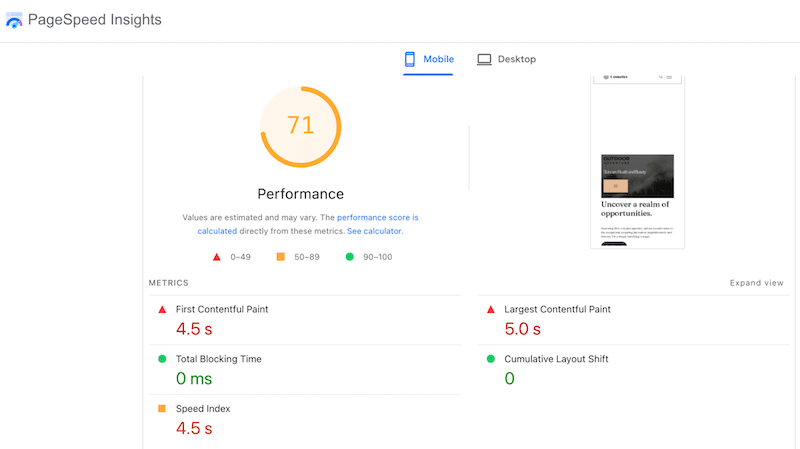
Oben zeigt PageSpeed Insights die Performance-Scores für Mobilgeräte (oder Desktop) zusammen mit deinen Core-Web-Vitals-Werten. So bekommst du eine schnelle Momentaufnahme davon, ob deine Messwerte im grünen, orangefarbenen oder roten Bereich liegen. Diese Werte sind für einen groben Überblick nützlich, sagen dir aber nicht, warum deine Website langsam ist.
Scrollen wir zu den Bereichen „Statistiken“ und „Diagnose“, denn hier liefert PageSpeed Insights konkrete Ansatzpunkte. Der Bereich „Statistiken“ hebt die wichtigsten Probleme hervor, die sich auf die Core Web Vitals auswirken.
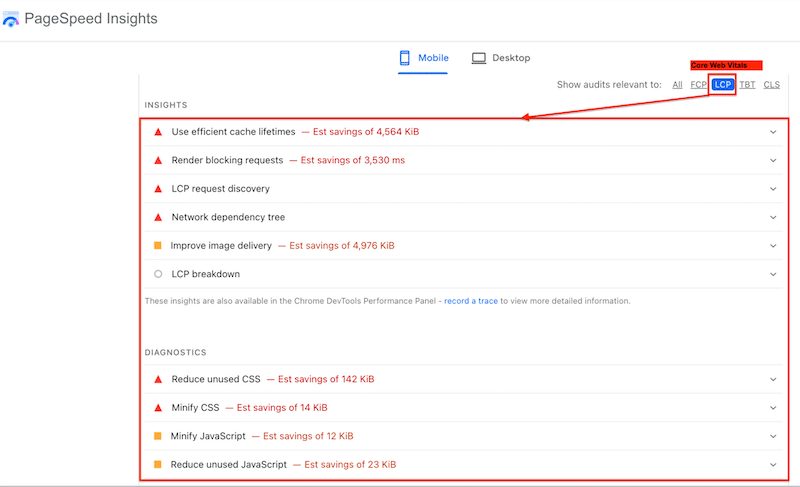
Du siehst typische Warnungen zum LCP, zum Beispiel:
- „Effiziente Verweildauer im Cache verwenden“
- „Anfragen zum Blockieren des Renderings“
- „LCP-Anfrageerkennung“
- „Netzwerkabhängigkeitsbaum“
- „Bildübermittlung verbessern“
Darunter liefert der Bereich „Diagnose“ direktere technische Hinweise, etwa:
- „Reduziere nicht verwendete CSS“
- „CSS komprimieren“
- „Reduziere nicht verwendetes JavaScript“
Alle diese Audits zeigen direkt, was das Laden des größten Elements auf unserer Seite verzögert.
Schritt 2: Umsetzung der Performance-Optimierungen
Sobald du deine Audit-Ergebnisse hast, weißt du genau, in welche Richtung du gehen musst, um deine Core Web Vitals zu verbessern. Der Bereich „Statistiken“ von PageSpeed Insights zeigt klar, was Aufmerksamkeit braucht, und hilft dir, die wirksamsten Korrekturen zu priorisieren.
In unserem Beispiel zeigt das Audit, dass wir uns auf Caching, Code-Optimierung (CSS und JavaScript), Anfragen, die das Rendering blockieren, und Bildoptimierung konzentrieren müssen.
Am einfachsten verbesserst du die Core Web Vitals schnell, indem du all diese Optimierungen mit WP Rocket 🚀 und Imagify (für die Bildoptimierung) umsetzt.
WP Rocket ist das einfachste und leistungsstärkste Performance-Plugin und setzt direkt bei der Aktivierung 80 % der Best Practices für Performance um, darunter Caching, GZIP-Komprimierung, die Minifizierung von CSS und JS, die Optimierung der kritischen Bilder und automatisches Lazy Rendering.
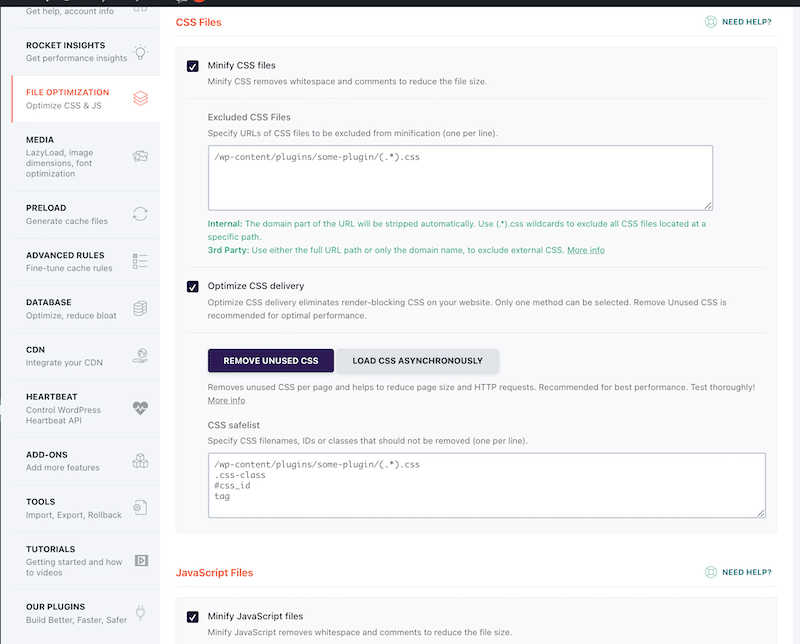
Über die intuitive Oberfläche kannst du außerdem mit wenigen Klicks leistungsstarke Funktionen aktivieren, etwa Lazy Loading, „Nicht benutztes CSS entfernen“, „JavaScript verzögert laden“ und „JavaScript-Ausführung verzögern“, ganz ohne Code und direkt in WordPress. Für unseren Test haben wir alle aktiviert.
Kommen wir jetzt zur letzten Optimierung, die PSI angezeigt hat: „Bildübermittlung verbessern“. Dabei geht es darum, Bilder richtig für das Web vorzubereiten: in der passenden Größe ausliefern, effizient komprimieren und in moderne Formate wie WebP oder AVIF konvertieren. Google bevorzugt diese Formate, weil sie die Dateigröße deutlich verringern und den Core-Web-Vitals-Score verbessern.
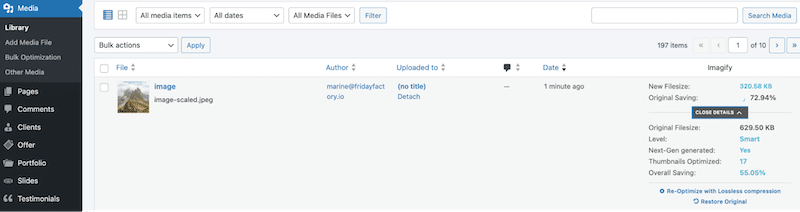
Um die Bildübermittlung (und die Core Web Vitals) zu verbessern, kannst du Imagify nutzen. Es ist das einfachste Plugin zur Bildoptimierung für WordPress und komprimiert Bilder dank der „Smart compression“ automatisch ohne Qualitätsverlust. Außerdem kannst du sie mit wenigen Klicks direkt in deinem WordPress-Dashboard in WebP oder AVIF konvertieren. Mit Imagify sollten die Bildkomprimierung und die Konvertierung in AVIF das letzte Problem ganz einfach beheben:
Kommen wir zu den Ergebnissen!
Schritt 3: Core-Web-Vitals-Test (nach der Optimierung mit WP Rocket + Imagify)
📌 Mit WP Rocket haben wir mehrere wichtige Optimierungen umgesetzt, darunter Browser- und Seiten-Caching (auch für Mobilgeräte), das Vorladen von Cache und Fonts, die Optimierung von CSS und JS sowie Lazy Loading. Alle diese Funktionen helfen, Anfragen zu reduzieren, die das Rendering blockieren, und die Performance beim Laden der Seite insgesamt zu verbessern. Alle diese Funktionen tragen dazu bei, Ressourcen zu beseitigen, die das Rendering blockieren.
📌 Mit Imagify haben wir die Bildübermittlung verbessert, also die Bilder durch Komprimierung und AVIF-Konvertierung optimiert.
Sehen wir uns die Ergebnisse bei den Core Web Vitals an, vor allem bei unserem LCP, denn dieser Wert war im roten Bereich!
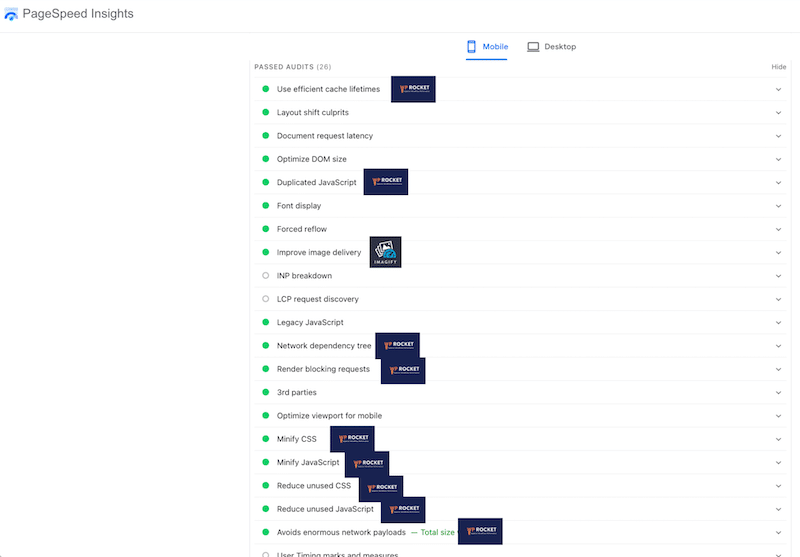
- Dank WP Rocket und Imagify liegt unser Core-Web-Vitals-Messwert LCP jetzt bei 0,5 s im grünen Bereich (vorher 5,0 s im roten Bereich).
- Der Gesamtscore liegt bei 100/100 (vorher 71/100 im orangefarbenen Bereich)
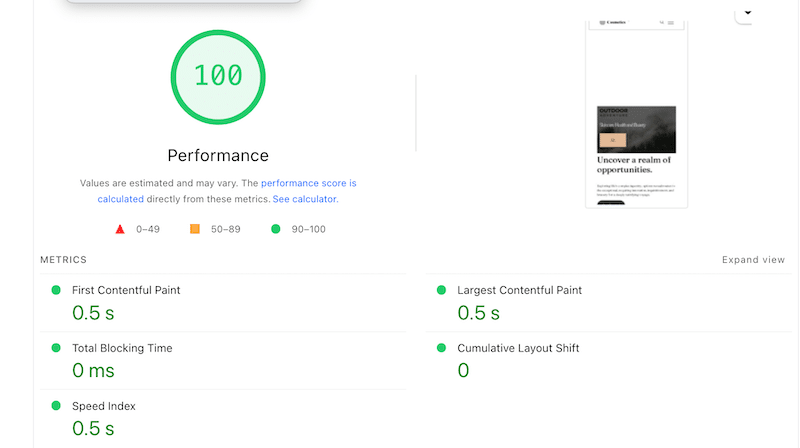
Auch im Bereich „Statistiken“ sieht es besser aus, und dank WP Rocket und Imagify ist fast alles in den Bereich „Bestandene Prüfungen“ gewandert:
Fazit
Wie du siehst, ist der Ablauf immer derselbe. Du führst einen Test durch, prüfst deine Core-Web-Vitals-Werte, gehst die Liste der Probleme durch, wendest mit Tools wie WP Rocket oder Imagify die richtigen Korrekturen an und testest erneut. Jede Optimierungsrunde bringt messbare Verbesserungen.
In unserem Beispiel hat dieses Vorgehen alles in den grünen Bereich gebracht, mit einem viel niedrigeren LCP (von 3,6 im roten auf 0,6 im grünen Bereich) und einem perfekten Performance-Score von 100/100. Für jedes Problem gab es eine klare Lösung, und an keiner Stelle waren Programmierkenntnisse nötig.
Dieser einfache Workflow aus Testen, Beheben und erneutem Testen macht es Website-Betreibern und Entwicklern leichter, das ganze Jahr über eine gesunde Performance zu halten und zu überwachen, ohne Rätselraten.
Teste WP Rocket mit gutem Gefühl! Du kannst einen 14-tägigen kostenlosen Testzeitraum starten oder es direkt kaufen und die 14-tägige Geld-zurück-Garantie nutzen. So oder so gehst du kein Risiko ein, außer dass sich deine Core Web Vitals und die Performance deiner Website verbessern.
FAQ: Core-Web-Vitals-Test und Optimierung
Was sind Core Web Vitals?
Core Web Vitals sind drei Performance-Signale, die Google entwickelt hat, um die echte Nutzererfahrung auf einer Seite zu messen. Sie sind Teil von Googles Ranking-Algorithmus und konzentrieren sich auf Ladegeschwindigkeit (LCP), Interaktivität (INP) und visuelle Stabilität (CLS). Wenn diese Messwerte im grünen Bereich bleiben, trägt das dazu bei, die Nutzerfreundlichkeit und die Sichtbarkeit in der Suche zu verbessern.
Welche Tools eignen sich am besten für den Core-Web-Vitals-Test und das Monitoring?
Zu den besten Tools gehören GTmetrix (tiefgehende Diagnosen, kostenpflichtig ab 14,95 $ pro Monat), Google PageSpeed Insights (kostenlos, SEO-orientiert), Google Search Console (kostenlos, Monitoring von Felddaten), WebPageTest (erweiterte Audits), Chrome DevTools (lokales Debugging), Contentsquare (RUM für Unternehmen), BrowserStack (QA auf echten Geräten) und Rocket Insights (kostenlos mit WP Rocket, in WordPress integriert).
Was ist der Unterschied zwischen Labordaten und Felddaten?
Labordaten stammen aus simulierten Tests in kontrollierten Umgebungen und eignen sich ideal zum Debuggen und zum Testen von Performance-Änderungen. Felddaten, die bei tatsächlichen Besuchern erhoben werden, spiegeln eher die echte Nutzererfahrung wider und eignen sich am besten, um zu verstehen, wie deine Website unter realen Bedingungen abschneidet.
Wie oft sollte ich die Core Web Vitals testen und überwachen?
Du solltest die Core Web Vitals mindestens einmal pro Woche überwachen. Wenn du eine WooCommerce-Website betreibst oder Inhalte häufig aktualisierst, empfehlen sich tägliche Checks. Außerdem solltest du nach jedem wichtigen Ereignis einen Test durchführen, etwa nach einem Update des WordPress-Cores, einem Plugin- oder Theme-Update, einem neuen Produktlaunch oder der Veröffentlichung eines neuen Blogbeitrags, um sicherzugehen, dass die Performance nicht gelitten hat.
Beheben Core-Web-Vitals-Tools Performance-Probleme?
Die meisten Core-Web-Vitals-Tools erkennen Probleme nur und erklären, was behoben werden muss. Sie wenden keine Korrekturen automatisch an. Um diese Erkenntnisse umzusetzen, brauchst du ein Optimierungs-Plugin wie WP Rocket, das viele der gemeldeten Probleme direkt angeht, darunter Caching, JavaScript-Optimierung und Bildübermittlung, ohne dass du Code ändern musst.
Wie kann ich die Core Web Vitals in WordPress optimieren?
Am einfachsten installierst du WP Rocket: Das Plugin wendet direkt bei der Aktivierung automatisch 80 % der Best Practices für Performance an, darunter Caching, die Optimierung von CSS und JS, die Optimierung kritischer Bilder und Lazy Rendering. Für die Bildübermittlung kombiniere es mit Imagify, um Bilder zu komprimieren und in die Formate WebP oder AVIF zu konvertieren.
Warum unterscheiden sich die Core-Web-Vitals-Werte zwischen verschiedenen Testtools?
Die Werte unterscheiden sich, weil jedes Tool seine Tests mit anderer Hardware, unter anderen Netzwerkbedingungen, an anderen geografischen Standorten und mit anderen Bildschirmauflösungen durchführt. Auch der Unterschied zwischen Labordaten (simuliert) und Felddaten (echte Nutzer) spielt eine Rolle. Eine Website, die über schnelles WLAN getestet wird, erzielt andere Werte als eine, die über eine simulierte 4G-Verbindung getestet wird.
Welchen Einfluss haben die Core Web Vitals auf das Ranking einer Website?
Die Core Web Vitals sind Teil von Googles offiziellem Ranking-Algorithmus. Wenn die Werte für LCP, INP und CLS im grünen Bereich bleiben, erfüllt deine Website Googles Performance-Standards und hat bessere Chancen, höher zu ranken. Schlechte Werte im orangefarbenen oder roten Bereich können sich negativ auf deine Sichtbarkeit in der Suche und auf die Nutzererfahrung auswirken.
Wie kann ich die Core Web Vitals meiner Website kostenlos prüfen?
Du kannst die Core Web Vitals kostenlos mit Google PageSpeed Insights prüfen, das sowohl Labor- als auch Felddaten liefert, oder mit der Google Search Console, die die Performance echter Nutzer über indexierte Seiten hinweg überwacht. GTmetrix bietet außerdem einen kostenlosen Tarif mit detaillierten Diagnosen, Wasserfalldiagrammen und Vorher-nachher-Vergleichen.
Wie mache ich einen Core-Web-Vitals-Test?
Für einen Core-Web-Vitals-Test gibst du die URL deiner Seite in ein Tool wie PageSpeed Insights ein und prüfst, ob LCP, INP und CLS im grünen, orangefarbenen oder roten Bereich liegen. Danach siehst du dir die Bereiche „Statistiken“ und „Diagnose“ an, denn dort zeigt PageSpeed Insights, was deine Website ausbremst. Setze die passenden Optimierungen um und teste erneut, um die Verbesserung zu messen.
Wie kann ich die Core Web Vitals messen?
Du misst die Core Web Vitals mit Tools, die Felddaten echter Nutzer, Labordaten aus simulierten Tests oder beides liefern. PageSpeed Insights kombiniert Labortests von Lighthouse mit Felddaten aus dem Chrome User Experience Report, der Core Web Vitals-Bericht der Google Search Console zeigt nur Felddaten, und Chrome DevTools liefert Labordaten direkt im Browser. Labordaten eignen sich zum Debuggen, Felddaten zeigen, wie echte Besucher deine Website erleben.
Wo finde ich die Core Web Vitals in der Google Search Console?
Die Core Web Vitals findest du in der Google Search Console im Core Web Vitals-Bericht. Er zeigt auf Basis tatsächlicher Nutzungsdaten, wie deine Seiten abschneiden, gruppiert nach Seitentyp, und enthält nur indexierte URLs. Der Bericht ist nicht dafür gedacht, einzelne URLs zu prüfen, sondern hilft dir, Probleme zu erkennen, die ganze Gruppen von Seiten betreffen.
