




Inhaltsverzeichniss
By Marine Larmier - Zuletzt aktualisiert am
Suchst du das beste Plugin, um Bilder auf deiner WordPress-Website zu optimieren? Gute Idee: Bilder sind oft die Hauptursache für langsam ladende Seiten.
Wusstest du, dass rund zwei Drittel der Daten einer Webseite aus Medien wie Bildern und Videos bestehen?
Tatsächlich stammen im Schnitt 67 % der gesamten Seitendaten aus Medien.
Bilder zu optimieren ist unverzichtbar, wenn deine Website schnell bleiben soll, aber die Optimierungstechniken können knifflig sein:
Wie stellst du sicher, dass du die Dateigröße ausreichend reduzierst, ohne die Bildqualität zu opfern?
Wer zu stark komprimiert, riskiert pixelige, unscharfe Bilder, die der Nutzererfahrung schaden. Entscheidend ist die richtige Balance: die Dateigröße reduzieren und dabei scharfe, kräftige Bilder behalten.
Zum Glück gibt es Plugins, die dir genau dabei helfen!
Wir sehen uns 5 leistungsstarke All-in-one-Plugins zur Optimierung an, die fortgeschrittene Komprimierungsstufen bieten, um Geschwindigkeit und Performance deiner Website zu verbessern. Außerdem stellen wir 2 Bonus-Plugins vor, die zwar keine Bilder direkt komprimieren, aber wertvolle Funktionen bieten, die deine gesamte Strategie zur Bildkomprimierung unterstützen.
Bonus: Am Ende hilft dir ein Bonus-Abschnitt zu verstehen, wie sich Plugins zur Bildoptimierung auf die Performance deiner Website auswirken. Du erfährst außerdem, wie du eigene Tests durchführst, um die Performance deiner Website vor und nach dem Einsatz dieser Plugins einfach zu vergleichen.
So haben wir die Plugins zur Bildoptimierung getestet
Zu jedem Plugin erfährst du, was uns besonders gefallen hat, was verbessert werden könnte, die Preise und, wo verfügbar, einige Performance-Daten.
Für den Performance-Test haben wir eine Website erstellt, die drei nicht optimierte JPEG-Bilder enthält:
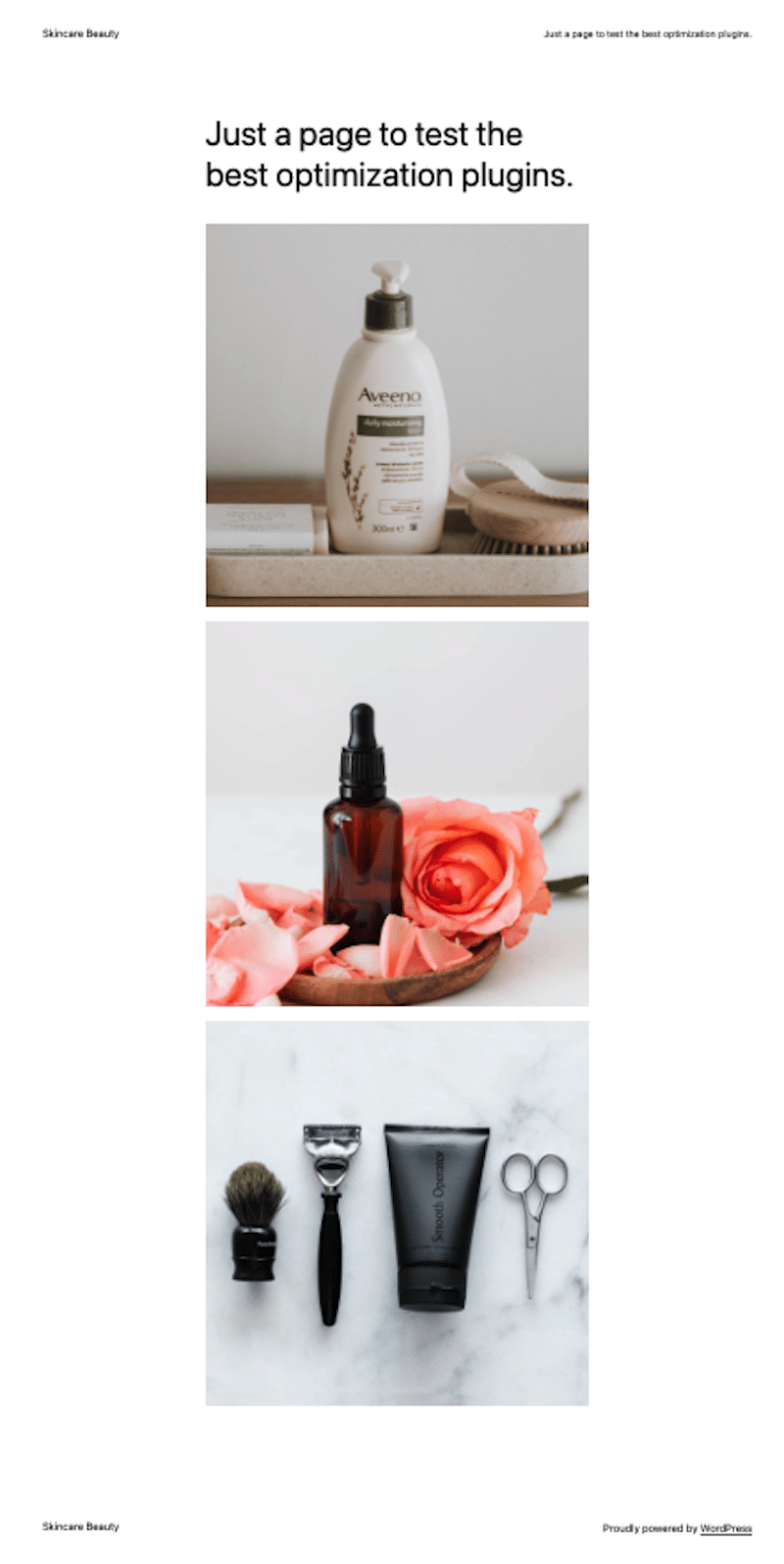
Anschließend haben wir alle Bilder mit jedem Plugin optimiert und die Ergebnisse in jedem Abschnitt anhand von 4 KPIs dargestellt:
- Dateigröße: Prozentsatz der nach der Optimierung eingesparten KB.
- Seitengeschwindigkeit: Diese Kennzahl zeigt dir, wie schnell deine Website lädt.
- Gesamtgewicht der Seite: die Gesamtgröße aller Dateien auf deiner Webseite (HTML, JavaScript, Bilder, Videos usw.).
- Anzahl der HTTP-Anfragen: die Zahl der Anfragen, die dein Browser stellt, um Elemente wie Bilder, Skripte und Stylesheets zu laden.
Die Tests liefen von Frankreich aus mit Servern in Paris, und als Theme kam eines der Standard-Themes von WordPress zum Einsatz.
1. Imagify
Imagify ist eines der einfachsten Plugins zur Bildoptimierung und darauf ausgelegt, dir Zeit und Aufwand zu sparen. Es komprimiert Bilder automatisch so stark wie möglich, ohne die Qualität zu beeinträchtigen. Mit über 900.000 Installationen ist es eine beliebte und zuverlässige Wahl, um deine WordPress-Website schneller zu machen.
✅ Was uns gefallen hat:
- Dank des Modus „Smart compression“ werden Bilder automatisch maximal komprimiert, ohne dass die Qualität leidet.
- Die Konvertierung in WebP und AVIF hilft dir, Googles Performance-Empfehlung „Bilder in modernen Formaten bereitstellen“ zu erfüllen, statt ältere Formate wie PNG oder JPEG zu verwenden.

- Die Bulk-Verarbeitung ist einfach und effizient: Ein Klick auf einen Button genügt, um deine gesamte Bildbibliothek zu optimieren.
- Imagify nutzt für die Komprimierung nicht deine Server, belastet also deine Bandbreite nicht.
- Bei Bedarf kannst du deine Originalbilder schnell wiederherstellen.
- Du kannst zwischen der Komprimierung einzelner Dateien und der Bulk-Komprimierung wählen.
❌ Was verbessert werden könnte:
- Die Konvertierung in WebP und AVIF ist für GIF-Dateien nicht verfügbar.
- Es gibt keine Option zum Entfernen der EXIF-Daten, die wesentliche Angaben speichern, etwa wann das Foto aufgenommen wurde, welche Kamera und welches Objektiv verwendet wurden und welche Aufnahmeeinstellungen galten.
📈 Performance-Ergebnisse der Bildoptimierung: Wir haben die größte Bilddatei unserer Test-Website genommen. (Erinnerst du dich? Wir haben 3 JPEG-Bilder auf unserer Seite.)
| Imagify | Vor der Optimierung | Nach der Optimierung |
|---|---|---|
| Bilddateigröße und Ersparnis in % | 657 KB | 15 KB (-96 %) |
| Seitengeschwindigkeit | 2,2 s | 1,7 s |
| Gesamtgewicht der Seite | 561 KB | 93 KB |
| Anzahl der HTTP-Anfragen | 10 | 9 |
| Prüfung der Bildqualität | Sehr gut | Weiterhin sehr gut |
💰 Ist das Preis-Leistungs-Verhältnis gut?
Ja! Die kostenlose Version gibt Zugriff auf alle Funktionen und lässt dich rund 200 Bilder pro Monat kostenlos optimieren. Danach beginnen die Tarife bei 4,99 $ für 5.000 Bilder oder 9,99 $ monatlich für unbegrenztes Datenvolumen. Außerdem lässt sich ein Imagify-Konto (API-Schlüssel) auf unbegrenzt vielen Websites nutzen, mit dem Unlimited-Tarif kannst du also die Bilder all deiner Kunden für nur 9,99 $ im Monat optimieren!
2. ShortPixel
ShortPixel bietet erweiterte Funktionen, mit denen du die Komprimierungsformate steuerst. Es beginnt automatisch mit der Komprimierung der Bilder, sobald du das Plugin aktivierst, was die Optimierung schnell und mühelos macht. Außerdem speichert es deine Originalbilder in einem separaten Ordner, sodass du sie bei Bedarf leicht wiederherstellen kannst.

✅ Was uns gefallen hat:
- Es unterstützt HEIC-Dateien, du kannst also jetzt Bilder direkt von deinem iPhone im Apple-Format (HEIC) hinzufügen. Sie werden automatisch in JPG konvertiert und dann nach deinen Einstellungen optimiert.
- Es gibt eine Funktion für Ausschlussmuster, mit der du bestimmte Dateitypen von der Bulk-Komprimierung ausnehmen kannst.
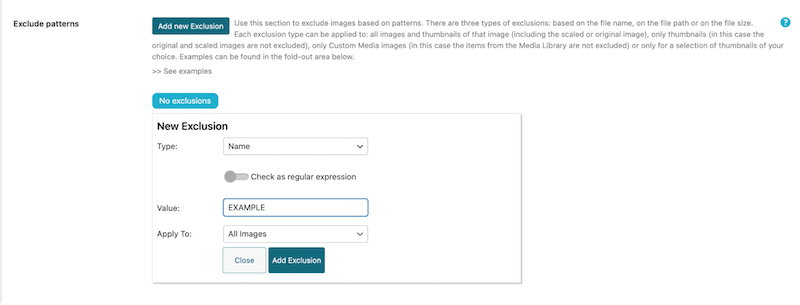
- Mit der Technik „SmartCompress“ reduziert es die Bildgröße automatisch, ohne Qualität zu opfern, für eine höhere Website-Performance.
- Es bietet drei Komprimierungsstufen, die Algorithmen „Lossy“, „Glossy“ und „Lossless“, sodass du die richtige Balance zwischen Dateigröße und Bildqualität wählen kannst.
- Mit dem Werkzeug „Smart cropping“ schneidet es Bilder automatisch auf die optimalen Abmessungen zu, damit sie auf allen Geräten korrekt angezeigt werden.
- Es konvertiert GIF in MP4, damit deine Videodateien deutlich kleiner werden.
❌ Was verbessert werden könnte:
- Die Funktion „Adaptive Images“ ist in diesem Plugin nicht enthalten; dafür brauchst du ein weiteres Add-on. Mit dieser Funktion lieferst du responsive Bilder für jedes Gerät aus, was großartig, aber teurer ist, weil sie fünf Credits pro Bild kostet.
- Die monatlichen Credits lassen sich nicht in den nächsten Monat übertragen (kostenlos und bezahlt).
- ShortPixel kann die bereits vorhandenen WebP/AVIF-Bilder deiner Website nicht optimieren. Es kann nur die optimierte WebP/AVIF-Version eines Bildes erzeugen, das du gerade optimierst.
📈 Performance-Ergebnisse der Bildoptimierung: Wir haben die größte Bilddatei genommen.
| ShortPixel | Vor der Optimierung | Nach der Optimierung |
|---|---|---|
| Bilddateigröße und Ersparnis in % | 657 KB | 93 KB (-86 %) |
| Seitengeschwindigkeit | 2,2 s | 1,8 s |
| Gesamtgewicht der Seite | 561 KB | 98 KB |
| Anzahl der HTTP-Anfragen | 10 | 8 |
| Prüfung der Bildqualität | Sehr gut | Weiterhin sehr gut |
💰 Ist das Preis-Leistungs-Verhältnis gut?
Ja! Du kannst bis zu 100 Bilder pro Monat kostenlos optimieren (100 Credits). Danach kostet der Bezahltarif mit unbegrenzten Credits 9,99 $ pro Monat. Du hast außerdem die Möglichkeit, einmalige Credits zu kaufen.
3. Optimole
Optimole ist ein vollautomatisches Plugin zur Bildoptimierung mit über 200.000 Installationen, bekannt dafür, kleinere Bilder zu liefern, ohne Qualität zu opfern. Es unterstützt alle Bildtypen und ist damit eine Lösung nach dem Prinzip „einrichten und vergessen“, die den Optimierungsprozess für WordPress-Nutzer vereinfacht.
✅ Was uns gefallen hat:
- Es enthält Lazy Loading, und du kannst deinem „Lazy Loading“-Platzhalter einen Farbtupfer verpassen.
- Es hat eine Wasserzeichen-Funktion, mit der du dein Logo oder beliebige Angaben ganz einfach auf alle deine Bilder setzt.
- Es optimiert Bilder passend zum tatsächlichen Gerät des Besuchers.
- Es bietet intelligentes Zuschneiden, um Bilder automatisch so anzupassen, dass sie perfekt ins Layout passen.
- Du kannst einzelne Dateien vom automatischen Prozess ausnehmen.
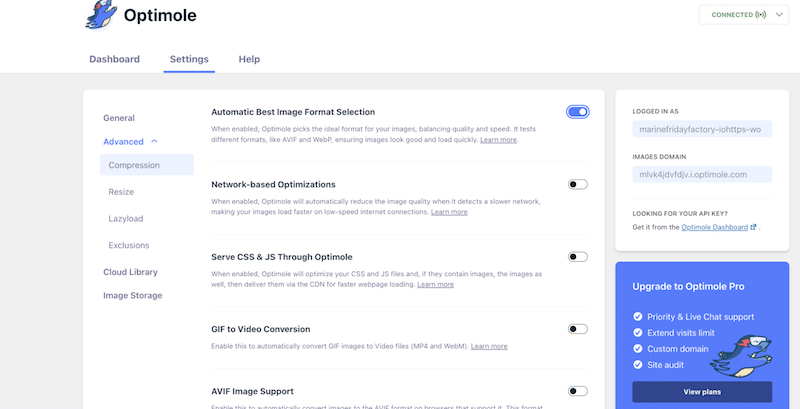
❌ Was verbessert werden könnte:
- Bei der Konvertierung in AVIF oder WebP wird der Dateiname nicht aktualisiert, du bist also womöglich unsicher, ob die Konvertierung funktioniert.
- Aus der Mediathek heraus lässt sich keine einzelne Datei optimieren; es gibt nur Bulk oder Ausschluss.
📈 Performance-Ergebnisse der Bildoptimierung:
Wir haben die größte Bilddatei genommen.
| Optimole | Vor der Optimierung | Nach der Optimierung |
|---|---|---|
| Bilddateigröße und Ersparnis in % | 657 KB | 256 KB (-61 %) |
| Seitengeschwindigkeit | 2,2 s | 1,9 s |
| Gesamtgewicht der Seite | 561 KB | 115 KB |
| Anzahl der HTTP-Anfragen | 10 | 8 |
| Prüfung der Bildqualität | Sehr gut | Weiterhin sehr gut |
💰 Ist das Preis-Leistungs-Verhältnis gut?
Ja, wenn du nicht viele Besucher hast (bei unter 1.000 Besuchern ist es kostenlos). Danach beginnen die Tarife bei 20 $ pro Monat für bis zu 40.000 Besucher.
4. Smush
Mit über 1 Million Installationen ist Smush eine Top-Wahl für die Bildoptimierung. Es wurde vom 2007 gegründeten Team von WPMU DEV entwickelt, und Webprofis weltweit verlassen sich darauf, um schnell ladende, leistungsstarke Websites sicherzustellen.
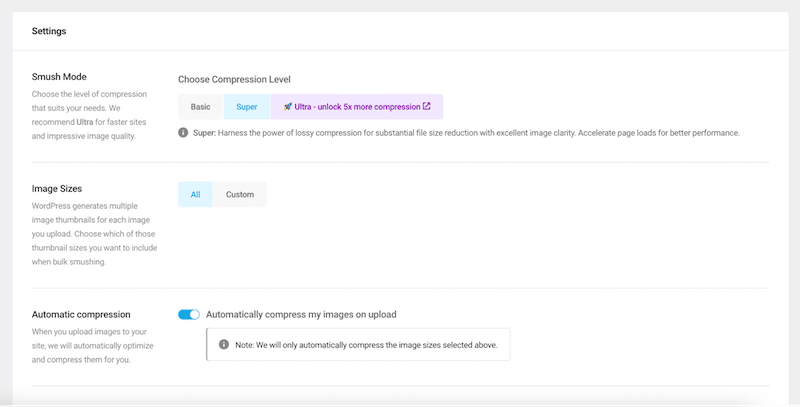
✅ Was uns gefallen hat:
- Die Bulk-Optimierung von Bildern spart Zeit, wenn du große Mengen an Bildern verarbeitest.
- In der kostenlosen Version gibt es keine Obergrenze für die Anzahl der Bilder, die du optimieren kannst (nur ihre Größe ist begrenzt).
- Es enthält eine Lazy-Load-Funktion mit Platzhaltern und Effekten für deine Bilder.
- Mit Smush Pro erhältst du Zugriff auf alle Plugins und Tools von WPMU DEV, einschließlich CDN-Auslieferung.
- Es ist ein zuverlässiges Plugin, hinter dem ein etabliertes Unternehmen im WordPress-Ökosystem steht.
❌ Was verbessert werden könnte:
- Die kostenlose Version enthält keine Option, Bilder ins WebP-Format zu konvertieren, ein Nachteil für alle, die bessere Optimierungsoptionen ohne Upgrade suchen.
- Die starke verlustbehaftete Komprimierung (x5) ist in der kostenlosen Version nicht verfügbar.
- Außerdem fehlt die Unterstützung für die Konvertierung in AVIF, ein moderneres und effizienteres Format für die Bildkomprimierung.
📈 Performance-Ergebnisse der Bildoptimierung:
Wir haben die größte Bilddatei genommen.
| Smush | Vor der Optimierung | Nach der Optimierung |
|---|---|---|
| Bilddateigröße und Ersparnis in % | 657 KB | 559 KB (-15 %) |
| Seitengeschwindigkeit | 2,2 s | 2,1 s |
| Gesamtgewicht der Seite | 561 KB | 504 KB |
| Anzahl der HTTP-Anfragen | 10 | 10 |
| Prüfung der Bildqualität | Sehr gut | Weiterhin sehr gut |
💰 Ist das Preis-Leistungs-Verhältnis gut? Es beginnt bei 3 $ im Monat für eine Website und reicht bis 20 $ im Monat für unbegrenzt viele Websites, womit es die teuerste Lösung ist. Dafür enthält es ALLE Pro-Plugins von WPMU DEV ohne Aufpreis.
5. EWWW
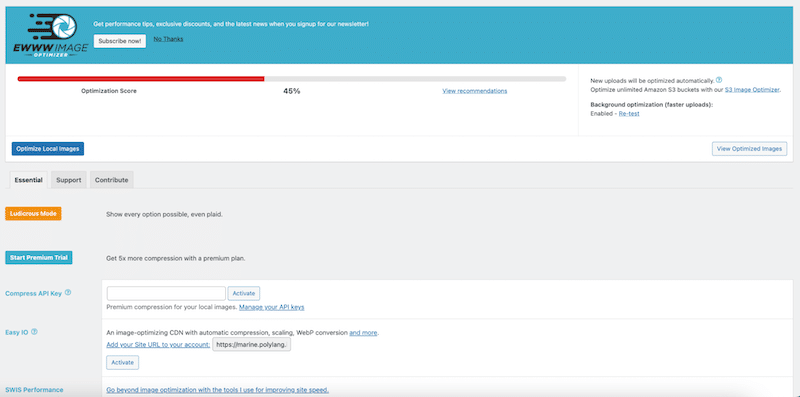
EWWW Image Optimizer ist ein äußerst beliebtes Plugin mit über 1 Million aktiven Installationen, dem WordPress-Nutzer wegen seiner starken Bildoptimierungsfunktionen vertrauen. Es bietet eine umfassende Lösung, um die Website-Performance zu verbessern, indem es Bilder komprimiert und in effizientere Formate wie WebP konvertiert, und das bei erhaltener Bildqualität.
✅ Was uns gefallen hat:
- Mit der Bulk-Optimierung optimierst du alle deine Bilder von einer einzigen Seite aus.
- Ein intelligenter Installationsassistent macht es leicht, die besten Optionen zu aktivieren.
- Es unterstützt die Optimierung von Formaten wie JPG, PNG, GIF, PDF und SVG (in der kostenlosen Version nur JPG).
- Es entfernt automatisch Metadaten aus Bildern.
- Es ermöglicht die WebP-Konvertierung für bessere Performance.
- Es bietet eine Lazy-Loading-Funktion, um das Laden der Seiten zu beschleunigen.
- Es erlaubt geplante Optimierungen, damit deine Website dauerhaft reibungslos läuft.
❌ Was verbessert werden könnte:
- Die kostenlose Version führt die Bildoptimierung auf deinem Server aus, was Bandbreite und Performance beeinträchtigt.
- Es unterstützt keine Konvertierung in AVIF.
📈 Performance-Ergebnisse der Bildoptimierung:
Wir haben die größte Bilddatei genommen.
| EWWW | Vor der Optimierung | Nach der Optimierung |
|---|---|---|
| Bilddateigröße und Ersparnis in % | 657 KB | 433 KB (-34 %) |
| Seitengeschwindigkeit | 2,2 s | 2,1 s |
| Gesamtgewicht der Seite | 561 KB | 381 KB |
| Anzahl der HTTP-Anfragen | 10 | 9 |
| Prüfung der Bildqualität | Sehr gut | Weiterhin sehr gut |
💰 Ist das Preis-Leistungs-Verhältnis gut?
Eine kostenlose Version von EWWW Image Optimizer ist verfügbar, Premium-Monatstarife beginnen bei 7 $. Dieser Einstiegstarif enthält unbegrenzte CDN-Bilder, 25k API Flex Quota*, Support für eine Website, WebP-Konvertierung und Lazy Loading. Die Tarife reichen bis 25 $ pro Monat für unbegrenzt viele Websites.
Die folgenden zwei Plugins sind anders, weil sie keine Komprimierungsfunktionen bieten. Dafür sind sie kostenlos und ergänzen die fünf vorherigen bei der Optimierung deiner Bilder.
6. LazyLoad by WP Rocket
Als eines der besten kostenlosen Lazy-Loading-Plugins für WordPress optimiert es die Performance, indem es Bilder, Videos und iframes per Lazy Loading lädt, und hilft so, die Core-Web-Vitals-Werte zu verbessern. Es komprimiert zwar keine Bilder wie andere Plugins, konzentriert sich aber ganz auf Lazy Loading, um die Ladezeiten der Seiten zu verkürzen.
Beispiel: Stell dir vor, du liest einen langen Blogbeitrag mit 20 Bildern. Mit Lazy Loading werden nur die Bilder geladen, die du beim Scrollen siehst, während die übrigen erst laden, wenn du bei ihnen ankommst. Das Ergebnis ist für dich eine schnellere Website.
✅ Was uns gefallen hat:
- Es wendet das „Lazy Loading“-Skript automatisch auf jedes Bild und Video an, du musst also nichts programmieren.
- Es hat eine übersichtliche Oberfläche, mit der du nichts falsch machen kannst. Du hast drei Kästchen zur Auswahl, um Bilder und Videos zu optimieren oder YouTube-Videos durch Vorschaubilder zu ersetzen.
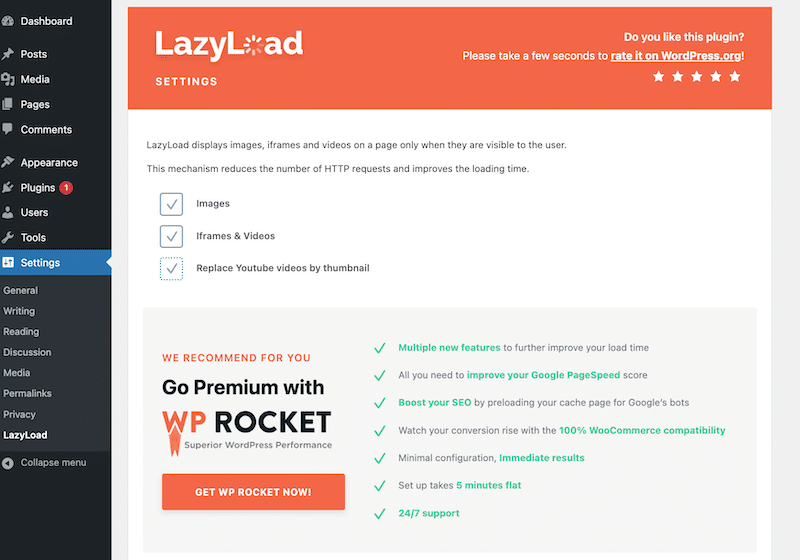
- Es liefert Bilder erst dann an den Nutzer aus, wenn sie gebraucht werden, also wenn sie sich im sichtbaren Bereich (Viewport) befinden. Weil Inhalte nur laden, wenn sie sichtbar werden, lädt deine Website schneller.
- Es reduziert die Datenmenge, die der Browser herunterladen muss, was besonders auf Mobilgeräten oder bei langsameren Verbindungen hilft.
❌ Was verbessert werden könnte
- Es gibt kein Ausschlussfeld, du kannst also keine Dateien ausnehmen.
🚀 Wenn du mehr Kontrolle über Lazy Loading willst und deine Website schneller machen möchtest, sieh dir WP Rocket an oder spring zum nächsten Abschnitt!
📈 Performance-Ergebnisse der Bildoptimierung:
Die Daten unterscheiden sich von den drei vorherigen Analysen, weil es kein Komprimierungs-Plugin ist. Die Dateigröße ist mit Lazy Loading zum Beispiel gleich geblieben.
| LL by WP Rocket | Vor der Optimierung | Nach der Optimierung |
|---|---|---|
| Seitengeschwindigkeit | 2,2 s | 2,0 s |
| Gesamtgewicht der Seite | 561 KB | 390 KB |
| Anzahl der HTTP-Anfragen | 10 | 9 |
💰 Ist das Preis-Leistungs-Verhältnis gut?
Es ist kostenlos.
7. Imsanity
Imsanity ist ein beliebtes WordPress-Plugin zur Bildoptimierung mit über 200.000 Installationen. Es verkleinert große hochgeladene Bilder automatisch, verhindert so, dass Besucher und Mitwirkende überdimensionierte Fotos auf deine Website laden, und sorgt für bessere Performance und Speicherverwaltung.
✅ Was uns gefallen hat: Es skaliert das Bild automatisch auf die konfigurierte Größe herunter und ersetzt das Originalbild.
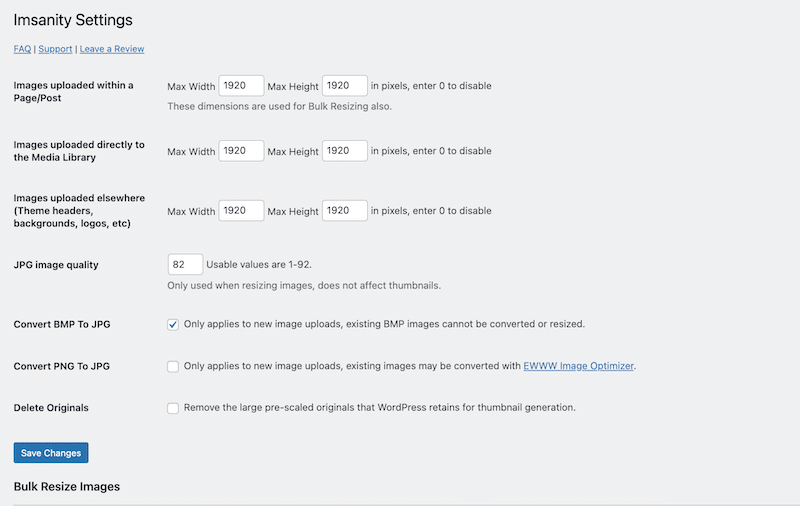
- Du hast die Wahl zwischen Einzel- und Bulk-Optimierung.
- Deine Besucher können ihre Bilder hochladen, ohne sie vorher skalieren zu müssen, was besonders für Websites mit nutzergenerierten Inhalten nützlich ist. Auf E-Commerce-Websites hinterlassen Kunden zum Beispiel Produktbewertungen mit Bildern.
❌ Was verbessert werden könnte:
- Die Bulk-Größenanpassung verändert deine Originalbilder und lässt sich nicht rückgängig machen.
- Die Konvertierung von PNG in JPG ist nur für künftige Uploads möglich.
- Es gibt keine Komprimierungsoptionen, du musst es also mit einem anderen Komprimierungs-Plugin kombinieren, wenn du die Geschwindigkeit noch weiter optimieren willst.
📈 Performance-Ergebnisse der Bildoptimierung:
Auch hier gilt: Es ist kein Komprimierungs-Plugin im eigentlichen Sinn, daher fallen die Ergebnisse besser aus als bei einem Plugin, das Komprimierung bietet. Wir empfehlen, es zusammen mit Imagify, ShortPixel oder Optimole zu verwenden.
Beachte, dass die Bilddateigröße und das Gesamtgewicht der Seite mit Imsanity kleiner geworden sind.
| Imsanity | Vor der Optimierung | Nach der Optimierung |
|---|---|---|
| Bilddateigröße und Ersparnis in % | 657 KB | 440 KB |
| Seitengeschwindigkeit | 2,2 s | 2,0 s |
| Gesamtgewicht der Seite | 561 KB | 390 KB |
| Anzahl der HTTP-Anfragen | 10 | 9 |
| Prüfung der Bildqualität | Sehr gut | Weiterhin sehr gut |
💰 Ist das Preis-Leistungs-Verhältnis gut?
Ja, es ist kostenlos.
So wählst du den besten Bildoptimierer für deine WordPress-Website
Die Wahl des richtigen Plugins zur Bildoptimierung kann sich erheblich auf Geschwindigkeit, Performance und Nutzererfahrung deiner Website auswirken. Je nach deinen Zielen und deiner Zielgruppe solltest du dich auf bestimmte Funktionen konzentrieren, die deinen Bedarf abdecken. Darauf solltest du achten:
- Entscheide dich für ein Plugin, das die Dateigröße reduziert, ohne die visuelle Qualität zu opfern. Das sorgt für kürzere Ladezeiten, ohne das Aussehen deiner Bilder zu beeinträchtigen.
- Wähle ein Plugin, das nicht optimierte Bilder wiederherstellen kann, damit du beruhigt bist, falls du Änderungen rückgängig machen musst.
- Nimm ein Plugin, das Bulk-Komprimierung erlaubt, also mehrere Bilder auf einmal optimiert und dir Zeit spart, vor allem wenn du eine große Zahl an Bildern verwaltest.
- Achte darauf, dass das Plugin verlustbehaftete und verlustfreie Komprimierung bietet, um pixelgenaue Qualität zu bewahren und gleichzeitig die Dateigröße zu reduzieren.
- Wähle ein Plugin, das Bilder in WebP oder AVIF konvertiert, wie Google es empfiehlt, für eine bessere Performance.
- Wenn du zusätzliche Kontrolle über die Bildabmessungen brauchst, kann ein integriertes Werkzeug zum Skalieren und Zuschneiden hilfreich sein.
Wenn du als Webdesigner oder Agentur arbeitest
Du brauchst einen aggressiven Komprimierungsmodus, der trotzdem eine hohe Bildqualität bewahrt, um schnelle Websites zu bauen. Entscheide dich dann für eine All-in-one-Performance-Toolbox und kombiniere Imagify mit LazyLoad by WP Rocket. Imagify hatte die besten Komprimierungsergebnisse, und die elegante Oberfläche war übersichtlich. Kompatibilität wird kein Problem sein, denn diese Tools stammen aus demselben Unternehmen.
Wenn du Fotograf bist
Angenommen, du willst nicht mit verlustbehafteter Komprimierung optimieren und jede Qualitätseinbuße vermeiden. In dem Fall kannst du immer die verlustfreie Komprimierung wählen (verfügbar bei Imagify, ShortPixel und Optimole), dann Imsanity nutzen, um deine Bilder zu skalieren, und LazyLoad by WP Rocket, um Lazy Loading anzuwenden.
Wenn du automatisch Wasserzeichen auf deine Bilder setzen willst
Optimole hat eine Funktion, mit der du ganz einfach ein Wasserzeichen auf deine Bilder setzt.
Wenn du Blogger oder Website-Betreiber mit weniger als 1.000 Besuchen pro Monat bist
In dem Fall ist Optimole kostenlos und hat alle Premium-Funktionen.
Wenn du ein hohes Budget hast und dich alle WPMUDEV-Funktionen interessieren
Smush ist deine erste Wahl, denn Smush Pro enthält ALLE Pro-Plugins von WPMU DEV ohne Aufpreis.
Wenn du auch eine CDN-Lösung brauchst
Entscheide dich für EWWW, Smush oder Optimole, die in ihren Premium-Tarifen ein CDN anbieten.
Wenn du eine einfachere Bildgrößenanpassung brauchst
Wenn es dir vor allem darum geht, Bilder ohne fortgeschrittene Komprimierung zu skalieren, probiere Imsanity, ein Plugin, das Bilder automatisch auf die von dir festgelegten Abmessungen skaliert, ohne sie zu komprimieren.
Wenn dein Budget begrenzt ist
Für preisbewusste Nutzer sind Imagify und ShortPixel die Tools mit dem besten Preis-Leistungs-Verhältnis. Wenn du die Komprimierungsfunktion nicht brauchst und Lazy Loading ausreicht, nimm LazyLoad by WP Rocket. Smush dagegen empfehlen wir nicht, weil die kostenlose Version keine verlustbehaftete Komprimierung enthält.
Wenn du die Kontrolle behalten und trotzdem die Bulk-Optimierung nutzen willst
Wenn du deinen Optimierungsprozess automatisieren, aber trotzdem eine Regel anwenden willst, die bestimmte Dateien von der Optimierung ausnimmt, sind ShortPixel oder Optimole deine besten Verbündeten.
Bilder optimieren: die Auswirkungen auf die Performance
Dieser Artikel zeigt, dass Plugins zur WordPress-Bildoptimierung unverzichtbar sind, um die Performance deiner Website zu steigern. Sie helfen, Performance-KPIs wie Seitengeschwindigkeit, Gesamtgewicht der Seite und HTTP-Anfragen zu verbessern.
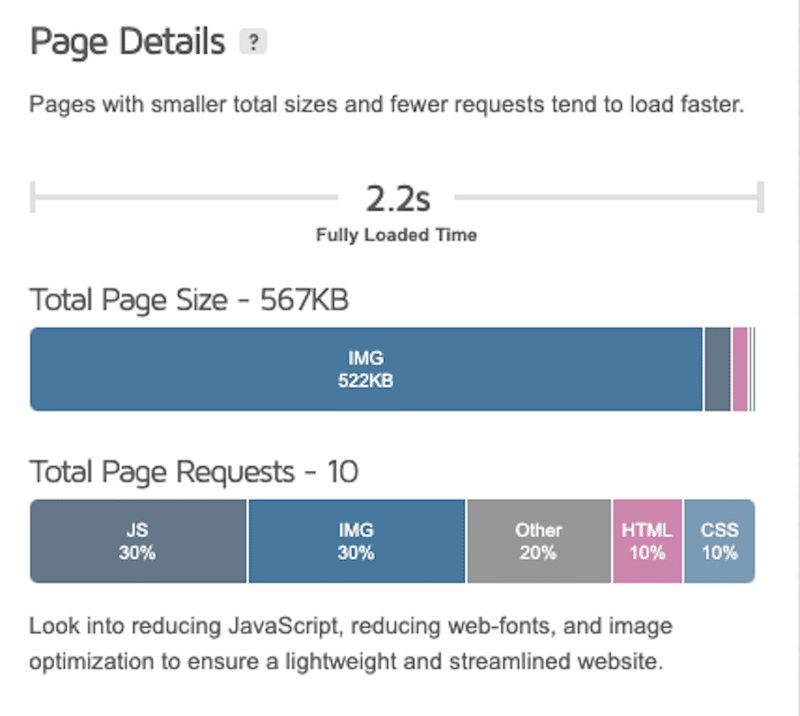
All diese KPIs lassen sich mit einem Performance-Tool wie GTmetrix messen und überwachen:
📖 Willst du wissen, wie sich Bilder auf deine Website auswirken? Lies unseren Leitfaden speziell dazu, wie du die Performance von WordPress testest und verbesserst, und führe deine eigene Prüfung durch.
Mit der Bildoptimierung gehst du außerdem zentrale Performance-Diagnosen an, die PageSpeed Insights (PSI) hervorhebt. PageSpeed Insights ist ein kostenloses Google-Tool auf Basis von Lighthouse, das Geschwindigkeit und Nutzererfahrung deiner Website prüft und Verbesserungspotenzial aufzeigt, etwa in deinem Code und deinen Bildern.
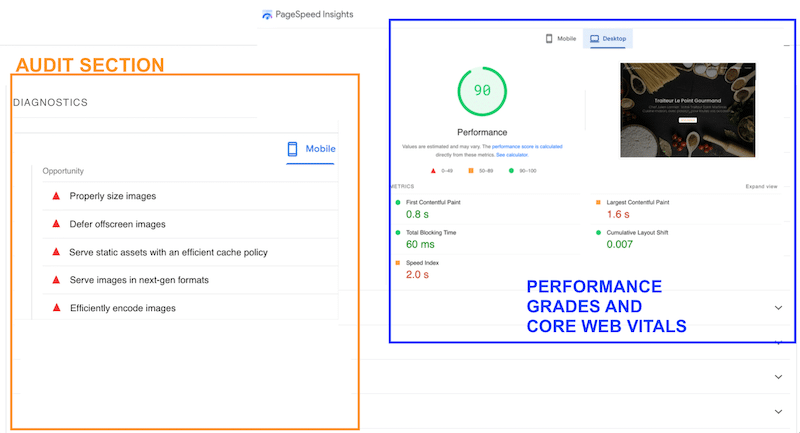
🚀 Je mehr der von PageSpeed Insights (PSI) und GTmetrix gemeldeten Probleme du behebst, desto besser optimiert ist die Performance deiner Website.
So behebst du die Bildprobleme aus PageSpeed Insights mit WordPress-Plugins zur Bildoptimierung
Eine der besten Möglichkeiten, die Ergebnisse der PageSpeed-Insights-Prüfung anzugehen, ist der Einsatz von Plugins wie Imagify und LazyLoad by WP Rocket. Machen wir einen Test vor und nach dem Einsatz dieser Plugins auf unserer Test-Website, damit du siehst, wie sie sich auf die Gesamtperformance deiner Website auswirken.
📈 Sehen wir uns die Daten an!
| KPIs vor dem Einsatz von Imagify und LazyLoad by WP Rocket | KPIs nach dem Einsatz von Imagify und LazyLoad by WP Rocket | |
|---|---|---|
| GTmetrix-Ergebnisse | 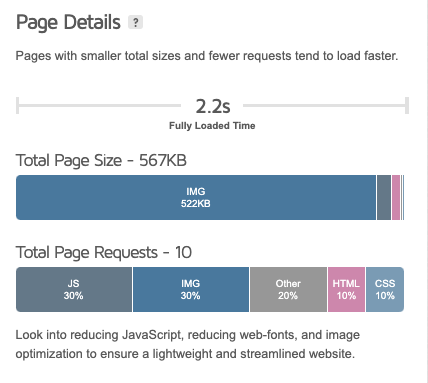 | 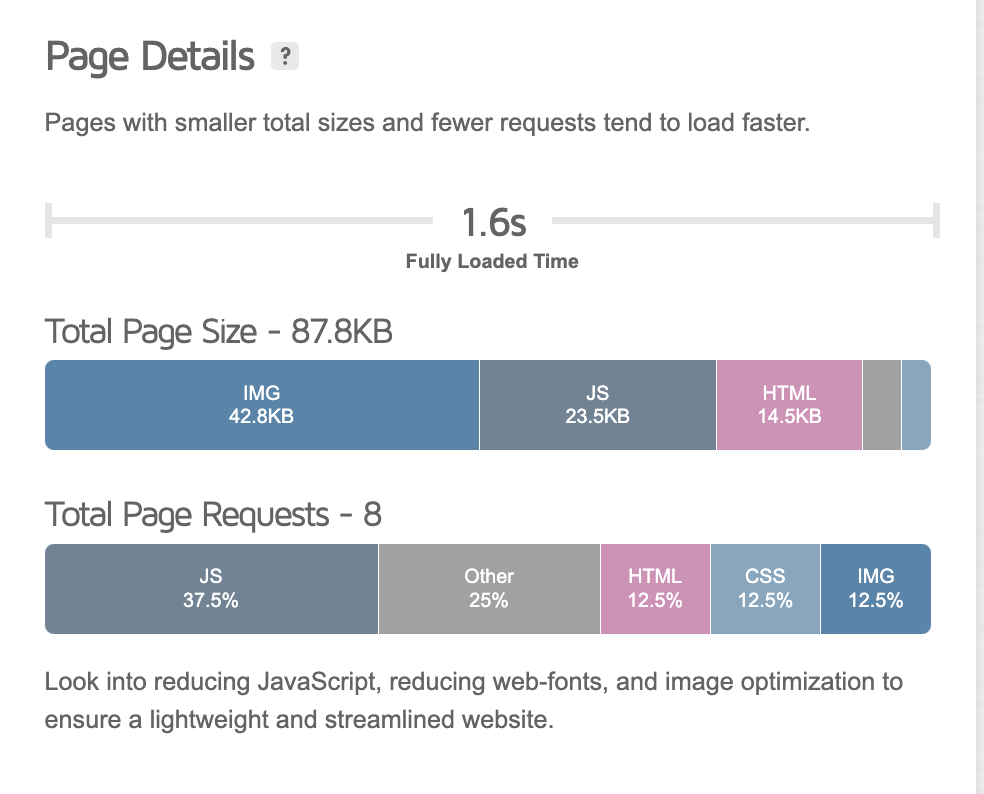 |
| Seitengeschwindigkeit | 2,2 s | 1,6 s |
| Seitengewicht | 567 KB | 88 KB |
Außerdem siehst du alle bildbezogenen Probleme, die vor Imagify und LazyLoad by WP Rocket verbessert werden mussten:
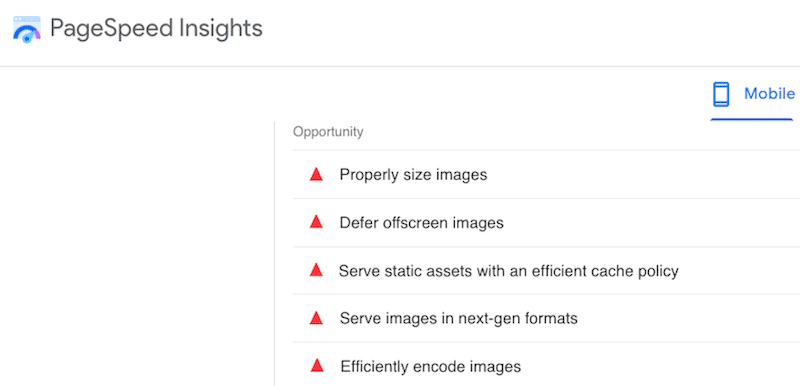
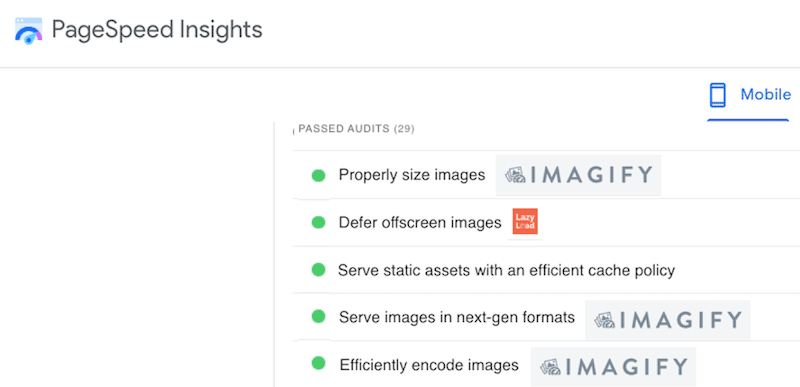
Unten siehst du unseren Abschnitt „Bestandene Prüfungen“ aus PageSpeed Insights. Du siehst den Namen jedes Plugins, das bei der Lösung bestimmter Probleme geholfen hat. Die Liste enthält Imagify und LazyLoad by WP Rocket:
🚀 Das Wichtigste in Kürze zur Performance mit Imagify und LazyLoad by WP Rocket
- Die Ladezeit der Seite wurde um 6 Sekunden verkürzt.
- Das Seitengewicht sank von 567 KB auf 88 KB.
- Bilder machten früher 40 % des Gesamtgewichts aus, jetzt sind es nur noch 12,5 %.
- Alle PageSpeed-Insights-Prüfungen sind auf Grün gewechselt: zum Beispiel „Nicht sichtbare Bilder aufschieben“, „Bilder in modernen Formaten bereitstellen“ oder „Bilder effizient codieren“.
- Alle Bilder wurden per Lazy Loading geladen, in AVIF konvertiert und komprimiert, bei weiterhin hoher Qualität.
Imagify und LazyLoad by WP Rocket stammen aus demselben Unternehmen, und die drei bilden zusammen eine leistungsstarke Toolbox, die die Ladezeit der Seite verkürzt.
🚀 Bildoptimierung ist zwar ein Schlüsselfaktor für eine bessere Website-Performance, aber für eine superschnelle Website reicht sie nicht aus. Um die Geschwindigkeit zu maximieren, müssen weitere Techniken umgesetzt werden. Hier kommt WP Rocket ins Spiel, das einfachste Performance-Plugin! WP Rocket ist das leistungsstärkste Performance-Plugin und wendet 80 % der Performance-Empfehlungen schon bei der Aktivierung an, einschließlich Caching und GZIP-Komprimierung. Darüber hinaus bietet WP Rocket wirksame Funktionen, um Code zu optimieren, Lazy Loading einzurichten und mehr, mit nur einem Klick.
🚀 Die beste WordPress-Performance-Toolbox besteht aus:
Imagify, um Bilder zu komprimieren und in WebP oder AVIF zu konvertieren; LazyLoad by WP Rocket, um Lazy Loading umzusetzen, ODER WP Rocket, um Lazy Loading zu verwalten und außerdem Caching zu aktivieren, den Code zu optimieren und weitere Performance-Herausforderungen anzugehen, damit du die Geschwindigkeit einfach und wirksam verbesserst.
FAQ
Welches Plugin ist das beste, um Bilder in WordPress zu komprimieren?
Imagify lieferte in unserem Test das beste Ergebnis, um Bilder in WordPress zu komprimieren: Die größte Bilddatei der Test-Website schrumpfte von 657 KB auf 15 KB (-96 %), bei weiterhin sehr guter Bildqualität. Die Seitengeschwindigkeit ging von 2,2 s auf 1,7 s zurück, das Gesamtgewicht der Seite von 561 KB auf 93 KB. ShortPixel folgte mit 86 % Ersparnis, und beide Plugins bieten das beste Preis-Leistungs-Verhältnis.
Welche Plugins funktionieren als WordPress-WebP-Converter?
Vier der getesteten Plugins konvertieren Bilder automatisch in WebP: Imagify, ShortPixel, Optimole und EWWW; bei Smush ist die WebP-Konvertierung nicht in der kostenlosen Version enthalten. In AVIF konvertieren Imagify, ShortPixel und Optimole, während Smush und EWWW AVIF nicht unterstützen. Bei Imagify ist die Konvertierung in WebP und AVIF für GIF-Dateien nicht verfügbar, und Optimole ändert den Dateinamen bei der Konvertierung nicht.
Was bringt WordPress-Bildoptimierung für die Ladezeit?
Bildoptimierung verkürzt die Ladezeit spürbar, weil im Schnitt 67 % der Daten einer Seite aus Medien wie Bildern und Videos stammen. Auf unserer Test-Website sank die Seitengeschwindigkeit mit Imagify und LazyLoad by WP Rocket von 2,2 s auf 1,6 s und das Seitengewicht von 567 KB auf 88 KB. Der Anteil der Bilder am Gesamtgewicht fiel von 40 % auf 12,5 %, und alle bildbezogenen PageSpeed-Insights-Prüfungen wechselten auf Grün.
Sollte ich Bilder vor dem Upload in WordPress optimieren?
Mit dem richtigen Plugin musst du Bilder nicht vor dem Upload optimieren. Imsanity skaliert große Uploads automatisch auf die konfigurierte Größe herunter, sodass Besucher und Mitwirkende Bilder hochladen können, ohne sie vorher zu skalieren. Die Komprimierung und die Konvertierung in WebP oder AVIF übernimmt dann ein Plugin wie Imagify, ShortPixel oder Optimole, das per Bulk-Optimierung auch deine gesamte Bildbibliothek nachträglich optimiert.
Verlieren Bilder beim Komprimieren in WordPress an Qualität?
Nicht zwangsläufig: In unserem Test blieb die Bildqualität bei allen fünf Komprimierungs-Plugins erhalten („Weiterhin sehr gut“), selbst bei Imagify mit 96 % Ersparnis. Wer zu stark komprimiert, riskiert allerdings pixelige, unscharfe Bilder; deshalb kommt es auf die richtige Balance zwischen Dateigröße und Qualität an. Wenn du jede Qualitätseinbuße vermeiden willst, wähle die verlustfreie Komprimierung, die Imagify, ShortPixel und Optimole anbieten; ShortPixel lässt dich außerdem zwischen den Stufen „Lossy“, „Glossy“ und „Lossless“ wählen.
Fazit
Dieser Artikel hat dir geholfen, die besten WordPress-Plugins zur Bildoptimierung zu finden, damit deine Bilder schneller laden und die Besucher deiner Website eine bessere Nutzererfahrung bekommen.
Web-Performance hört allerdings nicht bei der Bildoptimierung auf, sie erfordert weitere Optimierungstechniken.
Wenn du deiner Website einen zusätzlichen Geschwindigkeitsschub geben willst, kann WP Rocket helfen! Seine leistungsstarken und einfachen Funktionen können die Performance deiner Website auf die nächste Stufe heben. Und es gibt kein Risiko: WP Rocket hat eine 14-tägige Geld-zurück-Garantie, sodass du es beruhigt ausprobieren kannst.
