



Indice
By Marine Larmier - Ultimo aggiornamento del
Punti chiave
✅ Il database di WordPress non contiene solo articoli e pagine. Con il tempo accumula revisioni, bozze, elementi nel cestino, commenti spam e opzioni transient di cui non c’è più bisogno.
✅ Un database appesantito può rallentare WordPress. I dati in eccesso aumentano le dimensioni del database e possono rendere più lente le query, soprattutto sui siti che pubblicano spesso o usano molti plugin.
✅ Le revisioni degli articoli e le opzioni transient sono fonti comuni di disordine nel database. Pur essendo utili, vanno ripulite regolarmente per evitare una crescita inutile.
✅ La pulizia del database va fatta con attenzione e con un backup. Rimuovere i dati inutilizzati è sicuro se lo si fa nel modo giusto, ma prima di qualsiasi modifica è indispensabile fare un backup del database.
✅ WP Rocket è il plugin per le prestazioni di WordPress più semplice e potente e include anche funzionalità di ottimizzazione del database, che rendono più facile ripulire i dati superflui senza query manuali.
Hai problemi di prestazioni su WordPress? Se è così, devi sapere che la pulizia del tuo database WordPress è necessaria per risolvere un problema comune di WordPress nel tuo percorso di ottimizzazione. Se usi WordPress da un po’ di tempo, è probabile che il tuo database sia disordinato e pieno di tabelle di cui non hai più bisogno. Sembra proprio arrivato il momento di fare pulizia! Ma da dove cominciare? Quali contenuti si possono eliminare senza compromettere il buon funzionamento del sito? È proprio questo lo scopo di questa guida: capirai quali contenuti puoi eliminare e come ottimizzare il tuo database WordPress.
Perché pulire il database di WordPress
Pulire il database lo fa funzionare in modo più efficiente e aiuta a migliorare le prestazioni liberando molto spazio. Se elimini tutti i dati vecchi e obsoleti, puoi rimuovere i dati superflui accumulati nel tempo (che potrebbero aver penalizzato i tempi di caricamento).
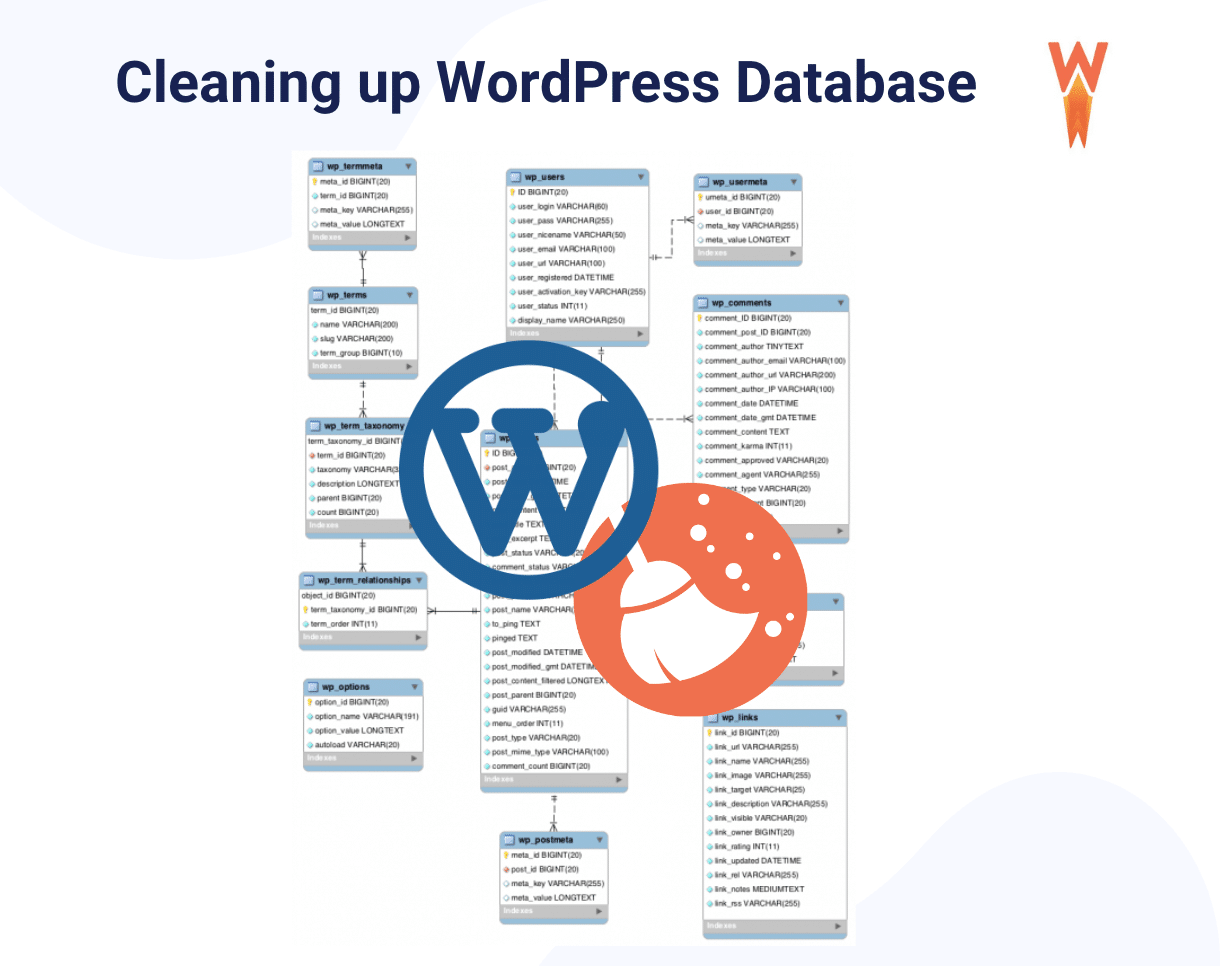
Il tuo database WordPress è un insieme di tutti i contenuti essenziali del sito: temi, plugin, commenti, articoli, pagine e revisioni. Alcuni elementi non vanno mai eliminati, ma non fa male sfoltire le informazioni vecchie in eccesso, concentrandosi su tre aree principali di ottimizzazione:
- Ridurre le dimensioni del database eliminando le voci superflue
- Indicizzare meno dati nelle tabelle soggette a pulizia
- Ricostruire gli indici
Seguendo queste tre regole, porterai a termine l’ottimizzazione del tuo database WordPress, migliorerai le prestazioni del sito e ridurrai in modo significativo il carico sul server.
💡 Lo sapevi? La pulizia del database WordPress può anche risolvere il problema di un’area di amministrazione di WordPress lenta.
Vediamo i 10 consigli pratici che puoi seguire per una buona pulizia del tuo database WordPress.
10 best practice per pulire e ottimizzare un database su WordPress
Con WordPress puoi ottimizzare il database in diversi modi. Abbiamo raccolto 10 best practice da seguire per pulire il database WordPress e le sue tabelle, e si parte sempre da un backup!
1. Fai il backup del database
Fai sempre un backup del database prima di iniziare la pulizia ed eliminare qualsiasi tabella. Se ti capita di rimuovere i dati sbagliati, l’intero sito potrebbe smettere di funzionare. Per completare questa operazione e andare sul sicuro puoi usare FTP, il pannello del tuo hosting o un plugin WordPress come UpdraftPlus.
2. Elimina vecchi plugin, temi e dati degli articoli
Se decidi di non usare più un plugin o un tema, ti consigliamo di eliminarlo insieme a tutti i suoi dati.
Per eliminare i plugin inutilizzati, vai su “Plugins → Installed Plugins”. Poi fai clic su “Delete” sotto ogni plugin che vuoi rimuovere. Segui lo stesso percorso da “Appearance → Themes” se vuoi eliminare tutti i temi.
Con la stessa logica, sbarazzati degli articoli e delle pagine che sono rimasti troppo a lungo nell’area di amministrazione e che non verranno mai pubblicati.
3. Elimina o limita le revisioni degli articoli
WordPress ti permette di controllare quante revisioni vuoi conservare per un articolo, cosa che può essere molto comoda se devi ripristinare una versione precedente. Per limitare manualmente le revisioni degli articoli, ti basta aggiungere questo codice al file wp-config.php del tuo sito WordPress:
define( 'WP_POST_REVISIONS', yournumberhere )4. Elimina i commenti spam e quelli non approvati
Chiunque abbia un blog WordPress sa quanto possano essere fastidiosi i commenti spam. Non lasciare che si accumulino: eliminali subito per evitare disordine. Allo stesso modo, se non approvi un commento, assicurati che venga eliminato dall’area di amministrazione. Alcuni plugin anti-spam come Akismet possono essere il tuo miglior alleato.
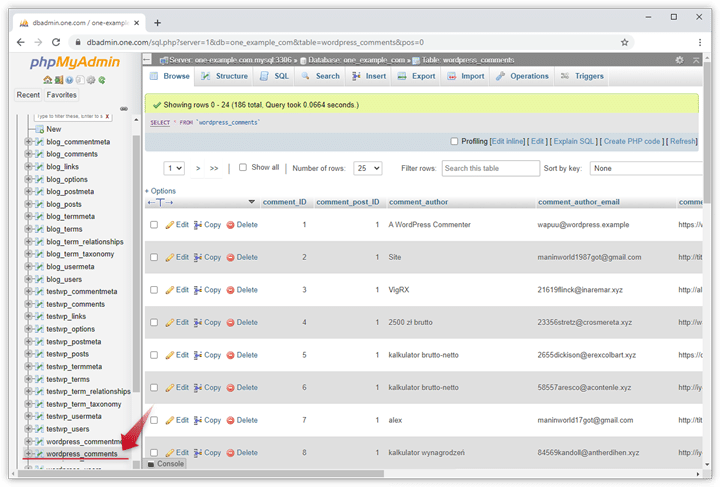
Puoi usare phpMyAdmin per eliminare in blocco tutti i commenti spam aprendo la tabella WordPress_Comments come mostrato qui sotto.
(👉 Vai al nostro tutorial completo su phpMyAdmin per la pulizia del database)
5. Elimina i tag inutilizzati
I tag aiutano a organizzare i contenuti del sito per categorie. Possono aiutare i visitatori nella navigazione e migliorare l’esperienza utente complessiva. Se però alcuni tag diventano obsoleti, eliminali dalla sezione dei tag, accessibile da “posts > tags”.
6. Elimina i vecchi shortcode
Gli shortcode sono comodi per aggiungere funzionalità extra ad articoli e pagine di WordPress senza scrivere codice. Ma cosa succede se elimini il plugin o non vuoi più usare uno shortcode? Il sito si appesantisce inutilmente e i visitatori possono vedere il codice dello shortcode al posto del contenuto:
[some-random-shortcode-seen-by-visitors]Una soluzione è scorrere manualmente l’elenco degli shortcode ed eliminare tutti quelli inutilizzati. Un’altra è usare un plugin come Shortcodes Finder che ti permette di trovare e ottimizzare tutti i tuoi shortcode.
7. Elimina pingback e trackback
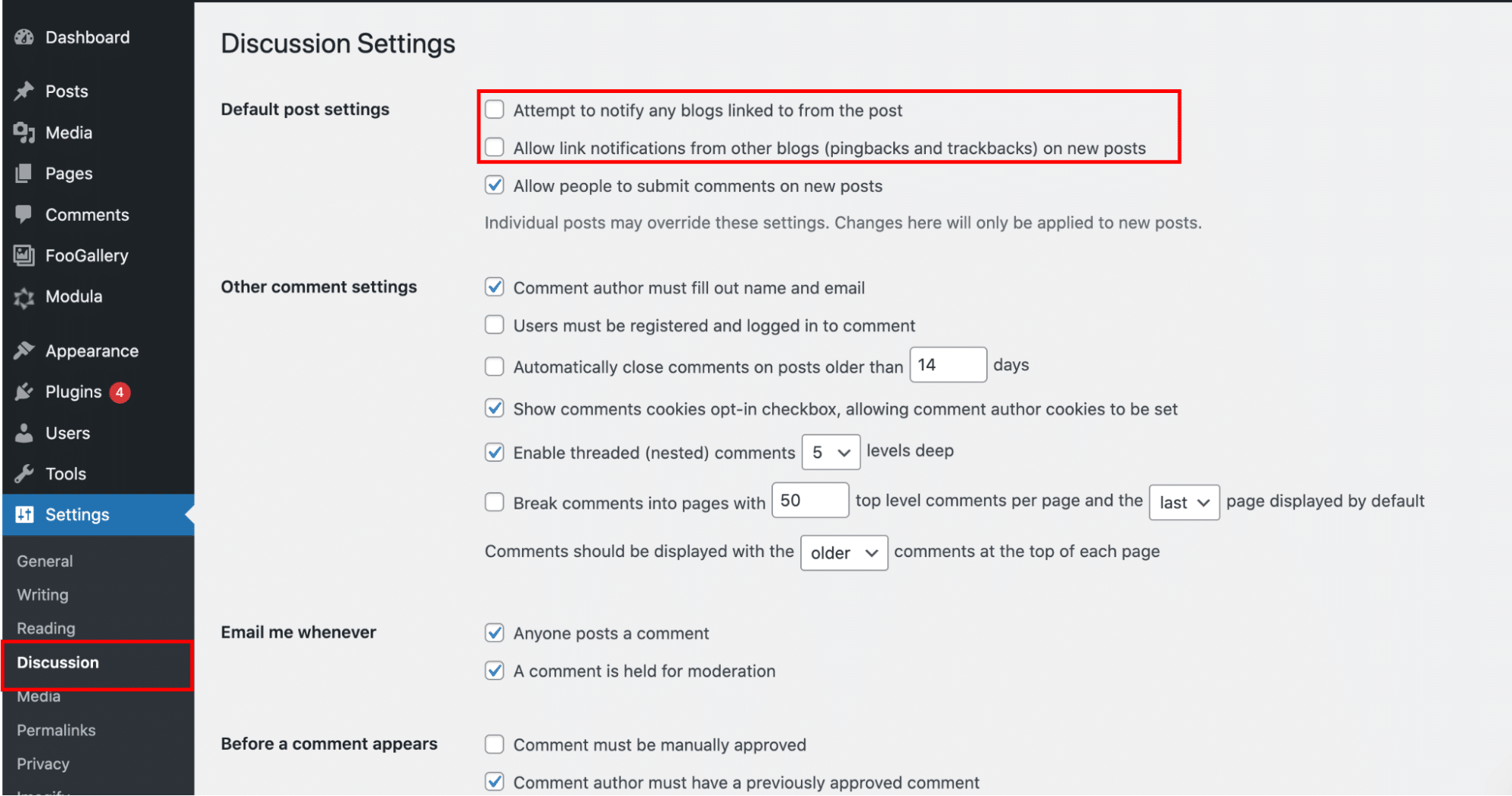
Quando il tuo sito include un URL che rimanda a un altro sito, viene inviata una notifica automatica del server chiamata “pingback”. Trackback e pingback sono metodi per avvisare i blog a cui hai inserito un link, e i messaggi possono riempire il database. Per risolvere il problema devi disattivarli entrambi: vai su “Settings > Discussion” in WordPress e disattiva le prime due impostazioni:
8. Elimina i transient
I transient sono un tipo di cache temporanea dei dati: puoi usarli per memorizzare dati, ma solo per un certo periodo. Puoi controllare quanti transient sono memorizzati nelle tabelle del tuo database con phpMyAdmin e poi cercare nel database il seguente nome di opzione:
_ transient _%Poi elimina manualmente tutte le tabelle dei transient dalla dashboard. Puoi anche gestire ed eliminare i transient in WordPress con il plugin Transients Manager.
9. Pulisci i dati orfani
I dati orfani possono presentarsi in varie forme all’interno del database: metadati inutilizzati, termini o tag inutilizzati, file multimediali non allegati e altro ancora. Questi frammenti di dati occupano spazio prezioso e possono ingombrare il database. Un esempio di dato orfano è un’informazione che si trova ancora nella rete (o sul server) di un’organizzazione, ma che è stata creata da un dipendente ormai disattivato, che ne era il proprietario.
Per pulire i dati orfani puoi usare un plugin come WP-Optimize o WP Sweeper. Se preferisci farlo manualmente con una query MySQL, ti consigliamo di leggere questo tutorial su come trovare i dati orfani ed eliminarli.
💡 Lo sapevi? WP Rocket ora include Rocket Insights, l’hub integrato per le prestazioni basato su GTmetrix. Porta il monitoraggio delle prestazioni proprio dove già ottimizzi il tuo sito, così puoi monitorare le pagine principali, capire i risultati, ricevere raccomandazioni chiare collegate alle funzionalità di WP Rocket e ripetere il test in qualsiasi momento, il tutto senza destreggiarti tra più strumenti.
🚀 Aggiorna WP Rocket all’ultima versione per iniziare a usare Rocket Insights direttamente dalla tua bacheca: è incluso gratis nel tuo piano!
10. Ottimizza le tabelle
Il punto di arrivo del percorso di ottimizzazione del database è la pulizia delle tabelle. WordPress ha 11 tabelle di default, ma se ne aggiungono altre a seconda del tema e dei plugin che installi.
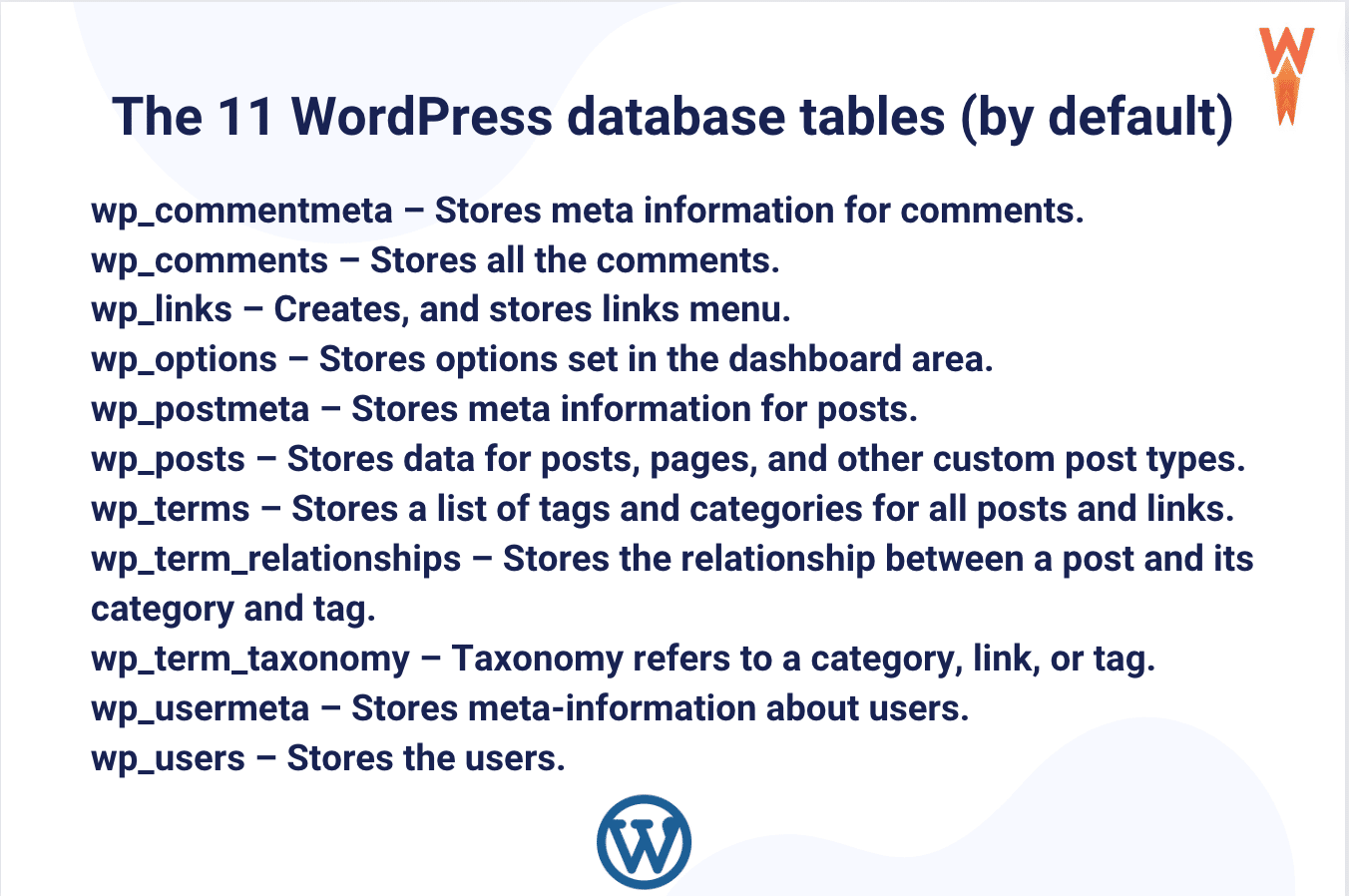
Ottimizzare un database richiede grande attenzione e devi essere prudente. Ti mostriamo due modi per fare una pulizia completa del database: manualmente con phpMyAdmin o automaticamente con un plugin WordPress. Vediamo entrambi i metodi.
Pulizia del database WordPress: cosa pulire e perché
| Elemento del database | Cos’è | Perché si accumula | Impatto sulle prestazioni | WP Rocket può aiutare? |
|---|---|---|---|---|
| Revisioni degli articoli | Versioni salvate di articoli e pagine | Create automaticamente a ogni aggiornamento | Medio | ✔ |
| Bozze automatiche | Articoli non finiti salvati automaticamente | Restano quando gli articoli vengono abbandonati | Basso | ✔ |
| Articoli e pagine cestinati | Contenuti eliminati conservati nel cestino | Non rimossi definitivamente | Basso | ✔ |
| Commenti spam | Commenti contrassegnati come spam | Si accumulano nel tempo | Basso | ✔ |
| Commenti cestinati | Commenti eliminati ma non rimossi del tutto | Conservati fino alla pulizia | Basso | ✔ |
| Transient scaduti | Dati temporanei in cache | Lasciati da plugin e temi | Medio | ✔ |
| Overhead del database | Allocazione inefficiente dello spazio di archiviazione | Cresce man mano che i dati cambiano | Medio | ✔ |
Come ottimizzare il database di WordPress con phpMyAdmin
Per ottimizzare il database WordPress manualmente, devi accedere a phpMyAdmin tramite il tuo provider di hosting e seguire i passaggi qui sotto:
- Accedi a cPanel e apri lo strumento phpMyAdmin.
- Seleziona le tabelle da ottimizzare dalla scheda “Structure”. Puoi anche selezionarle spuntando la casella “Check all” sotto l’elenco delle tabelle.
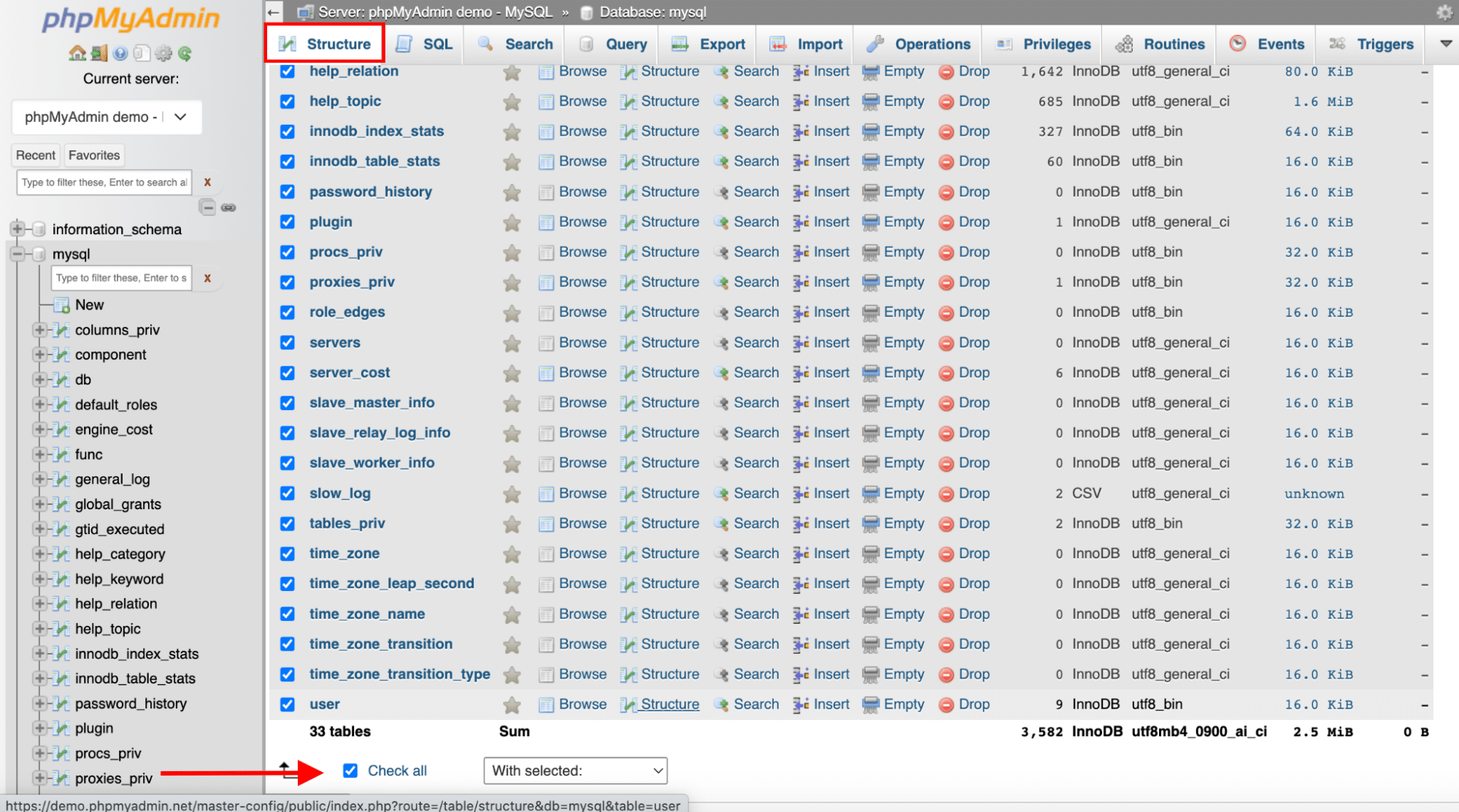
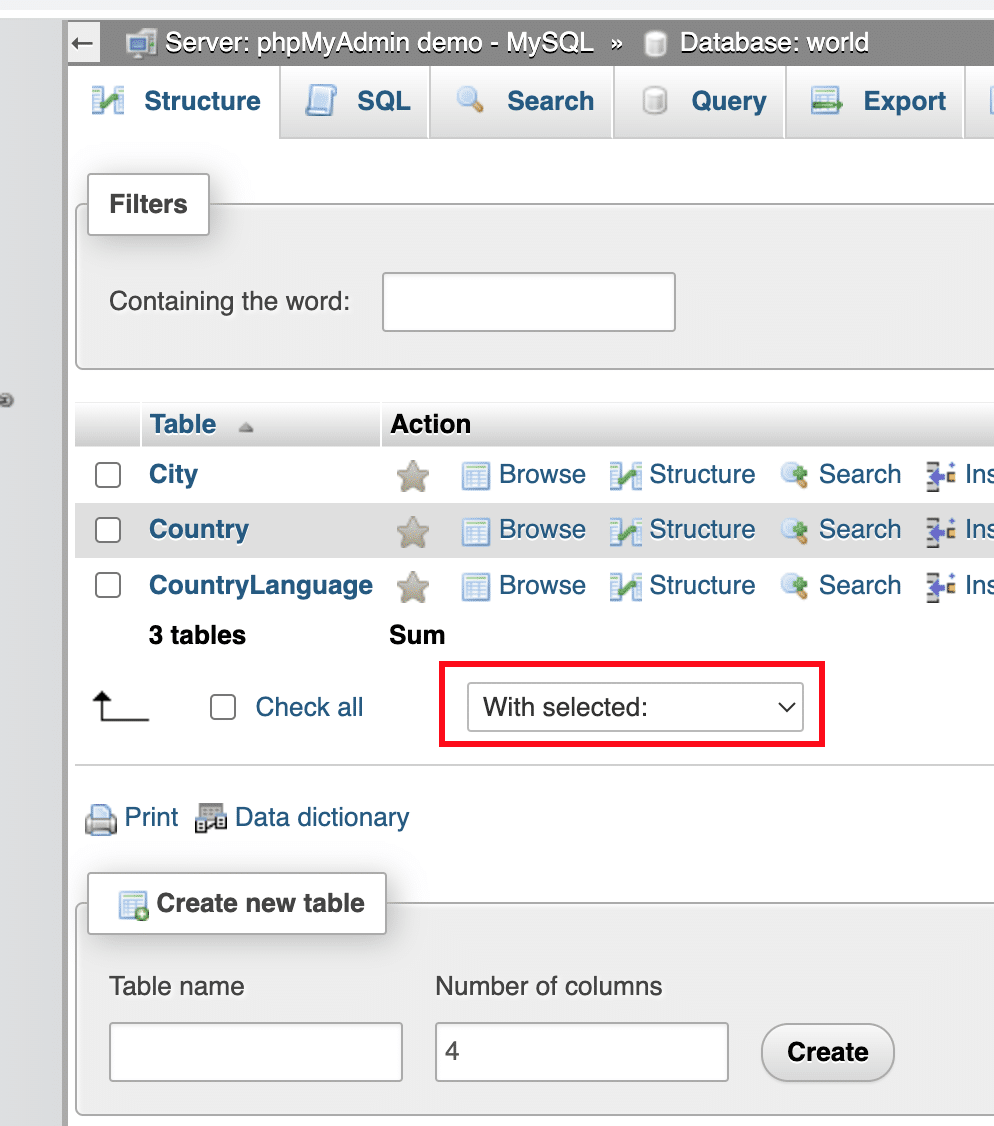
- Una volta selezionate le tabelle, apri il menu a tendina accanto al pulsante “Check all”:
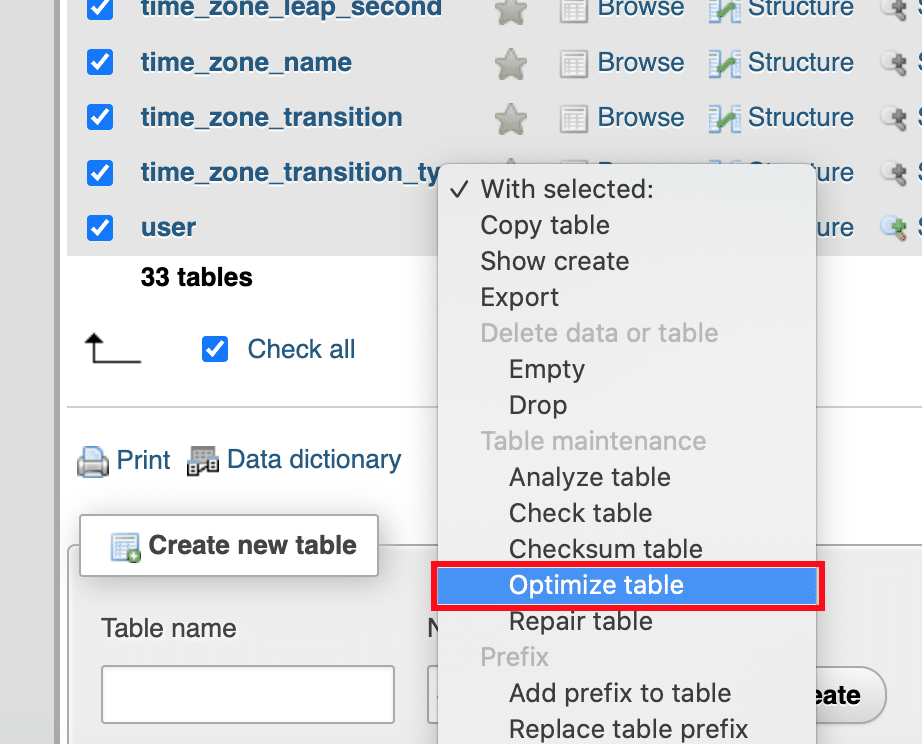
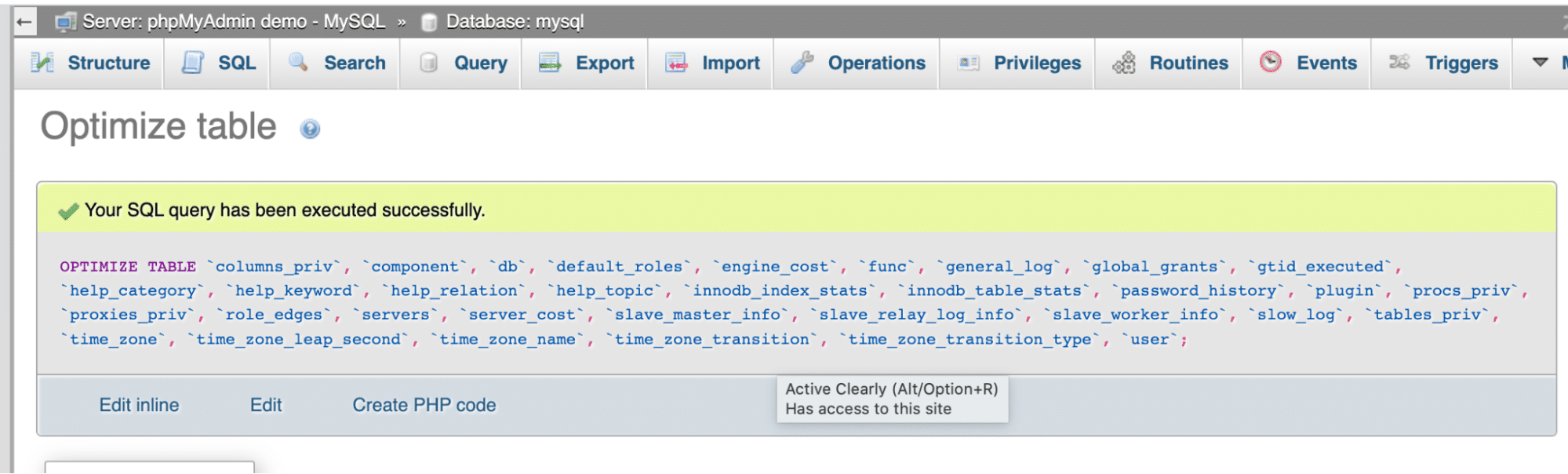
- Seleziona l’opzione “Optimize table”:
- Una volta che il database è stato pulito e ottimizzato, dovresti vedere questo messaggio di conferma:
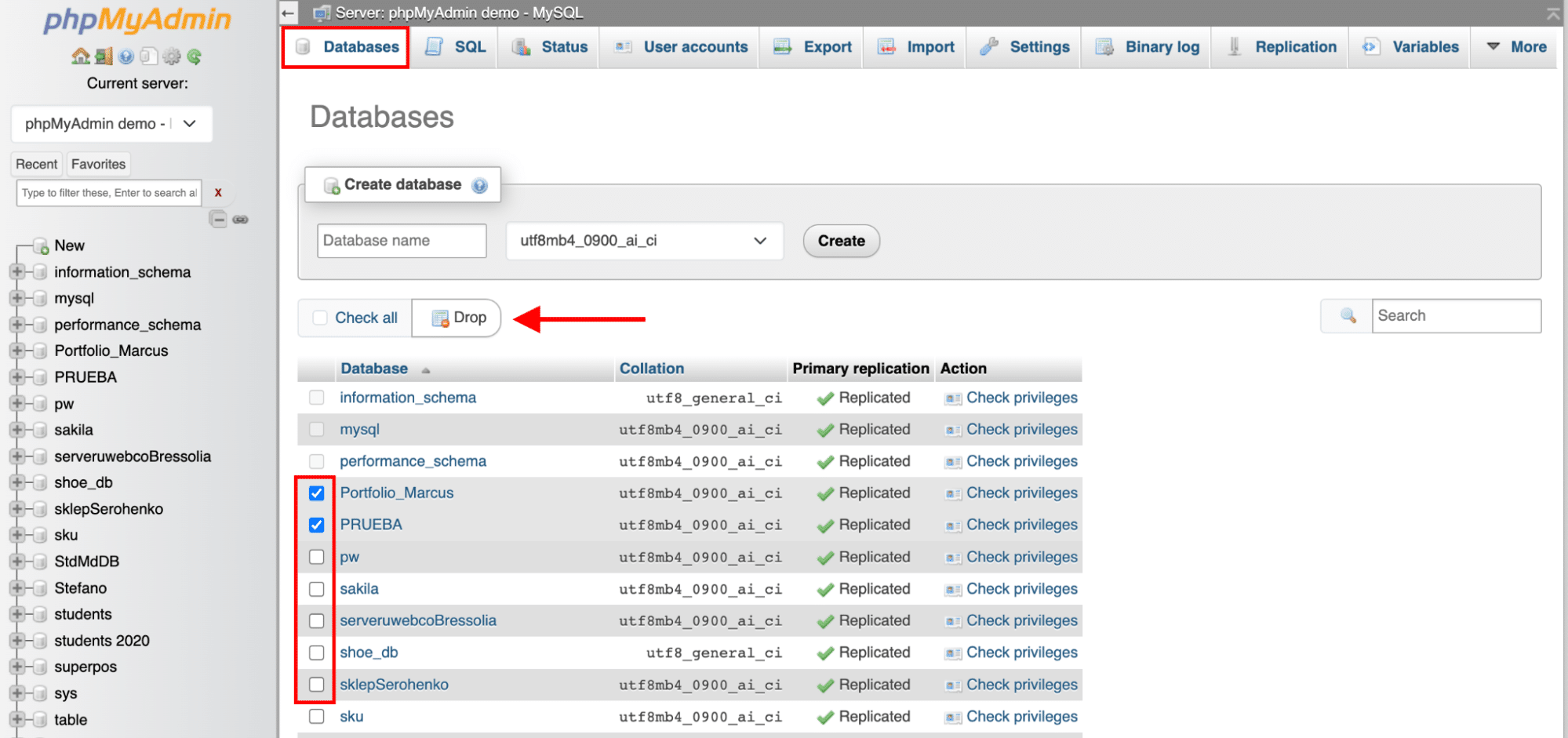
Se devi eliminare un intero database, vai alla scheda “Databases”, seleziona le tabelle da eliminare e fai clic sul pulsante “Drop”:
Come ottimizzare il database di WordPress con un plugin WordPress
Il modo più semplice e sicuro per pulire il tuo database è usare un plugin WordPress. Farà il lavoro pesante al posto tuo e non dovrai toccare nessuna tabella per iniziare il tuo percorso di ottimizzazione. I migliori plugin per ottimizzare il database WordPress sono:
Vediamo brevemente come funziona l’ottimizzazione del database per ciascuno di essi!
1. WP Rocket
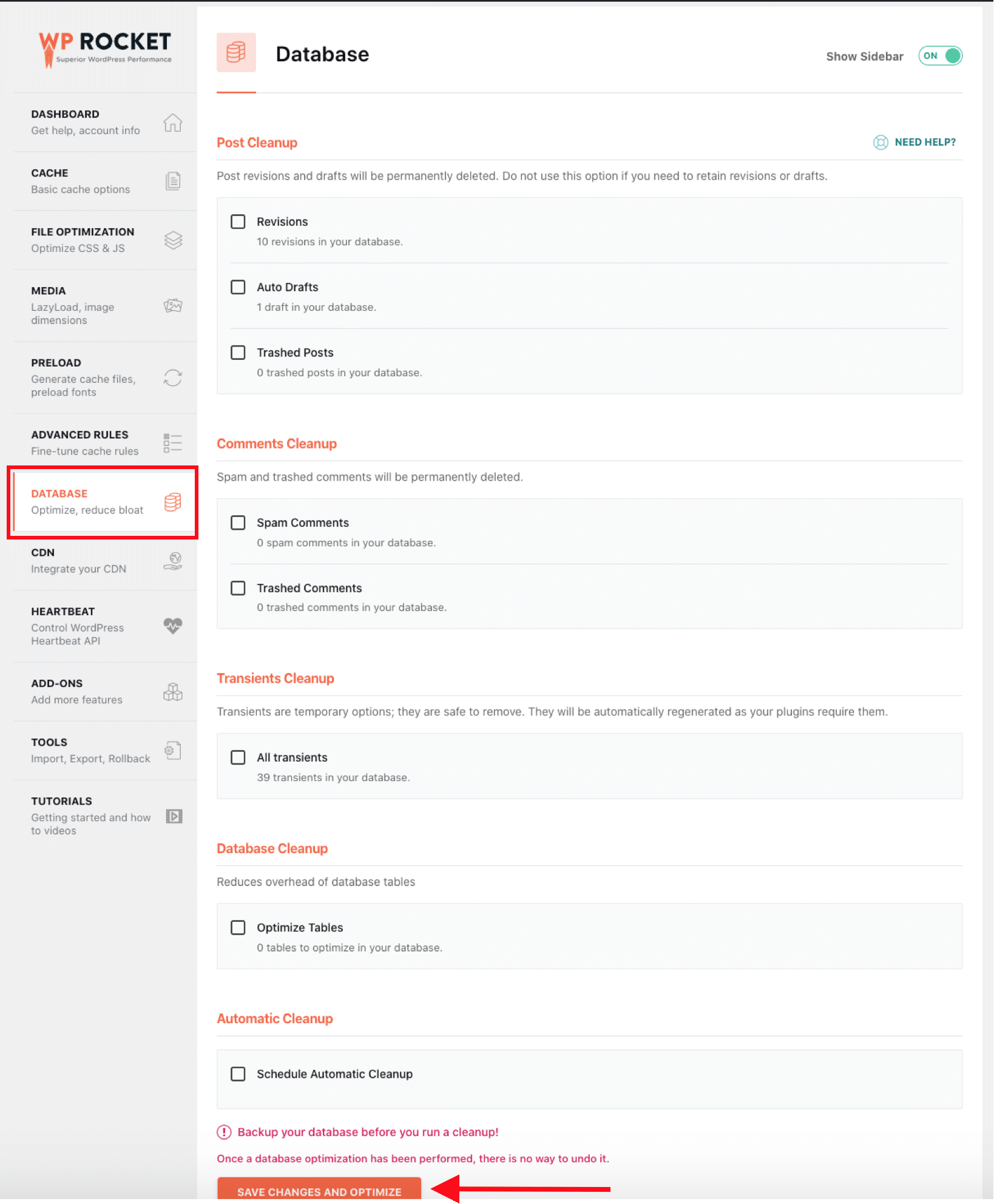
Uno dei migliori plugin di cache per WordPress, che ottimizza il database con un solo clic. È anche l’estensione più potente per velocizzare il tempo di caricamento, migliorare il punteggio delle prestazioni PageSpeed e ottimizzare i Core Web Vitals.
Dalla bacheca di WordPress, apri la scheda “Database” e seleziona le opzioni avanzate che preferisci. Non c’è limite al numero di revisioni che puoi applicare. Puoi anche cestinare i commenti spam e i transient e programmare una pulizia automatica giornaliera, settimanale o mensile.
2. Advanced Database Cleanser
Uno dei plugin più completi tra quelli dedicati solo all’ottimizzazione del database. Pulisce il database eliminando elementi orfani come “vecchie revisioni”, “commenti spam” e altre opzioni più avanzate. Dalla prima scheda puoi fare una pulizia generale:
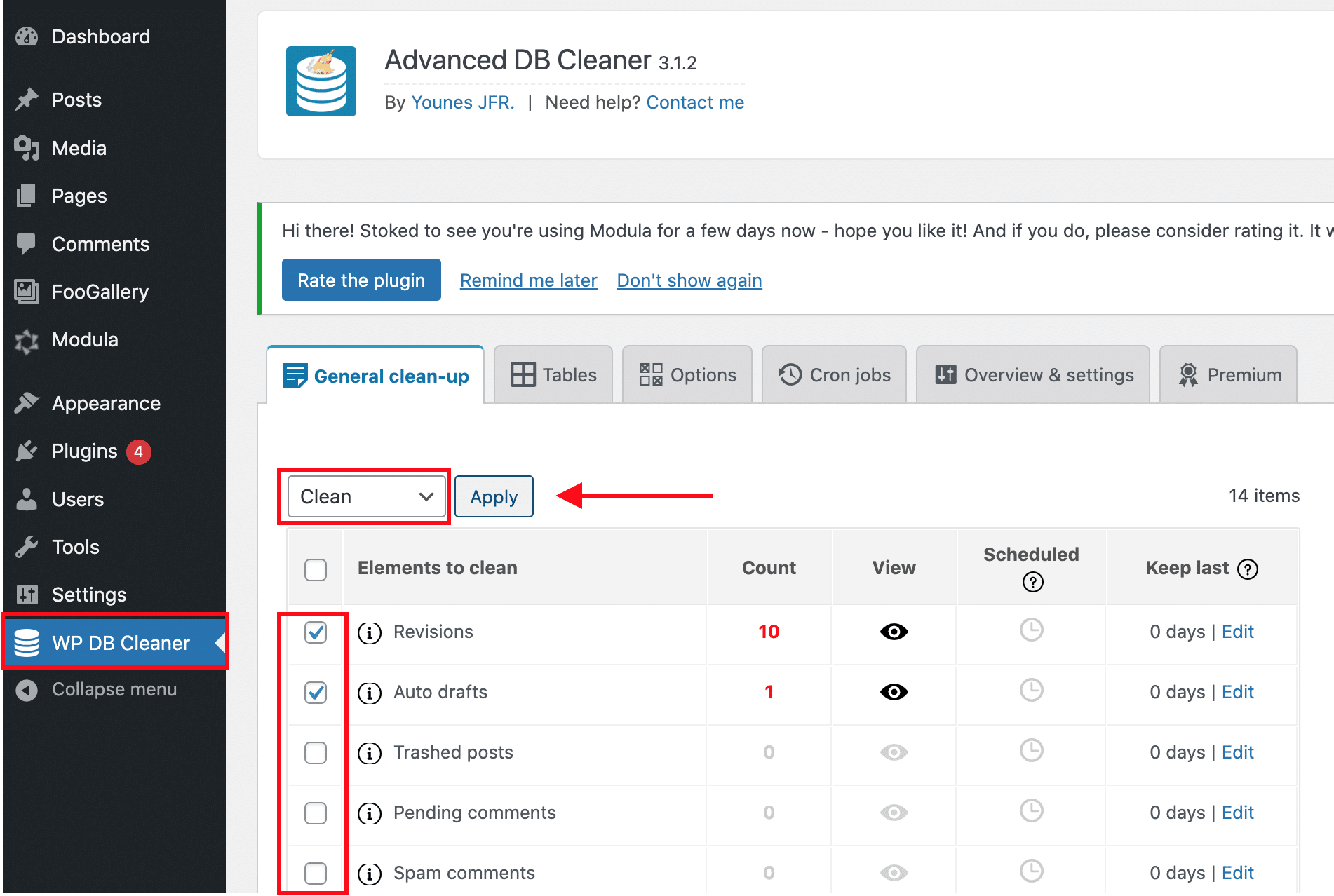
Se vuoi un’ottimizzazione più approfondita, apri la seconda scheda, quella delle tabelle, e seleziona manualmente la tabella da pulire.
3. WP-Optimize
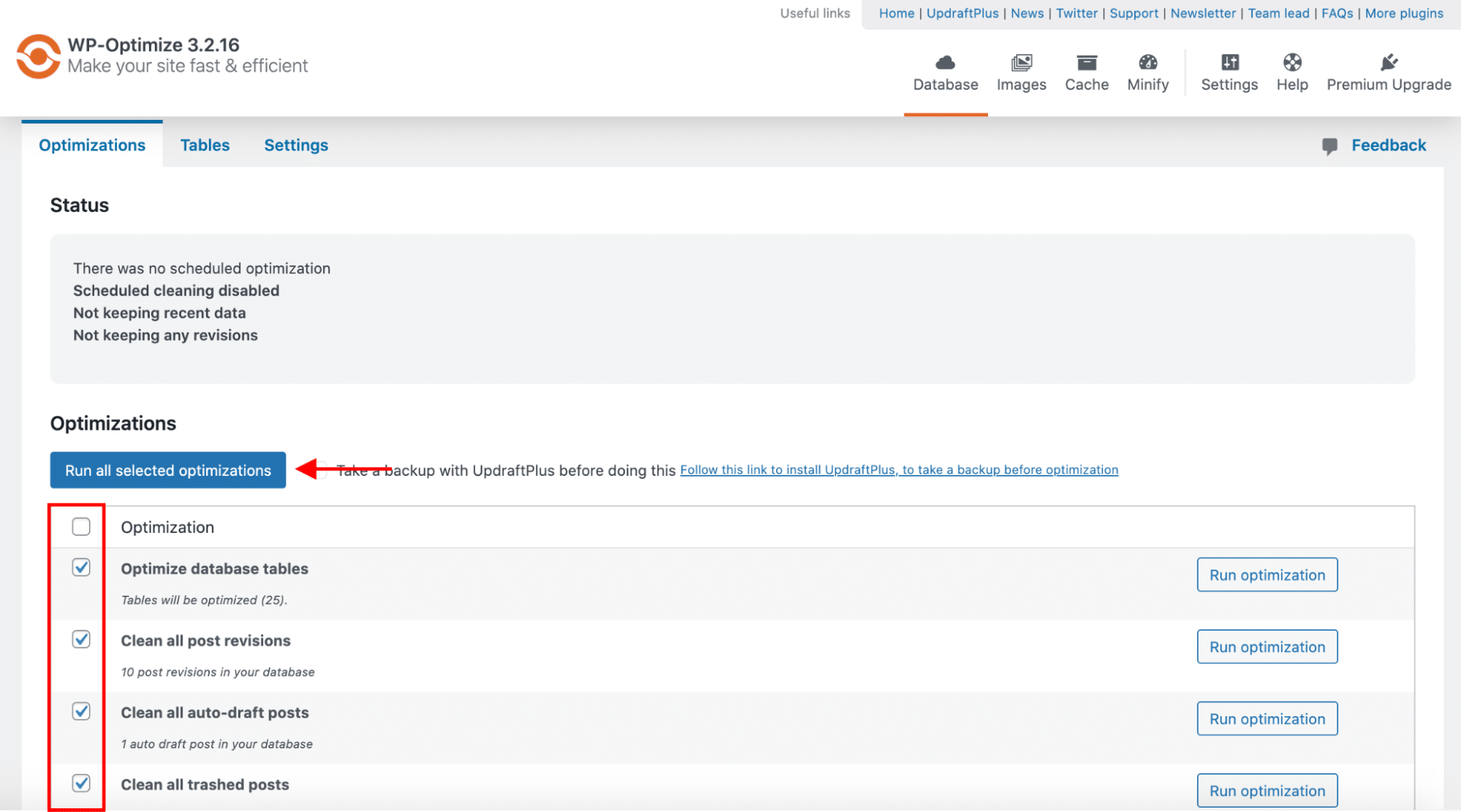
WP-Optimize pulisce il database, comprime le immagini e mette anche in cache le pagine. Elimina i dati superflui, ripulisce le tabelle e recupera lo spazio perso a causa della frammentazione dei dati. Ci sono anche alcune statistiche sul database e sul risparmio potenziale che potresti ottenere dopo l’ottimizzazione.
4. WP-Sweep
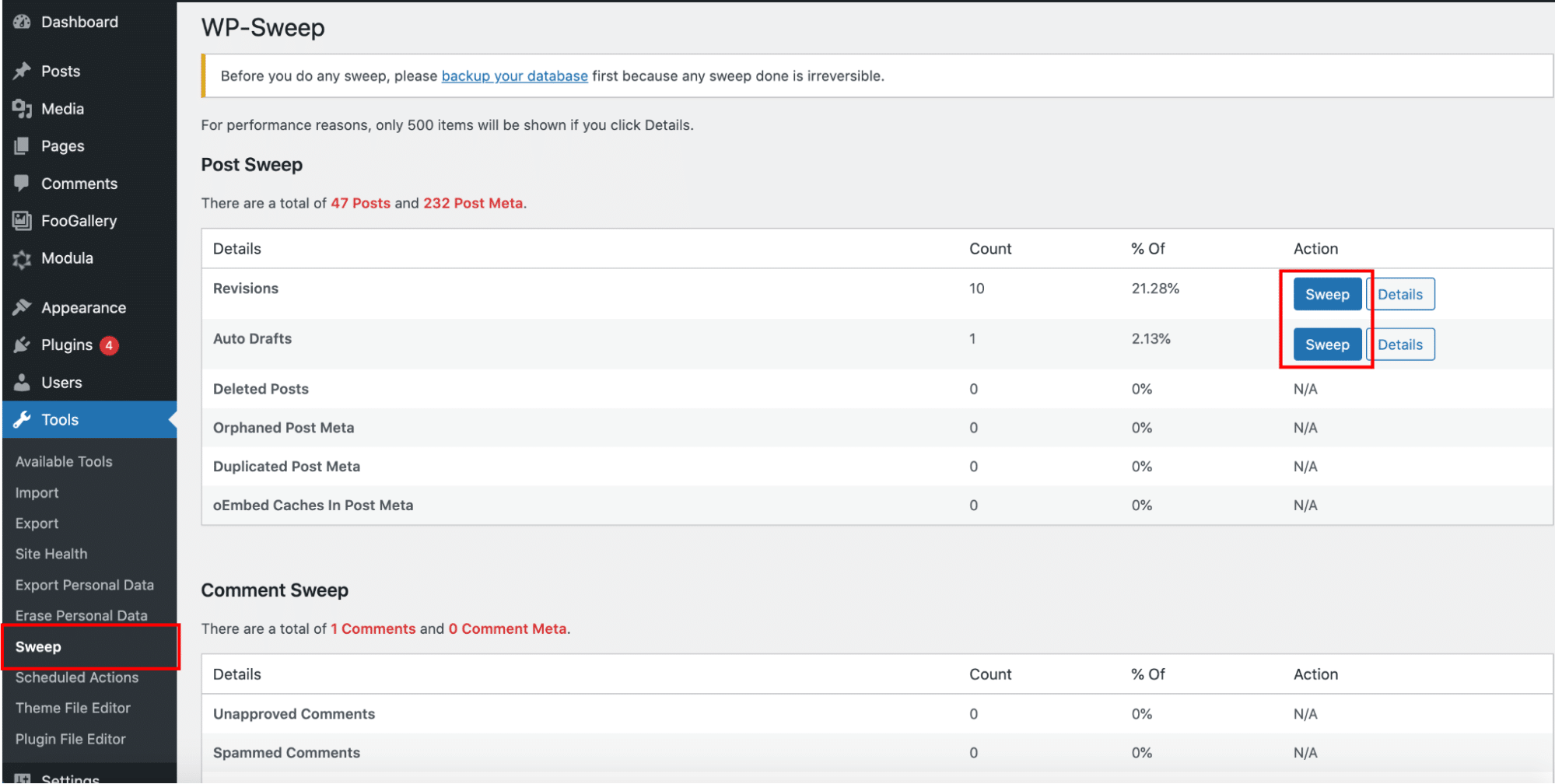
Il plugin ti permette di ripulire i dati inutilizzati, orfani e duplicati nel tuo database WordPress. Elimina revisioni, bozze automatiche, commenti non approvati, commenti spam e altro ancora. Inoltre ottimizza le tabelle del tuo database in modo rapido ed efficiente.
5. Perfmatters
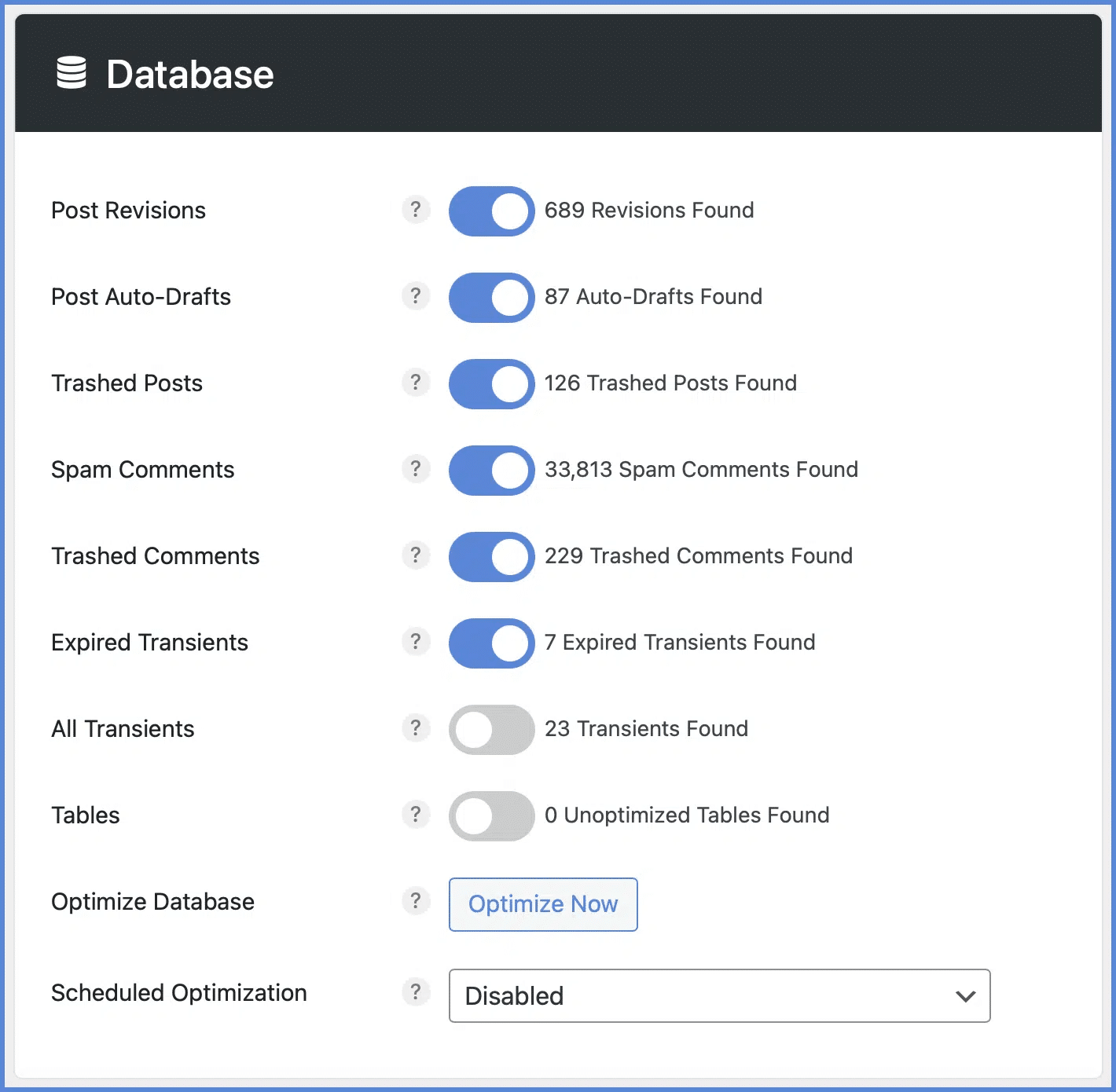
Perfmatters è un plugin WordPress premium che include una scheda dedicata al database. Sul fronte dell’ottimizzazione, puoi disattivare o limitare il numero di revisioni degli articoli che WordPress conserva, oppure eliminare automaticamente i commenti spam per mantenere il database sempre pulito.
Domande frequenti sulla pulizia del database WordPress
Perché il database di WordPress ha bisogno di una pulizia regolare?
Con il tempo, il database di WordPress accumula dati superflui come revisioni degli articoli, bozze automatiche, contenuti nel cestino, commenti spam e transient scaduti. Se non vengono toccati, questi dati possono appesantire il database e incidere sulle prestazioni.
La pulizia del database di WordPress migliora le prestazioni?
La pulizia del database WordPress può aiutare a migliorare le prestazioni riducendo le dimensioni del database e limitando le query superflue. L’impatto varia da sito a sito, ma un database più pulito contribuisce a una maggiore efficienza.
È sicuro eliminare le revisioni degli articoli e i transient scaduti?
Sì, a patto di avere un backup recente. Le revisioni degli articoli e i transient scaduti non sono necessari al funzionamento di WordPress e possono essere rimossi in sicurezza quando non servono più.
Ogni quanto va pulito il database di WordPress?
Non c’è una regola fissa, ma i siti con aggiornamenti frequenti o molti plugin traggono vantaggio da pulizie regolari per evitare che il database si appesantisca.
WP Rocket può aiutare a pulire il database di WordPress?
Sì. WP Rocket è un plugin per le prestazioni di WordPress che include funzionalità di ottimizzazione del database. Permette di rimuovere revisioni, bozze, elementi nel cestino, commenti spam e transient scaduti direttamente dalla bacheca di WordPress, semplificando la pulizia del database.
Come pulire il database WordPress?
Per pulire il database WordPress fai prima un backup, poi elimina revisioni, bozze, contenuti nel cestino, commenti spam e transient scaduti con un plugin o da phpMyAdmin, e infine ottimizza le tabelle. Sui siti che pubblicano spesso o usano molti plugin conviene programmare la pulizia con cadenza regolare, per esempio settimanale o mensile.
Come fare il backup del database WordPress?
Puoi fare il backup del database WordPress via FTP, dal pannello del tuo hosting o con un plugin WordPress come UpdraftPlus. Fallo sempre prima di iniziare la pulizia o di eliminare qualsiasi tabella: se rimuovi i dati sbagliati, l’intero sito potrebbe smettere di funzionare.
Dove si trova il database di WordPress?
Il database di WordPress si trova sul server del tuo provider di hosting e si apre con phpMyAdmin, di solito dal pannello di hosting come cPanel. Di default contiene 11 tabelle, a cui temi e plugin ne aggiungono altre, e puoi interrogarlo con query MySQL.
Conclusione
Un’ultima nota: c’è una regola d’oro da seguire, cioè conservare nel database solo le informazioni rilevanti e ridurre l’uso delle risorse. Eliminando regolarmente i dati obsoleti puoi ottenere prestazioni migliori e mantenere il database in buona salute.
Se hai competenze tecniche, ottimizzare il database con phpMyAdmin dovrebbe essere semplice. Se invece cerchi uno strumento automatico che faccia il lavoro al posto tuo, puoi provare WP Rocket. Ha una sezione dedicata per ottimizzare completamente il database (per esempio gli articoli, i commenti, i transient). WP Rocket va oltre la pulizia del database e offre cache, ottimizzazione avanzata di JS e CSS, lazy loading e molto altro. Se vuoi velocizzare il tuo sito WordPress e ripulire codice e database in pochi clic, WP Rocket è la scelta giusta. In più, non corri alcun rischio grazie alla garanzia di rimborso di 30 giorni.
