



Tabla de contenidos
By Marine Larmier - Última actualización en
Puntos clave
✅ La base de datos de WordPress almacena mucho más que entradas y páginas. Con el tiempo acumula revisiones, borradores, elementos en la papelera, comentarios spam y opciones transitorias que ya no hacen falta.
✅ Una base de datos sobrecargada puede ralentizar WordPress. El exceso de datos aumenta el tamaño de la base de datos y puede provocar consultas más lentas, sobre todo en webs que publican con frecuencia o usan muchos plugins.
✅ Las revisiones de entradas y las opciones transitorias son fuentes habituales de desorden en la base de datos. Aunque son útiles, conviene limpiarlas con regularidad para evitar que la base de datos crezca sin necesidad.
✅ La limpieza de la base de datos debe hacerse con cuidado y con copias de seguridad. Eliminar datos que no se usan es seguro si se hace bien, pero es imprescindible hacer una copia de seguridad de la base de datos antes de hacer cambios.
✅ WP Rocket es el plugin de rendimiento para WordPress más fácil y potente, y además incluye funciones de optimización de la base de datos, lo que facilita la limpieza de datos innecesarios sin consultas manuales.
¿Tienes problemas de rendimiento en WordPress? Si es así, debes saber que limpiar la base de datos es necesario para solucionar un problema habitual de WordPress en tu proceso de optimización. Si llevas un tiempo usando WordPress, lo más probable es que tu base de datos esté saturada y llena de tablas que ya no necesitas. ¡Parece que ha llegado la hora de hacer limpieza! Pero ¿por dónde empezar? ¿Qué contenido se puede eliminar sin poner en peligro el buen funcionamiento de tu web? Ese es precisamente el objetivo de esta guía: entenderás qué contenido puedes eliminar y cómo optimizar la base de datos de WordPress.
Por qué limpiar la base de datos de WordPress
Limpiar la base de datos de WordPress hace que funcione de forma más eficiente y ayuda a mejorar el rendimiento, porque libera una cantidad considerable de espacio. Si eliminas todos los datos antiguos y obsoletos, te deshaces de la sobrecarga acumulada con el tiempo (que podría haber perjudicado los tiempos de carga).
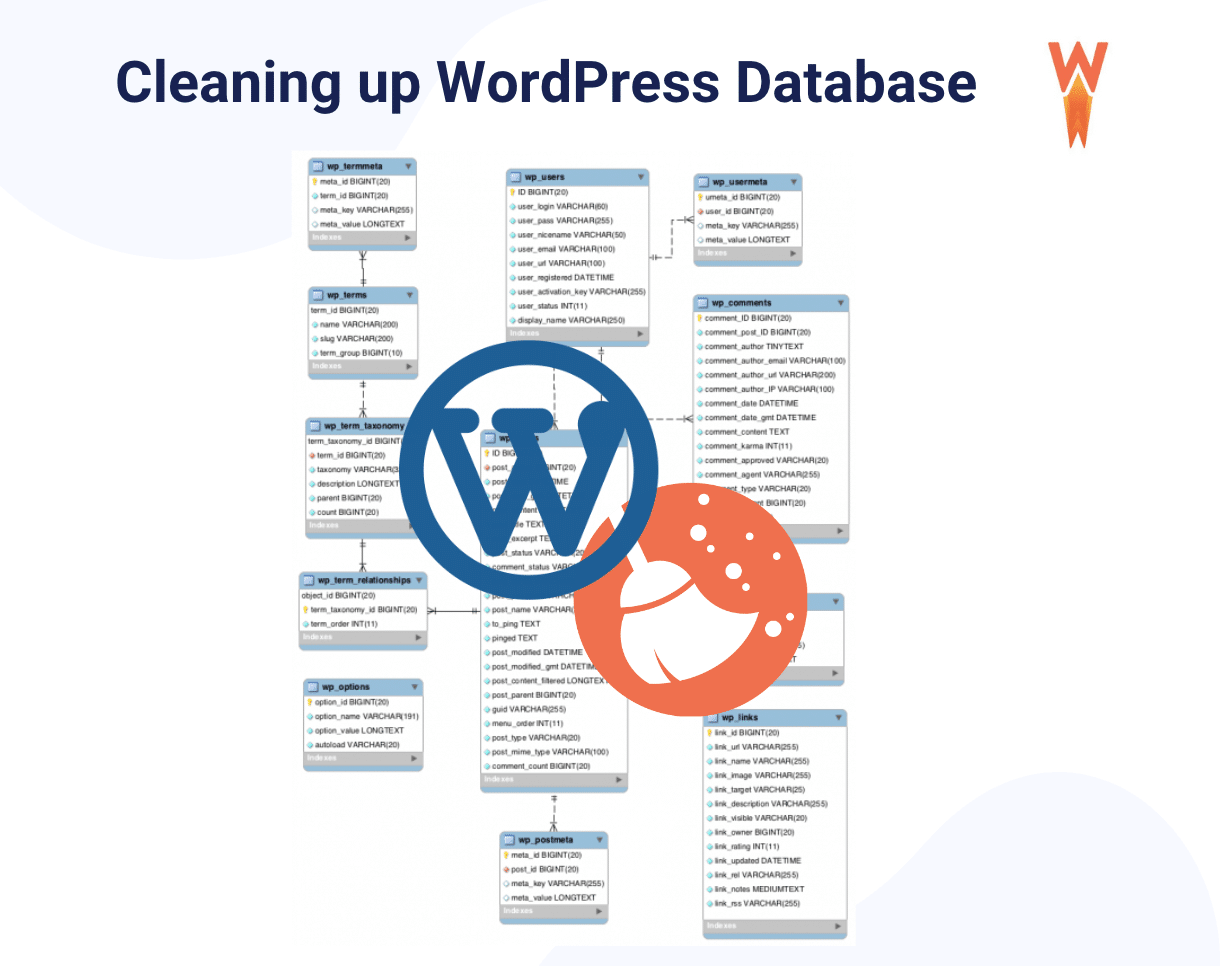
Tu base de datos de WordPress reúne todo el contenido esencial de tu web: temas, plugins, comentarios, entradas, páginas y revisiones. Aunque algunos elementos no deben eliminarse nunca, no hace ningún daño recortar el exceso de información antigua en torno a tres áreas principales de optimización:
- Reducir el tamaño de la base de datos eliminando registros innecesarios
- Indexar menos datos en las tablas que se van a limpiar
- Reconstruir los índices
Si sigues estas tres reglas, optimizarás la base de datos, mejorarás el rendimiento de tu web y reducirás de forma significativa la carga del servidor.
💡 ¿Lo sabías? Limpiar la base de datos de WordPress también puede solucionar la lentitud del panel de administración de WordPress.
Repasemos los 10 consejos prácticos que puedes aplicar para hacer una buena limpieza de la base de datos de WordPress.
10 buenas prácticas para limpiar y optimizar la base de datos de WordPress
En WordPress puedes optimizar la base de datos de varias formas. Hemos reunido 10 buenas prácticas que puedes seguir para limpiar las tablas de WordPress, ¡y siempre hay que empezar por una copia de seguridad!
1. Haz una copia de seguridad de tu base de datos
Haz siempre una copia de seguridad de la base de datos antes de empezar la limpieza y de eliminar cualquier tabla. Si borras los datos equivocados, toda la web podría dejar de funcionar. Puedes usar FTP, el panel de tu hosting o un plugin de WordPress como UpdraftPlus para hacerlo e ir sobre seguro.
2. Elimina plugins, temas y datos de entradas antiguos
Si decides no usar un plugin o un tema, te recomendamos eliminarlos junto con todos sus datos.
Para eliminar los plugins que no uses, ve a «Plugins → Installed Plugins». Después, haz clic en «Delete» debajo de cada plugin que quieras quitar. Sigue la misma ruta desde «Appearance → Themes» si quieres eliminar todos los temas.
En la misma línea, deshazte de las entradas y páginas que llevan demasiado tiempo en el panel de administración y que nunca se van a publicar.
3. Elimina o limita las revisiones de entradas
WordPress te permite controlar cuántas revisiones quieres conservar de un artículo, algo muy práctico si necesitas restaurar una versión anterior. Para limitar las revisiones de entradas de forma manual, solo tienes que añadir este código al archivo wp-config.php de tu sitio WordPress:
define( 'WP_POST_REVISIONS', yournumberhere )4. Elimina los comentarios spam y sin aprobar
Cualquiera que tenga un blog en WordPress sabe lo molesto que puede ser recibir comentarios spam. No dejes que se acumulen; elimínalos de inmediato para evitar el desorden. Del mismo modo, si no apruebas un comentario, asegúrate de que se elimine del panel de administración. Algunos plugins antispam como Akismet pueden ser tu mejor aliado.
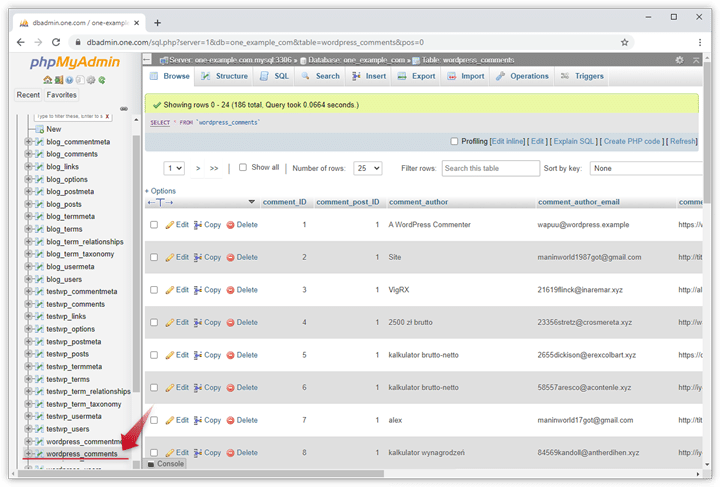
Puedes usar phpMyAdmin para eliminar en bloque todos los comentarios spam abriendo la tabla WordPress_Comments, como se muestra a continuación.
(👉Ve a nuestro tutorial completo de phpMyAdmin para limpiar la base de datos)
5. Elimina las etiquetas sin usar
Las etiquetas ayudan a organizar el contenido de tu web por categorías. Pueden ayudar al visitante en la navegación y en la experiencia de usuario en general. Sin embargo, si algunas etiquetas se quedan obsoletas, elimínalas desde la sección de etiquetas, accesible desde la sección «posts» > «tags».
6. Elimina los shortcodes antiguos
Los shortcodes son muy útiles para añadir funciones extra a las entradas y páginas de WordPress sin escribir código. Pero ¿qué pasa si eliminas el plugin o ya no quieres usar un shortcode? Tu web se sobrecarga sin necesidad, y los visitantes pueden ver el código del shortcode en lugar del contenido:
[some-random-shortcode-seen-by-visitors]Una de las soluciones sería repasar a mano la lista de shortcodes y eliminar todos los que no se usen. Otra opción sería usar un plugin como Shortcodes Finder, que te permite encontrar y optimizar todos tus shortcodes.
7. Elimina los pingbacks y trackbacks
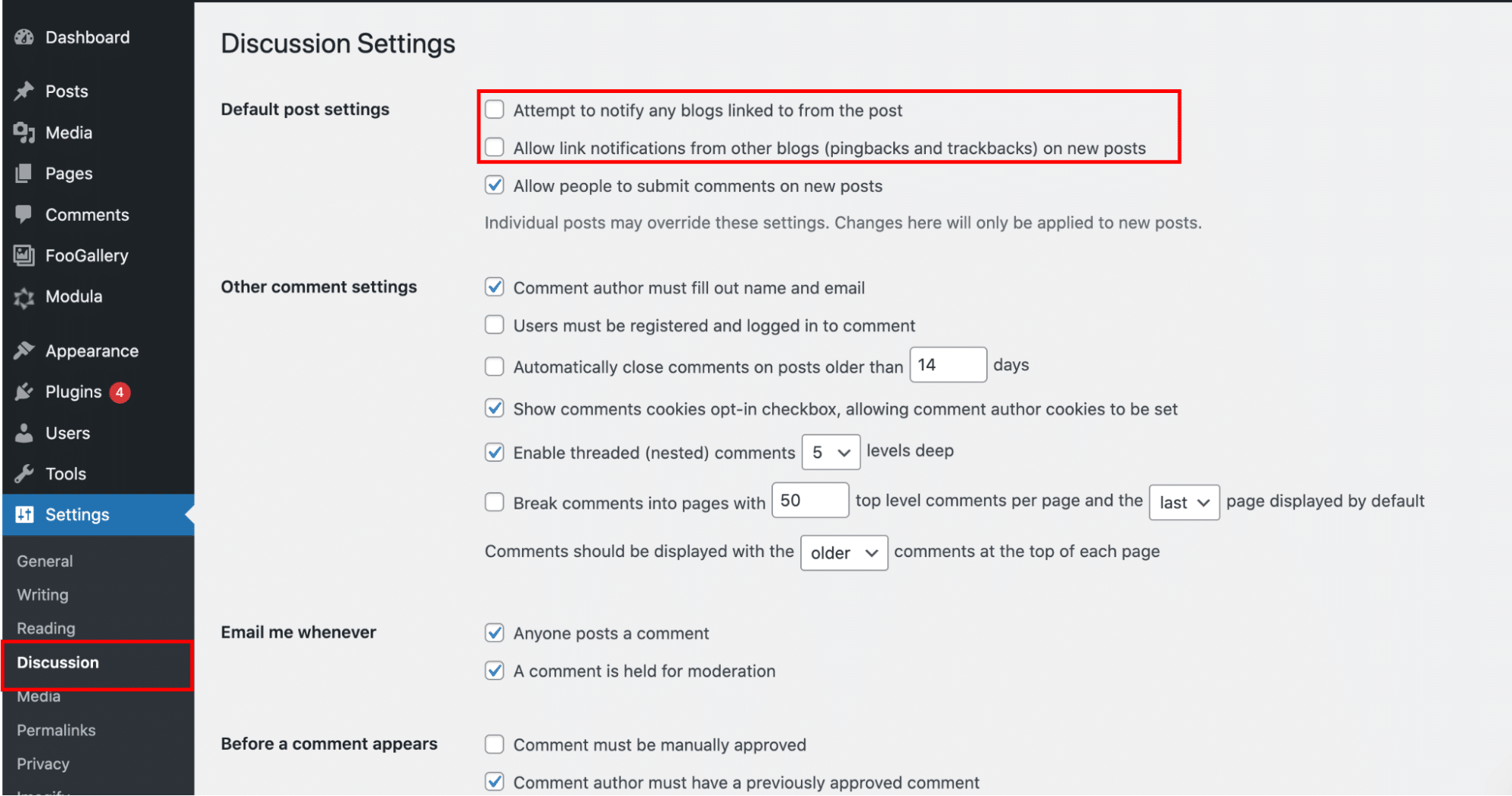
Cuando tu web incluye una URL que enlaza a otro sitio, se envía una notificación automática del servidor llamada «pingback». Los trackbacks y los pingbacks son métodos para avisar a otros blogs de que los has enlazado, y esos mensajes pueden llenar la base de datos. Para solucionarlo, tienes que desactivar ambos: ve a «Settings > Discussion» en WordPress y desactiva los dos primeros ajustes:
8. Elimina los transitorios
Los transitorios (transients) son un tipo de caché temporal de datos, así que puedes usarlos para almacenar datos, pero solo durante un tiempo. Puedes comprobar cuántos transitorios se están guardando en las tablas de tu base de datos con phpMyAdmin y, después, buscar el siguiente nombre de opción en la base de datos:
_ transient _%Después, elimina manualmente todas las tablas de transitorios desde el panel de control. También puedes gestionar y eliminar transitorios en WordPress con el plugin Transients Manager.
9. Limpia los datos huérfanos
Los datos huérfanos pueden aparecer de varias formas en tu base de datos: metadatos sin usar, términos o etiquetas sin usar, archivos multimedia sin adjuntar y más. Estos fragmentos de datos ocupan un espacio valioso y pueden saturar tu base de datos. Un ejemplo de dato huérfano es una información que sigue en la red (o el servidor) de una organización, pero cuyo creador y propietario es un empleado que ya ha sido dado de baja.
Puedes usar un plugin como WP-Optimize o WP Sweeper para limpiar los datos huérfanos. Si prefieres hacerlo a mano con una consulta MySQL, te recomendamos leer este tutorial sobre cómo encontrar los datos huérfanos y eliminarlos.
💡 ¿Lo sabías? WP Rocket ahora incluye Rocket Insights, el centro de rendimiento integrado que funciona con la tecnología de GTmetrix. Lleva la monitorización del rendimiento justo donde ya optimizas tu web, para que puedas supervisar tus páginas clave, entender los resultados, recibir recomendaciones claras vinculadas a las funcionalidades de WP Rocket y volver a hacer pruebas cuando quieras, todo sin tener que ir saltando entre varias herramientas.
🚀 Actualiza WP Rocket a la última versión para empezar a usar Rocket Insights directamente desde tu panel de control: ¡está incluido gratis en tu plan!
10. Optimiza las tablas
El último paso del proceso de optimización de la base de datos es limpiar las tablas. WordPress tiene 11 tablas por defecto, pero se añadirán más según el tema y los plugins que instales.
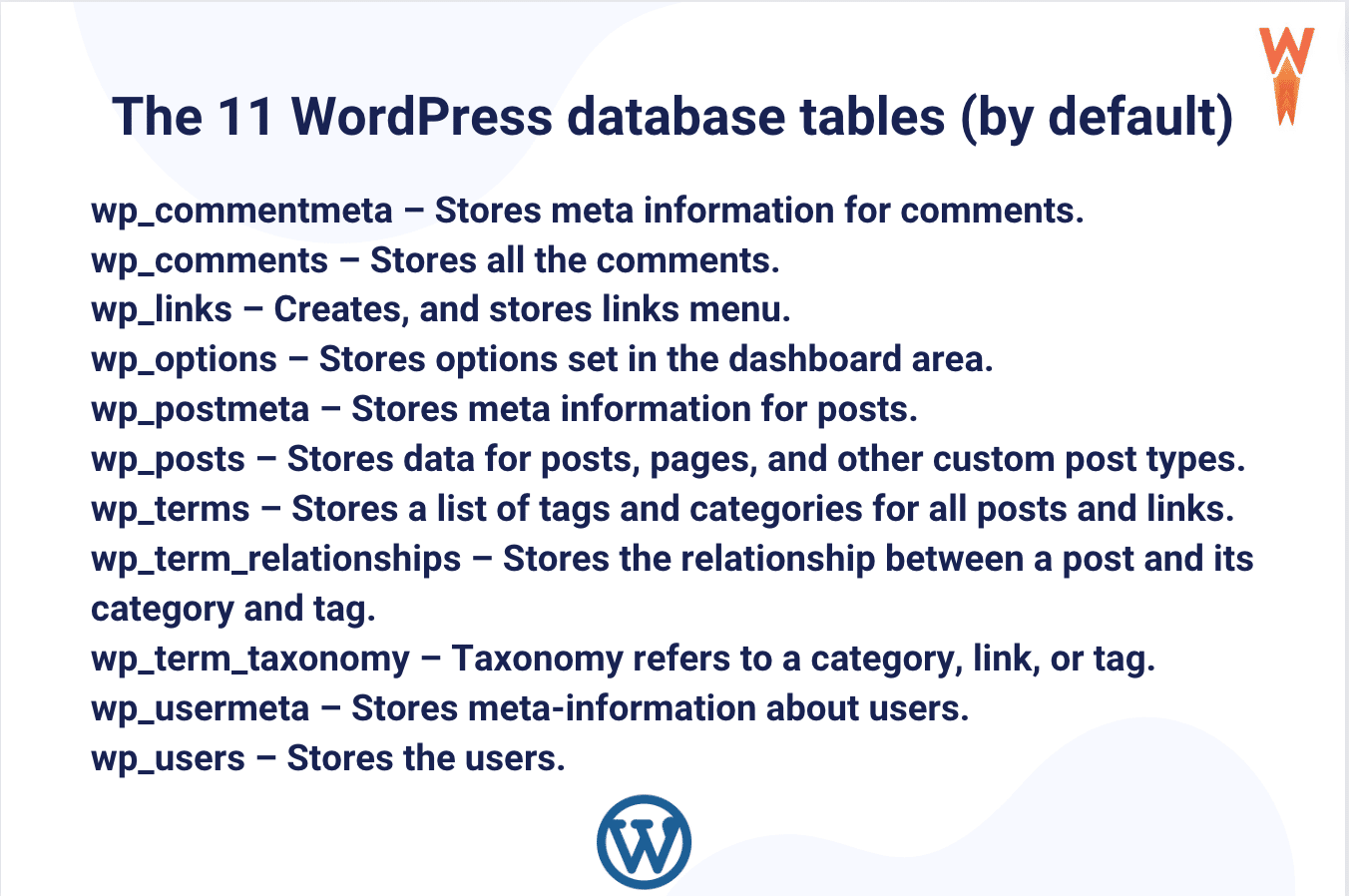
Optimizar una base de datos exige mucho cuidado, así que ve con precaución. Te contamos dos formas de hacer una limpieza completa de la base de datos: a mano con phpMyAdmin o de forma automática con un plugin de WordPress. Veamos las dos.
Limpieza de la base de datos de WordPress: qué limpiar y por qué
| Elemento de la base de datos | Qué es | Por qué se acumula | Impacto en el rendimiento | ¿Puede ayudar WP Rocket? |
|---|---|---|---|---|
| Revisiones de entradas | Versiones guardadas de entradas y páginas | Se crean automáticamente al actualizar | Medio | ✔ |
| Borradores automáticos | Entradas sin terminar guardadas automáticamente | Se quedan atrás cuando se abandona una entrada | Bajo | ✔ |
| Entradas y páginas en la papelera | Contenido eliminado que se conserva en la papelera | No se elimina de forma definitiva | Bajo | ✔ |
| Comentarios spam | Comentarios marcados como spam | Se acumulan con el tiempo | Bajo | ✔ |
| Comentarios en la papelera | Comentarios eliminados que no se han borrado del todo | Se guardan hasta la limpieza | Bajo | ✔ |
| Transitorios caducados | Datos temporales en caché | Los dejan atrás plugins y temas | Medio | ✔ |
| Overhead de la base de datos | Asignación de almacenamiento ineficiente | Aumenta a medida que cambian los datos | Medio | ✔ |
Cómo optimizar la base de datos de WordPress con phpMyAdmin
Para optimizar la base de datos de WordPress a mano, tendrás que iniciar sesión en phpMyAdmin a través de tu proveedor de hosting y seguir estos pasos:
- Inicia sesión en cPanel y abre la herramienta phpMyAdmin.
- Selecciona las tablas que hay que optimizar desde la pestaña «Structure». También puedes seleccionarlas marcando la casilla «Check all» que hay debajo de la lista de tablas.
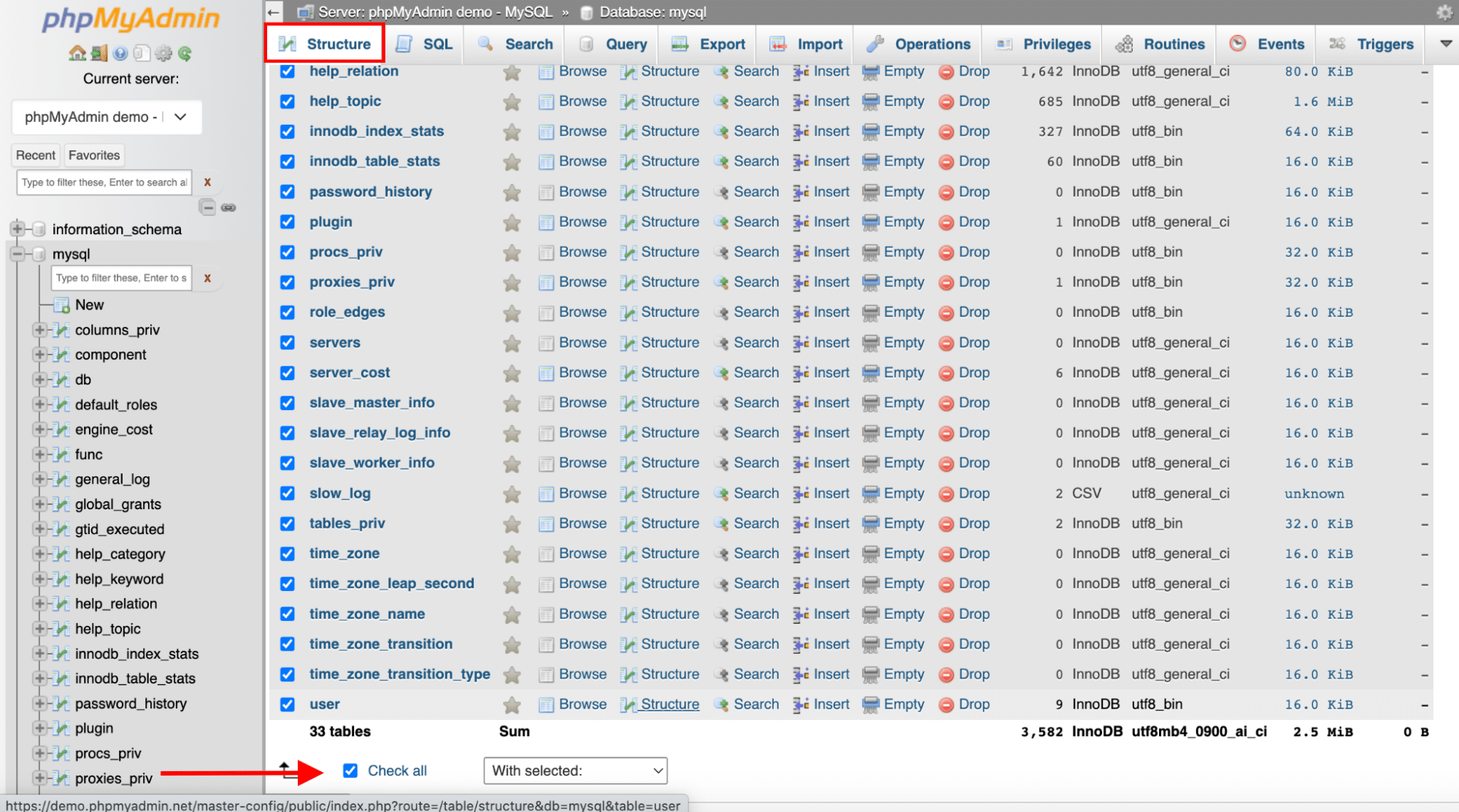
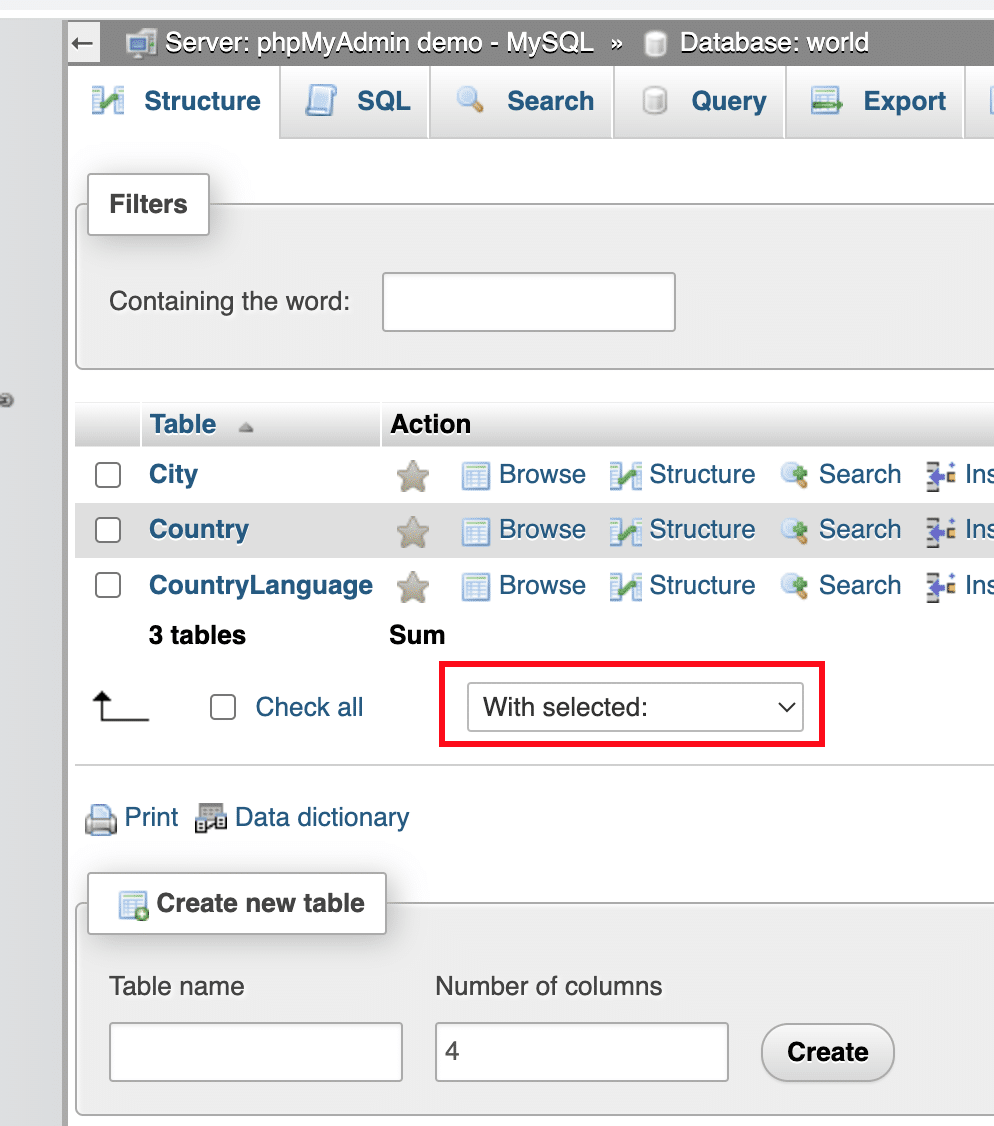
- Una vez seleccionadas las tablas, abre el menú desplegable situado junto al botón «Check all»:
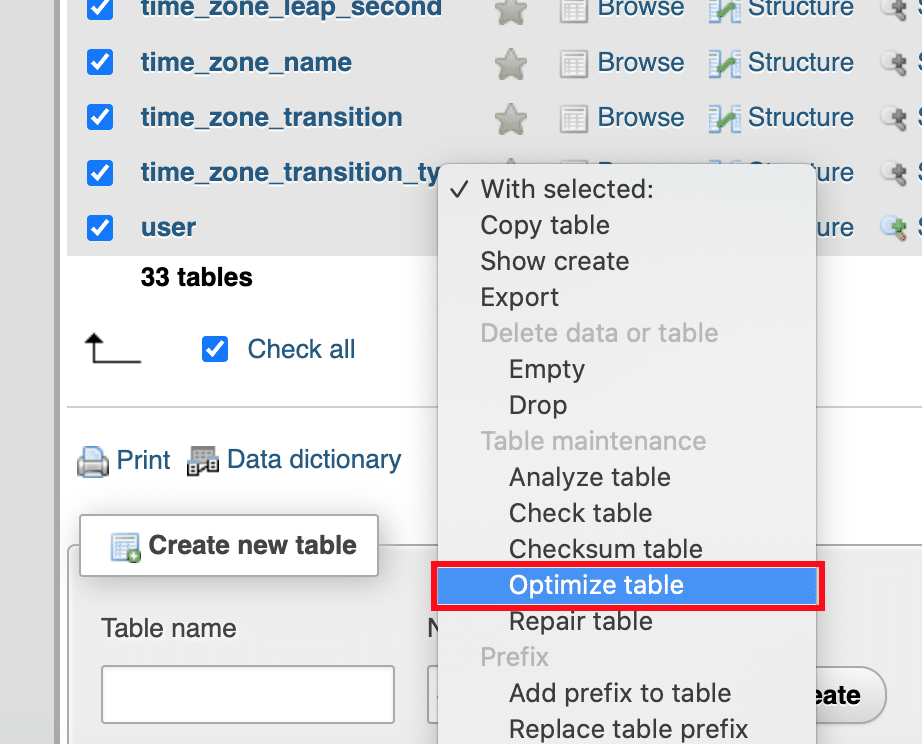
- Selecciona la opción «Optimize table»:
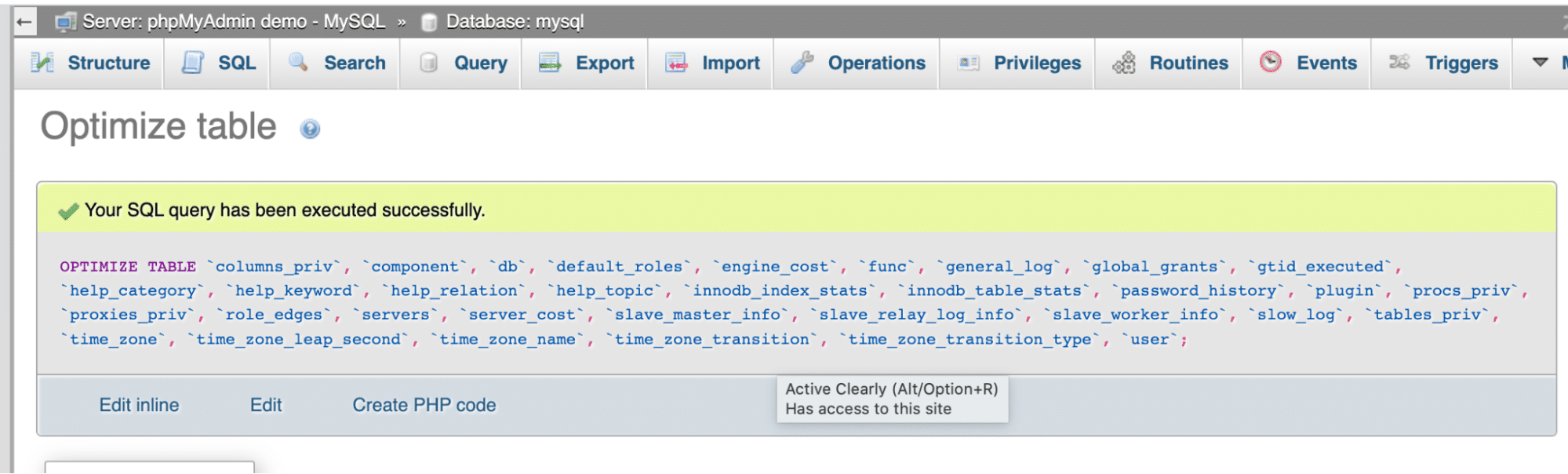
- Cuando la base de datos se haya limpiado y optimizado, deberías ver este mensaje de confirmación:
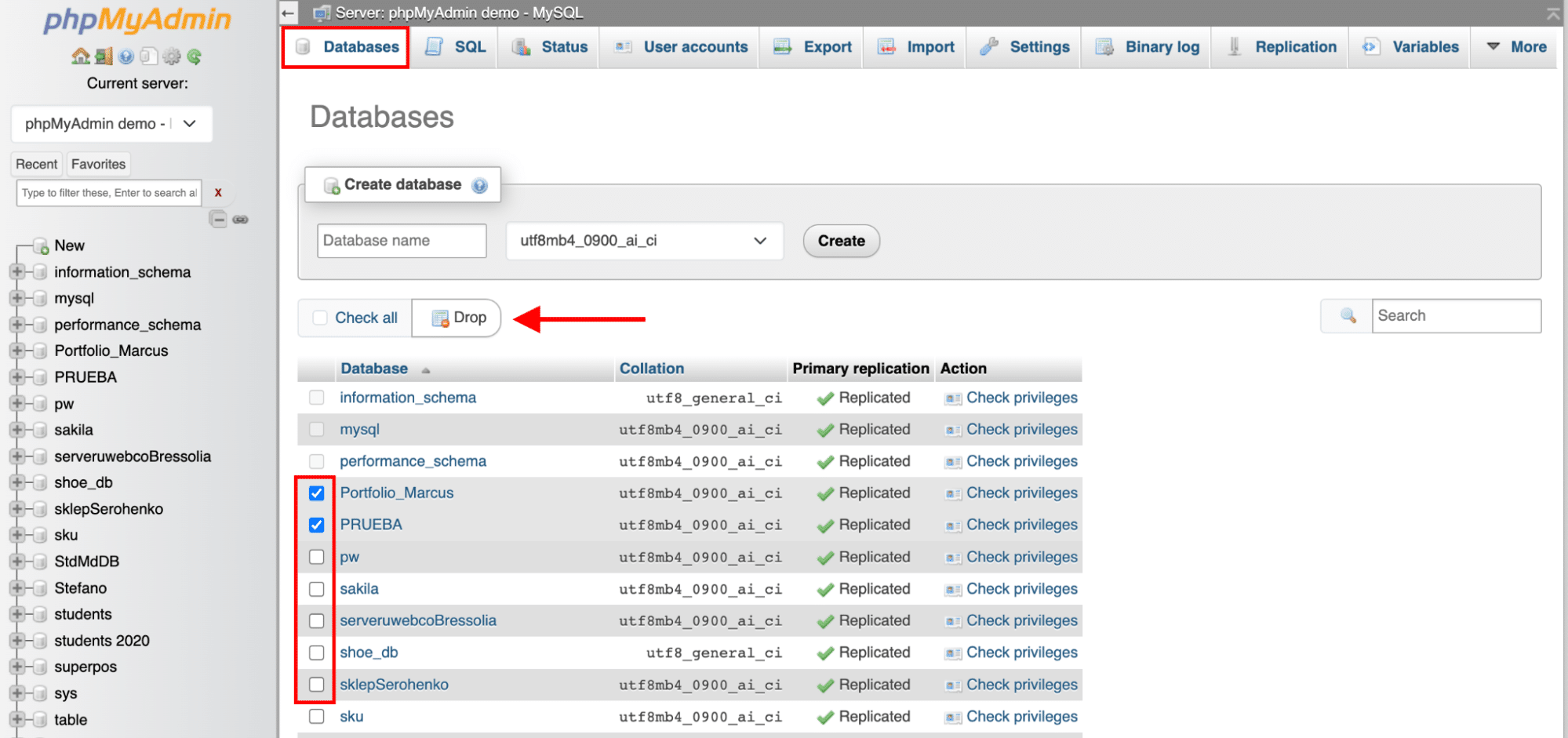
Si necesitas eliminar una base de datos entera, ve a la pestaña «Databases», selecciona las tablas que quieras eliminar y haz clic en el botón «Drop»:
Cómo optimizar la base de datos de WordPress con un plugin de WordPress
Usar un plugin para limpiar la base de datos de WordPress es la forma más fácil y segura de hacerlo. Se encargará del trabajo pesado por ti, y no tendrás que tocar ninguna tabla para empezar a optimizar. Los mejores plugins para optimizar la base de datos de WordPress son:
¡Veamos brevemente cómo funciona la optimización de la base de datos en cada uno de ellos!
1. WP Rocket
Uno de los mejores plugins de caché para WordPress, que optimizará tu base de datos con un solo clic. Es también la extensión más potente para acelerar el tiempo de carga, mejorar tu puntuación de rendimiento en PageSpeed y optimizar las Core Web Vitals.
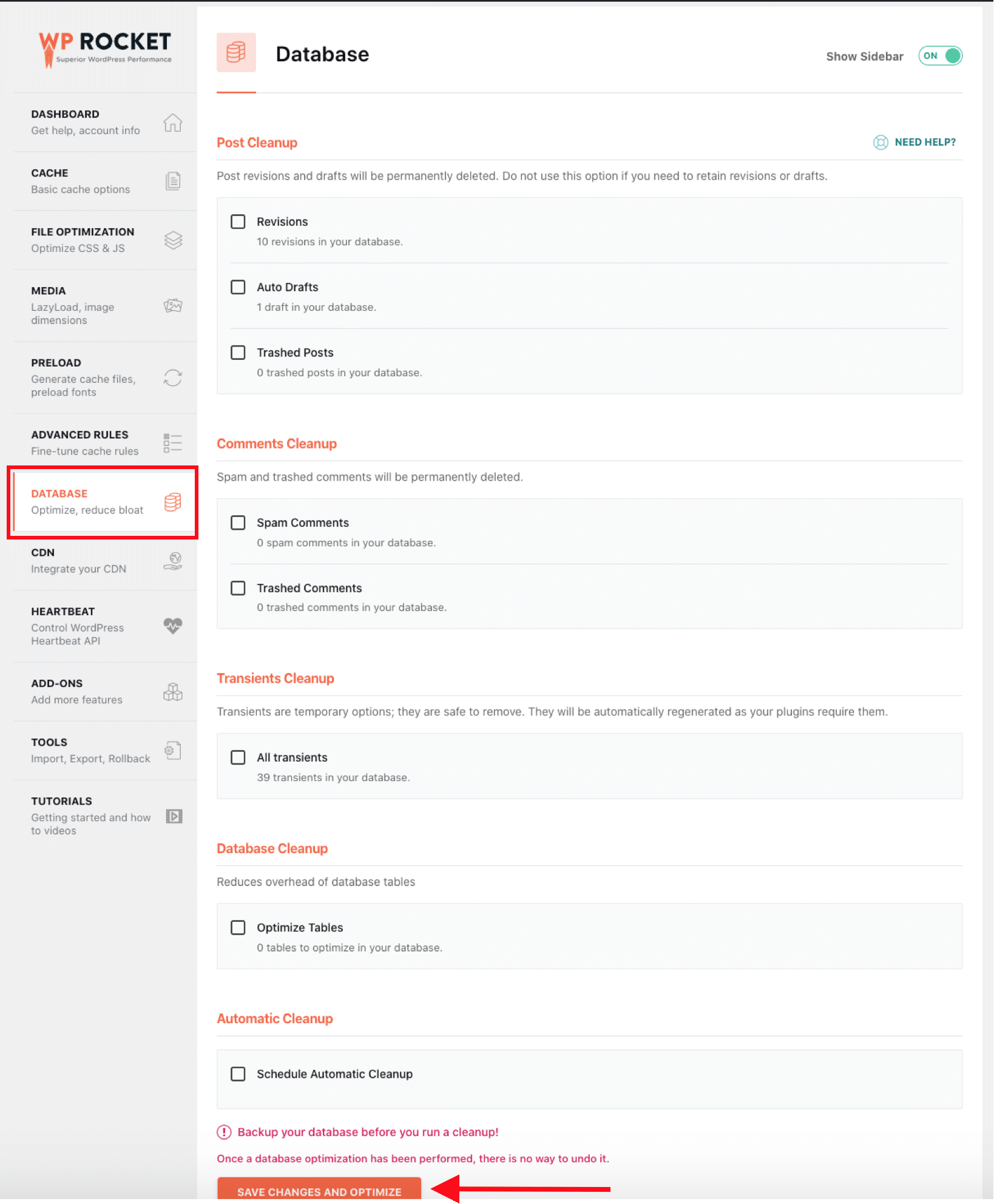
Desde el panel de control de WordPress, abre la pestaña «Base de datos» y selecciona las opciones avanzadas que prefieras. No hay límite en el número de revisiones que puedes aplicar. También puedes enviar a la papelera los comentarios spam y los transitorios, y programar una limpieza automática diaria, semanal o mensual.
2. Advanced Database Cleanser
Uno de los plugins más completos, centrado solo en la optimización de la base de datos. Limpiará tu base de datos eliminando elementos huérfanos como «revisiones antiguas», «comentarios spam» y otras opciones más avanzadas. Desde la primera pestaña puedes hacer una limpieza general:
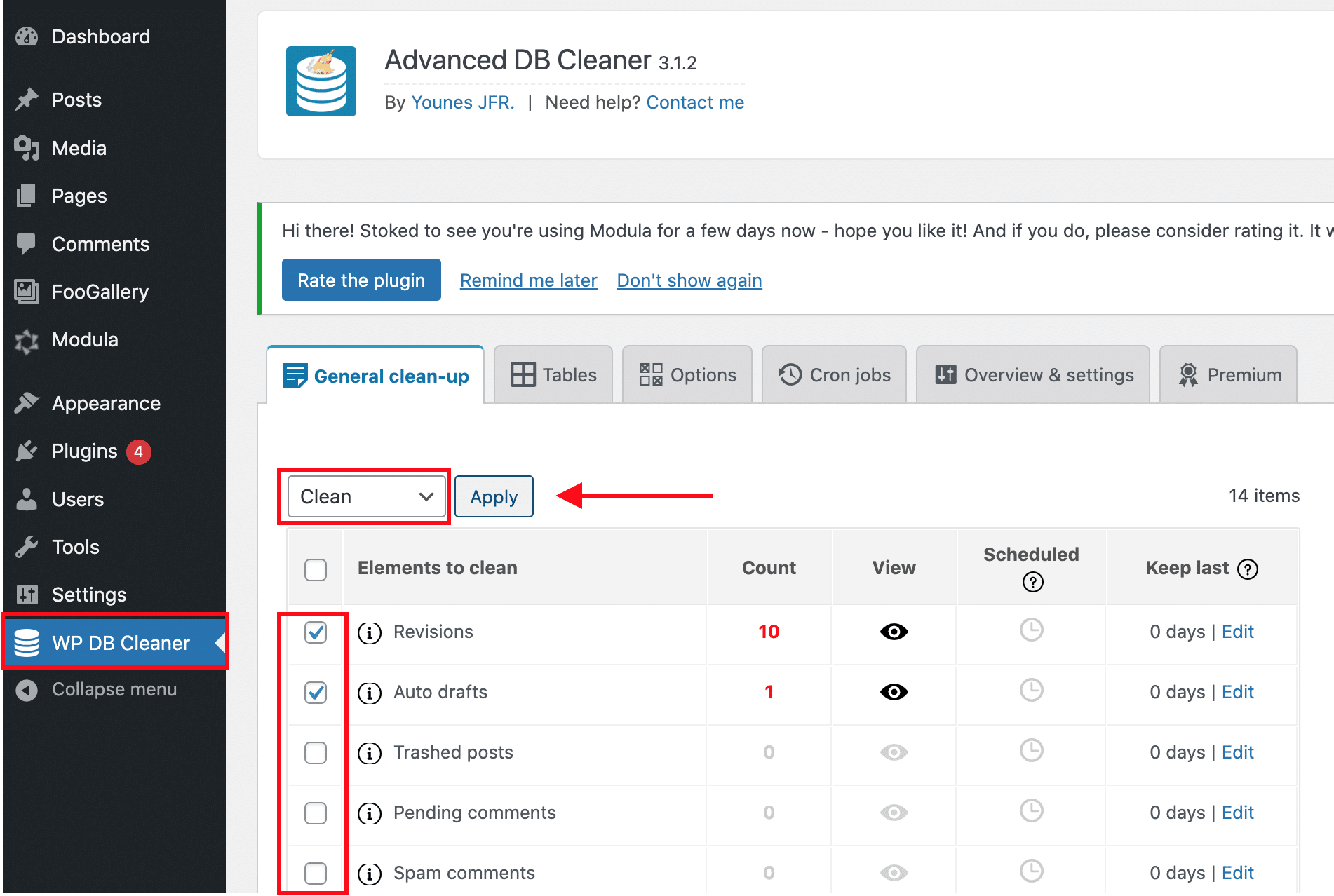
Si quieres ser más exhaustivo en la optimización, abre la segunda pestaña, la de tablas, y selecciona a mano la tabla que necesita limpieza.
3. WP-Optimize
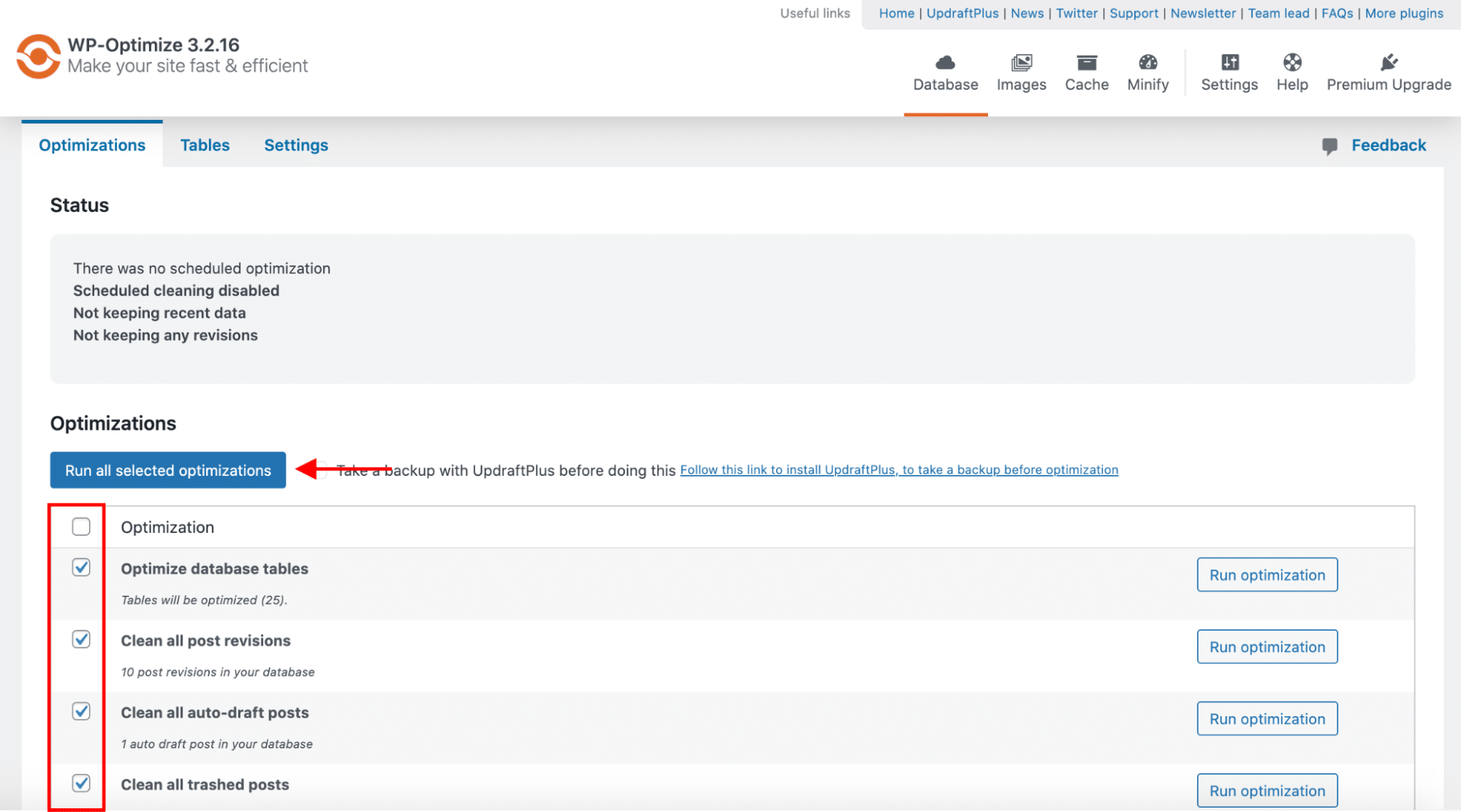
WP-Optimize limpia la base de datos, comprime imágenes y también cachea páginas. Elimina los datos innecesarios, limpia tus tablas y recupera el espacio perdido por la fragmentación de los datos. También ofrece algunas estadísticas sobre la base de datos y el ahorro potencial que podrías conseguir tras la optimización.
4. WP-Sweep
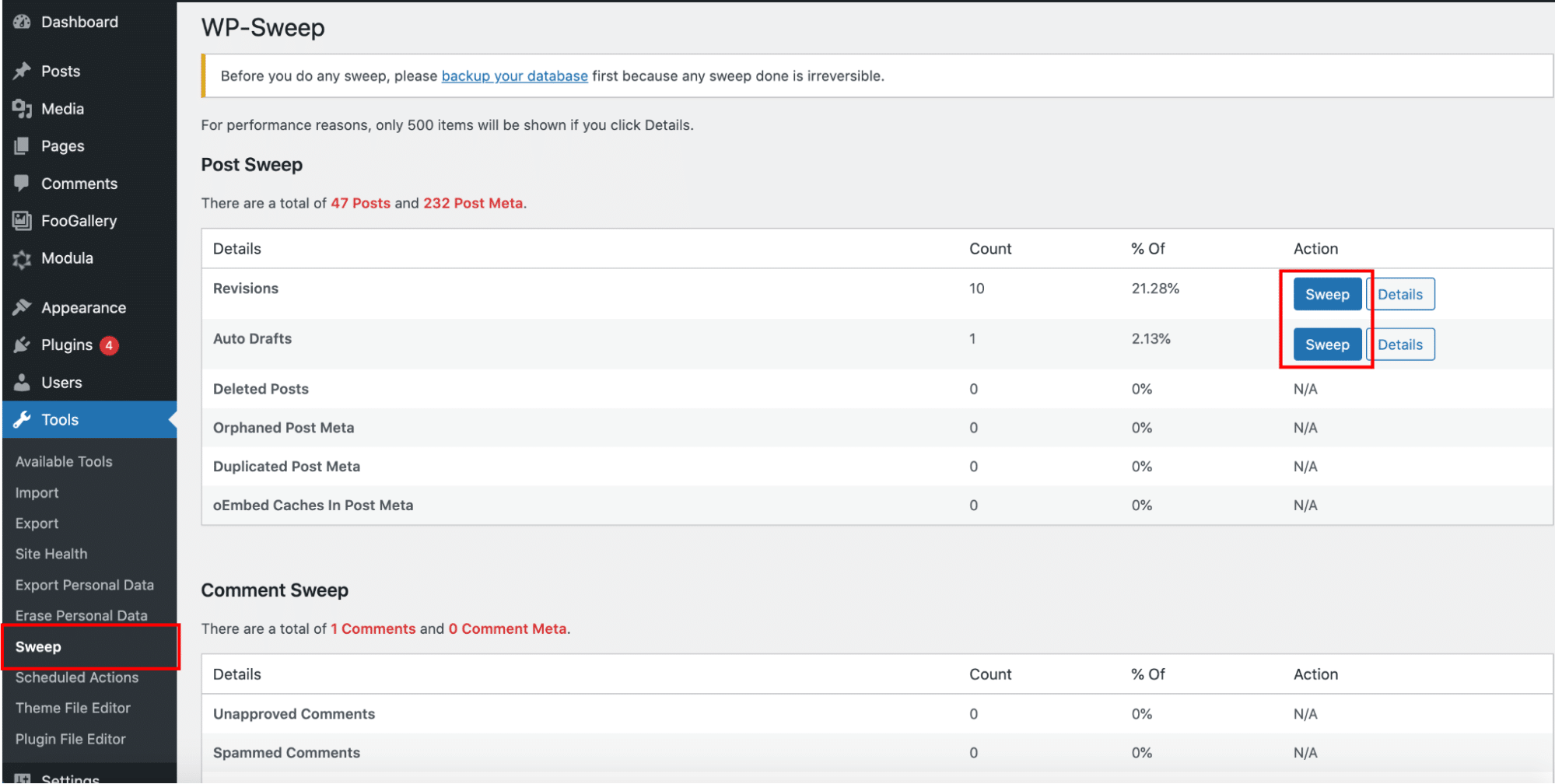
El plugin te permite limpiar los datos sin usar, huérfanos y duplicados de tu base de datos de WordPress. Limpia revisiones, borradores automáticos, comentarios sin aprobar, comentarios spam y más. Además, optimiza las tablas de tu base de datos de forma rápida y eficiente.
5. Perfmatters
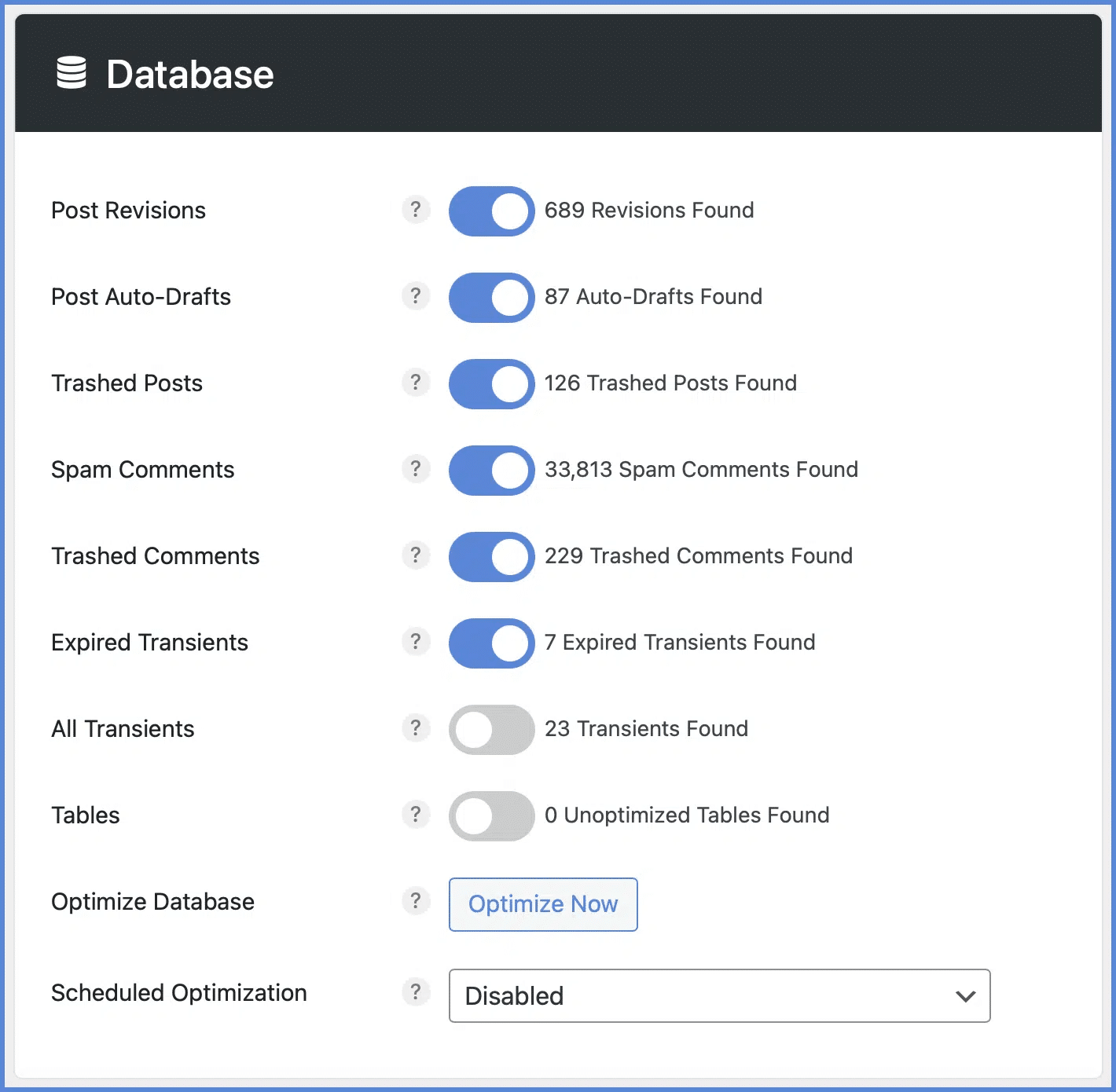
Perfmatters es un plugin premium para WordPress que incluye una pestaña dedicada a la base de datos. En cuanto a la optimización, puedes desactivar o limitar el número de revisiones de entradas que guarda WordPress o eliminar automáticamente los comentarios spam para mantener tu base de datos siempre limpia.
Preguntas frecuentes sobre la limpieza de la base de datos de WordPress
¿Por qué hay que limpiar la base de datos de WordPress con regularidad?
Con el tiempo, la base de datos de WordPress almacena datos innecesarios, como revisiones de entradas, borradores automáticos, contenido en la papelera, comentarios spam y transitorios caducados. Si no se hace nada, estos datos pueden sobrecargar la base de datos y afectar al rendimiento.
¿Limpiar la base de datos de WordPress mejora el rendimiento?
Limpiar la base de datos puede ayudar a mejorar el rendimiento, porque reduce su tamaño y limita las consultas innecesarias. El efecto varía según la web, pero una base de datos más limpia contribuye a una mayor eficiencia.
¿Es seguro eliminar las revisiones de entradas y los transitorios caducados?
Sí, siempre que tengas una copia de seguridad reciente. Las revisiones de entradas y los transitorios caducados no son necesarios para que WordPress funcione y se pueden eliminar sin riesgo cuando ya no hacen falta.
¿Cada cuánto hay que limpiar la base de datos de WordPress?
No hay una regla fija, pero las webs que se actualizan con frecuencia o usan muchos plugins se benefician de limpiezas periódicas para evitar que la base de datos se sobrecargue.
¿Puede WP Rocket ayudar a limpiar la base de datos de WordPress?
Sí. WP Rocket es un plugin de rendimiento para WordPress que incluye funciones de optimización de la base de datos. Permite eliminar revisiones, borradores, elementos en la papelera, comentarios spam y transitorios caducados directamente desde el panel de control de WordPress, lo que simplifica la limpieza de la base de datos.
¿Cómo limpiar la base de datos de WordPress?
Para limpiar la base de datos de WordPress, haz primero una copia de seguridad y después elimina revisiones, borradores, comentarios spam y transitorios caducados con un plugin o con phpMyAdmin. En phpMyAdmin, selecciona las tablas y aplica la opción «Optimize table»; en WP Rocket, abre la pestaña «Base de datos», marca lo que quieras limpiar y programa una limpieza automática diaria, semanal o mensual. Si borras los datos equivocados, la web entera puede dejar de funcionar, así que la copia de seguridad no es opcional.
¿Qué plugin limpia la base de datos de WordPress?
Los plugins para limpiar la base de datos de WordPress que recoge esta guía son WP Rocket, Advanced Database Cleanser, WP-Optimize, WP-Sweep y Perfmatters. WP Rocket optimiza la base de datos con un clic desde su pestaña «Base de datos» y además ofrece caché y optimización de JS y CSS; Advanced Database Cleanser se centra solo en la base de datos; WP-Optimize también comprime imágenes y cachea páginas; WP-Sweep limpia datos sin usar, huérfanos y duplicados; y Perfmatters es un plugin premium con una pestaña dedicada a la base de datos. Para la copia de seguridad previa, la guía menciona UpdraftPlus.
¿Qué significa optimizar la base de datos de WordPress?
Optimizar la base de datos de WordPress significa reducir su tamaño eliminando registros innecesarios, indexar menos datos en las tablas que se limpian y reconstruir los índices, no solo borrar filas. Al limpiar las tablas se recupera el espacio perdido por la fragmentación de los datos y se reduce la carga del servidor. En phpMyAdmin se hace con la opción «Optimize table»; en WP Rocket, desde la pestaña «Base de datos».
Conclusión
Como apunte final, hay una regla de oro que seguir: guarda siempre en la base de datos solo la información relevante y reduce el consumo de recursos. Eliminando los datos obsoletos con regularidad conseguirás un mejor rendimiento y mantendrás la base de datos en buen estado.
Si tienes conocimientos técnicos, optimizar la base de datos con phpMyAdmin debería resultarte sencillo. Pero si buscas una herramienta automática que haga el trabajo por ti, puedes probar WP Rocket. Tiene una sección dedicada a optimizar por completo la base de datos (por ejemplo, las entradas, los comentarios y los transitorios). WP Rocket va más allá de la limpieza de la base de datos y ofrece caché, optimización avanzada de JS y CSS, carga diferida (lazy loading) y mucho más. Si quieres acelerar tu sitio WordPress y limpiar tu código y tu base de datos en unos pocos clics, WP Rocket es la elección acertada. Además, no corres ningún riesgo gracias a la garantía de devolución de 30 días.
