



Inhaltsverzeichniss
By Marine Larmier - Zuletzt aktualisiert am
Hast du gerade Probleme mit deiner Website? Keine Panik: Mit unserer Anleitung kannst du den WordPress-Fehler schnell beheben! WordPress ist zwar ein zuverlässiges Content-Management-System, doch hin und wieder treten Probleme auf. Diese Anleitung liefert dir Lösungen, damit deine Website so schnell wie möglich wieder online ist. Du erfährst, welche WordPress-Fehler am häufigsten vorkommen und welche Ursachen sie haben, wie du sie anhand von Beispielen aus der Praxis erkennst und wie du sie behebst.
Das Wichtigste in Kürze:
- Performance zuerst: Websites, die länger als 3 Sekunden laden, schaden SEO und Konversionen. Nutze WP Rocket für eine sofortige Optimierung von 80 % (Caching, Komprimierung, Lazy Loading) und Imagify für die Umwandlung von Bildern in WebP/AVIF, ganz ohne Programmieren.
- Datenbankprobleme: „Error establishing database connection“ geht auf falsche Zugangsdaten in der wp-config.php oder auf beschädigte Tabellen zurück. Prüfe, ob Datenbankname, Benutzername und Passwort mit den Einstellungen deines Hostings übereinstimmen, und nutze dann das in WordPress integrierte Reparaturtool.
- Weißen Bildschirm beheben: Leere zuerst den Browser-Cache und den WordPress-Cache (bei WP Rocket mit einem Klick). Bleibt das Problem bestehen, erhöhe das Speicherlimit in der wp-config.php auf 256M oder aktiviere den Debug-Modus, um Plugin- oder Theme-Konflikte zu erkennen.
- PHP-Anforderungen: WordPress braucht für Sicherheit und Geschwindigkeit mindestens PHP 7.4. Aktualisiere die Version über das cPanel-Tool „Select PHP Version“: Veraltetes PHP löst Warnungen und Performance-Probleme aus.
- Konflikte lösen: Plugin- oder Theme-Konflikte führen zu defekten Funktionen und Layout-Problemen. Deaktiviere alle Plugins und aktiviere sie nacheinander wieder, um den Verursacher zu finden, oder nutze das Plugin Health Check & Troubleshooting für einen sicheren Testmodus.
- Vorbeugen: Erstelle vor jeder Änderung ein Backup, teste Updates zuerst auf einer Staging-Website und halte Plugins und Themes aktuell. Plane automatische Backups, damit du bei Problemen schnell wiederherstellen kannst.
Schnelle Lösungen für 11 WordPress-Probleme
Zum Einstieg erklären wir, wie du die 11 häufigsten und zugleich komplexesten WordPress-Probleme löst: von Performance-Problemen über Schwierigkeiten mit der Datenbankoptimierung und der PHP-Version bis hin zu Theme- und Plugin-Konflikten und mehr. Die Antwort auf dein Problem findest du hier sehr wahrscheinlich!
Über die folgende Liste springst du direkt zu dem Problem, das auf deiner WordPress-Website auftritt:
- Langsame Ladezeiten
- Der kritische Fehler oder White Screen of Death (WSoD)
- Fehler beim Aufbau der Datenbankverbindung
- Übermäßige CPU-Auslastung oder Serverüberlastung
- PHP-Update erforderlich
- Fehler „Maximum execution time exceeded“
- Parse error: syntax error, unexpected
- WordPress hängt im Wartungsmodus fest
- Fehler durch zu viele Weiterleitungen
- Mixed-Content-Fehler bei SSL/HTTPS
- Plugin- und Theme-Konflikte
Sieh dir das Video an und lies weiter!
1. Langsame Ladezeiten
Google stuft jede Website, die länger als 3 Sekunden lädt, als „langsam“ ein. Der Algorithmus nutzt die Seitengeschwindigkeit als Rankingfaktor, eine langsame Website kann sich also auf deine SEO-Bemühungen auswirken und es Nutzern schwerer machen, deine Website zu finden. Eine langsame Website kann außerdem deiner Konversionsrate schaden, weil Nutzer dann seltener eine Aktion abschließen. Eine Verzögerung von 100 Millisekunden senkte die Konversionsrate um 7 % (Quelle: Akamai).
Beispiel aus der Praxis
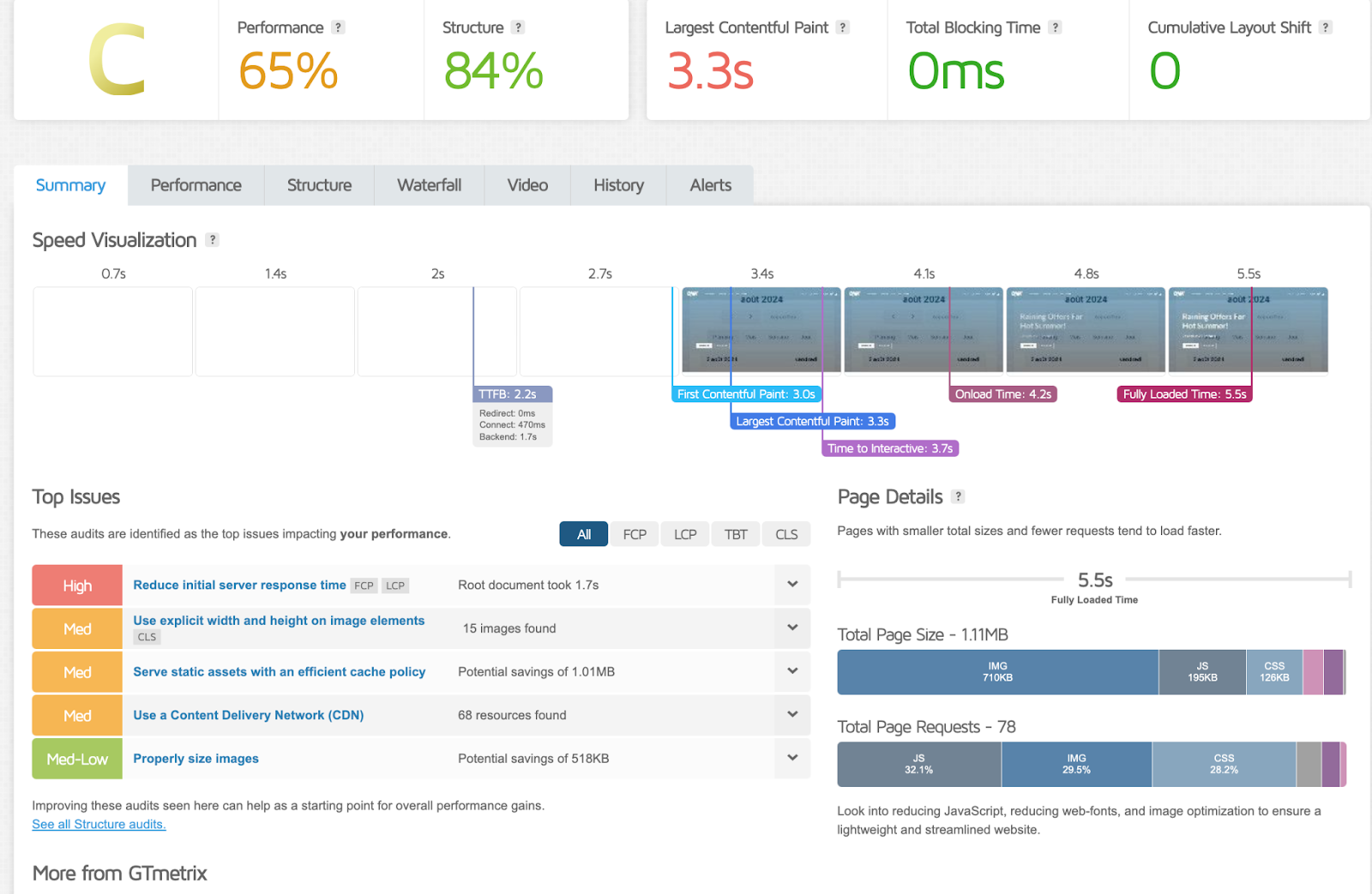
Die Performance deiner Website testest du am besten mit Tools wie GTmetrix oder PageSpeed Insights. Diese Tools zur Analyse der Website-Performance messen die Ladegeschwindigkeit einer Seite, erkennen Optimierungsmöglichkeiten und geben konkrete Empfehlungen, um die Nutzererfahrung zu verbessern.
In unserem Beispiel zeigt GTmetrix, dass die gesamte Ladezeit der Seite fast 6 Sekunden beträgt und damit über dem empfohlenen Schwellenwert liegt (rund 3 s).
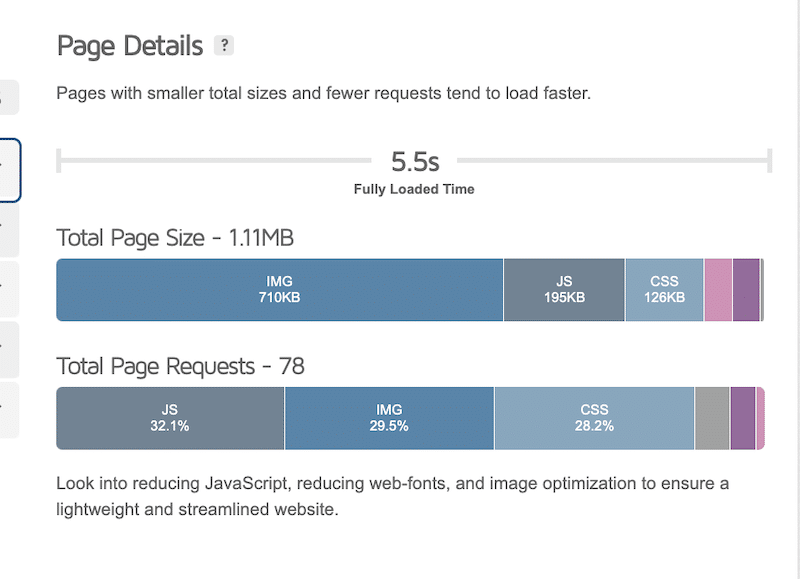
GTmetrix listet die wichtigsten Probleme auf, die deine Performance beeinträchtigen, damit du weißt, was behoben werden muss.
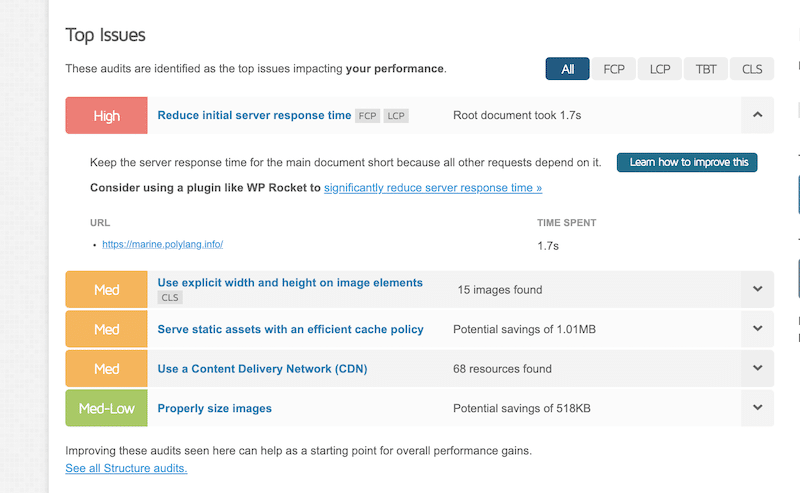
In diesem Bericht weist GTmetrix darauf hin, dass eine kürzere Erstreaktionszeit des Servers die Performance deutlich verbessern könnte.
💡 Hinweis: Um die Erstreaktionszeit des Servers zu verringern, kannst du folgende Techniken anwenden:
- Komprimiere die Dateien deiner Website mit GZIP, um ihre Größe zu reduzieren.
- Installiere ein Caching-Plugin, das statische Seiten speichert, damit sie schneller laden.
- Halte Plugins und Themes aktuell, um Performance-Probleme zu vermeiden.
- Aktualisiere deine PHP-Version, um den Server schneller zu machen.
- Optimiere deinen Code und deine Datenbank für eine bessere Performance.
Mögliche Ursachen
Wie oben zu sehen, können viele Faktoren zu einer langsamen Website beitragen, etwa große, nicht optimierte Bilder, aufgeblähter Code, fehlendes Caching oder veraltete Plugins.
So behebst du das Problem
Nutze ein Performance-Plugin wie WP Rocket. WP Rocket setzt schon bei der Aktivierung 80 % der Best Practices für Performance um, darunter Caching, GZIP-Komprimierung, Code-Minifizierung, die Optimierung der kritischen Bilder above the fold und automatisches Lazy Rendering. Über die intuitive Oberfläche aktivierst du mit wenigen Klicks auch leistungsstarke Funktionen wie „Nicht benutztes CSS entfernen“, „JavaScript verzögert laden“ und „JavaScript-Ausführung verzögern“, ohne eine Zeile Code anzufassen.
- Achte darauf, dass du einen schnellen und zuverlässigen Hoster nutzt.
- Installiere ein CDN wie RocketCDN oder Cloudflare, um die Seitengeschwindigkeit weltweit zu verbessern.
- Optimiere Bilder mit einem Plugin wie WebP Express oder Imagify. Imagify ist eines der einfachsten Plugins für die Bildperformance und komprimiert deine Bilder ohne Qualitätsverlust. Es wandelt außerdem jedes PNG oder JPEG in WebP oder AVIF um, die von Google empfohlenen Formate für eine bessere Seitengeschwindigkeit.
- Nutze ein Performance-Plugin wie WP Rocket. WP Rocket setzt schon bei der Aktivierung 80 % der Best Practices für Performance um, darunter Caching, GZIP-Komprimierung, Code-Minifizierung, die Optimierung der kritischen Bilder above the fold und automatisches Lazy Rendering. Über die intuitive Oberfläche aktivierst du mit wenigen Klicks auch leistungsstarke Funktionen wie „Nicht benutztes CSS entfernen“, „JavaScript verzögert laden“ und „JavaScript-Ausführung verzögern“, ohne eine Zeile Code anzufassen.
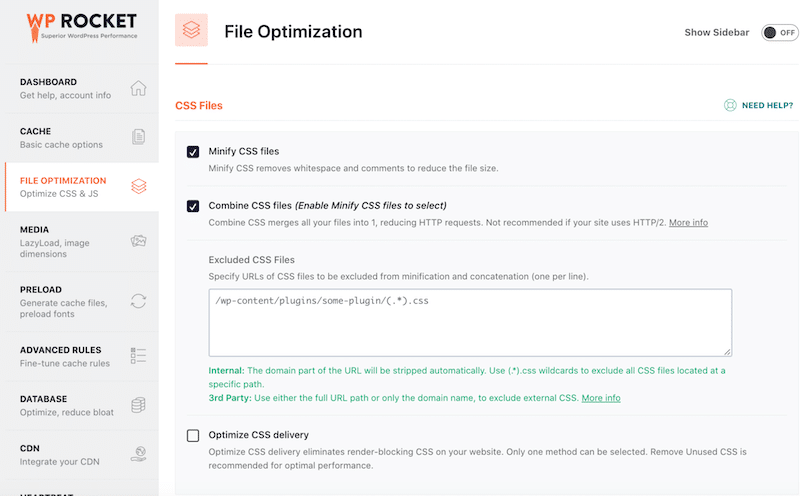
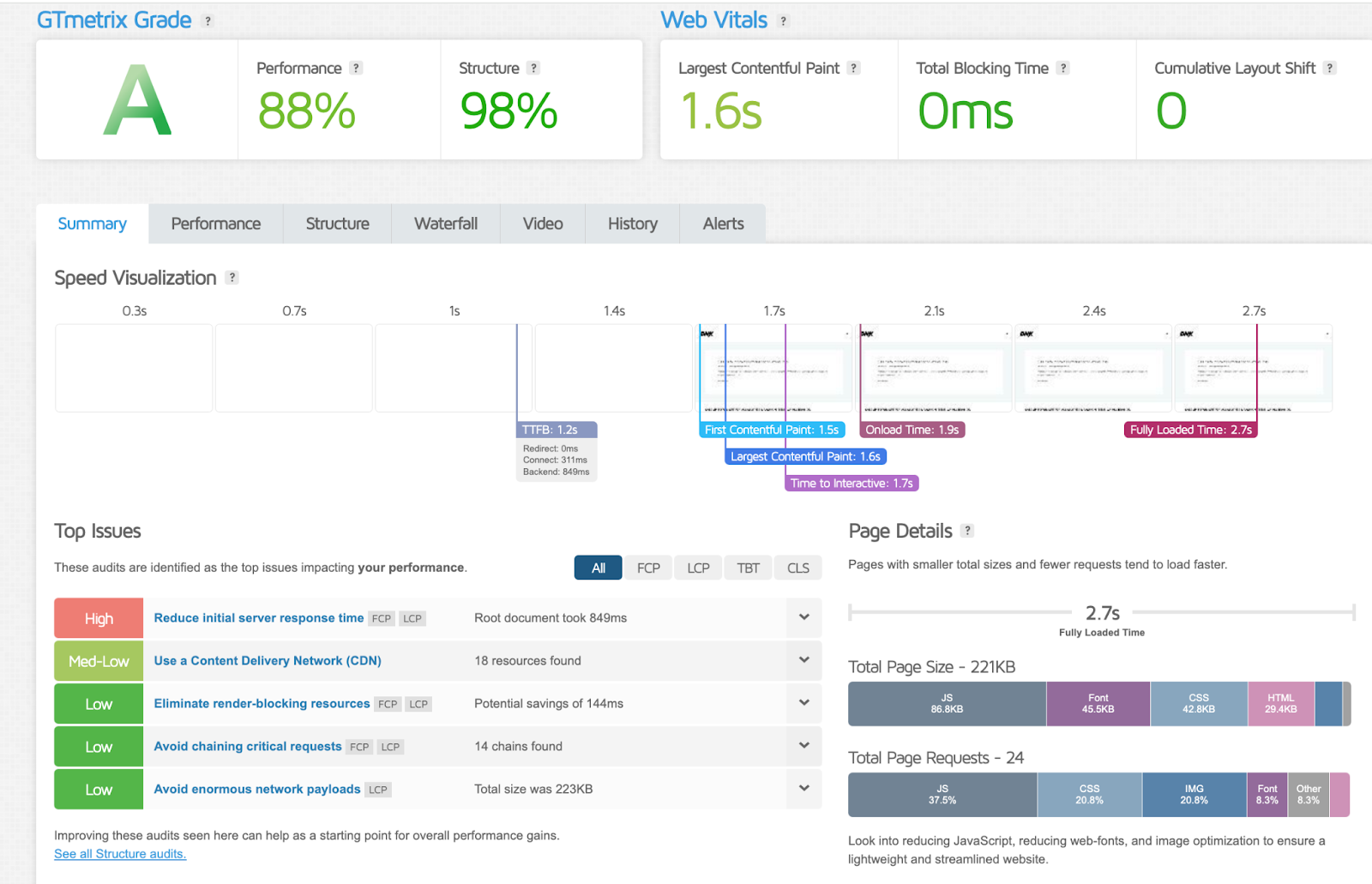
WP Rocket hilft dir, die Ladezeit, den Score in PageSpeed Insights und die Core-Web-Vitals-Messwerte zu verbessern.
Das sind die Performance-Ergebnisse unserer Website vor und nach der Installation von WP Rocket.
👀 Neugierig auf diese Ergebnisse? Teste auch die Performance deiner WordPress-Website! Vergleiche deine Performance-Note vor und nach dem Einsatz von WP Rocket, um den Unterschied zu sehen.
- Die Performance-Note stieg von C auf A.
- Die Fully Loaded Time sank von 5,5 s auf 2,7 s.
| Performance-Ergebnisse auf GTmetrix vor WP Rocket | 🚀Performance-Ergebnisse auf GTmetrix mit WP Rocket |
|---|---|
 |  |
2. Der kritische Fehler oder White Screen of Death (WSoD)
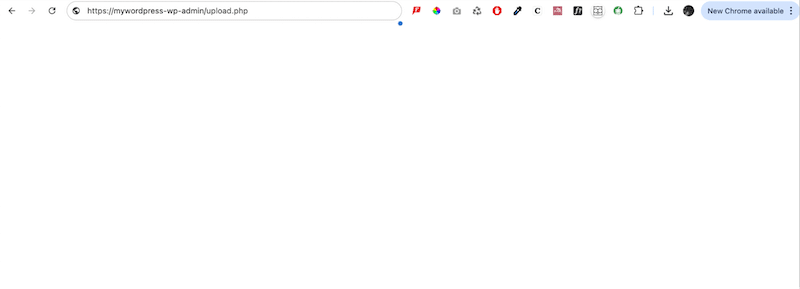
Der White Screen of Death ist ein häufiges und zugleich komplexes WordPress-Problem, bei dem dein Browser nur eine leere Seite ohne Inhalt anzeigt.
Beispiel aus der Praxis
Solange das WordPress-Debugging nicht aktiviert ist, sind Fehlermeldungen und Hinweise nicht sichtbar, was das Problem rätselhaft und schwer zu diagnostizieren macht. Es sieht so aus, als hätte der Browser keinerlei Inhalt von der Website laden können.
Mögliche Ursachen
- Ein veralteter Cache, der Konflikte verursacht.
- Der Serverspeicher, der deiner Website zugewiesen ist, reicht nicht aus.
- Inkompatibilitäten zwischen Themes und Plugins.
So behebst du das Problem
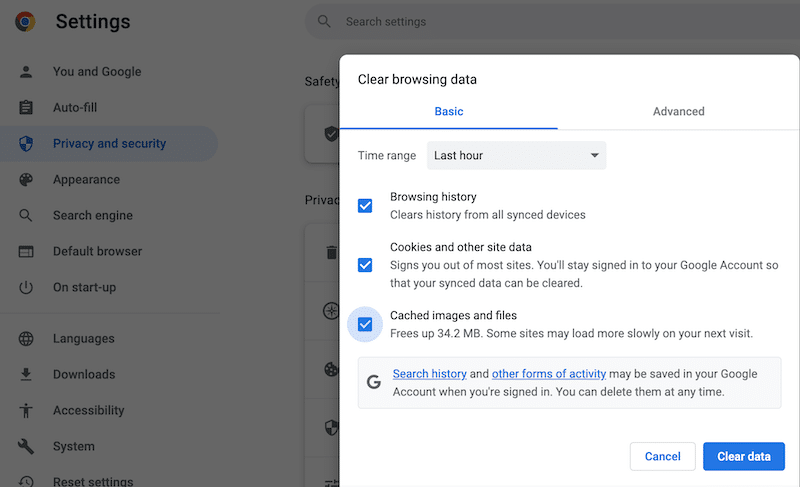
Leere den Browser-Cache
Klicke in Chrome auf das Dreipunkt-Menü > „Delete browsing data“ > „Clear browsing data“.
Leere den WordPress-Cache
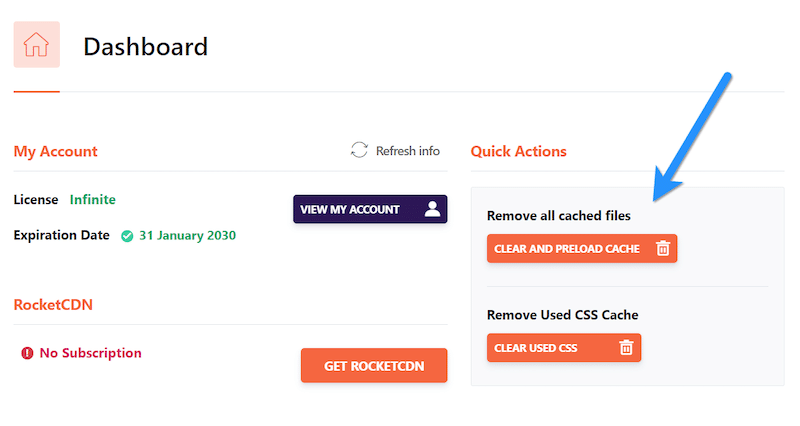
Mit einem Plugin wie WP Rocket leerst du den WordPress-Cache ganz einfach. Gehe im „Dashboard“ des Plugins zum Bereich „Schnellaktionen“ und klicke auf die Schaltfläche „Cache leeren und füllen“.
Erhöhe das Speicherlimit
Ein höheres Speicherlimit kann den weißen Bildschirm in WordPress beheben, weil deine Website dadurch mehr „Kraft“ zum Laufen bekommt. So wie ein Computer genug Arbeitsspeicher braucht, um Aufgaben zu erledigen, braucht deine Website Speicher, um Plugins, Themes und Inhalte zu laden. Geht der Speicher aus, kann die Website stehen bleiben und einen leeren Bildschirm anzeigen.
So erhöhst du dein Speicherlimit:
- Öffne die Datei wp-config.php per FTP oder über das Control Panel deines Hostings.
Füge den folgenden Codeschnipsel hinzu:
php
define('WP_MEMORY_LIMIT', '256M');
Nutze den Wiederherstellungsmodus von WordPress
Verursacht ein Plugin oder Theme den WSoD, schickt WordPress unter Umständen eine E-Mail mit einem Wiederherstellungslink an deine Admin-Adresse. Kommt keine E-Mail an, aktiviere das Debugging manuell per FTP:
- Füge die folgende Zeile in die wp-config.php ein:
php
define('WP_DEBUG', true);
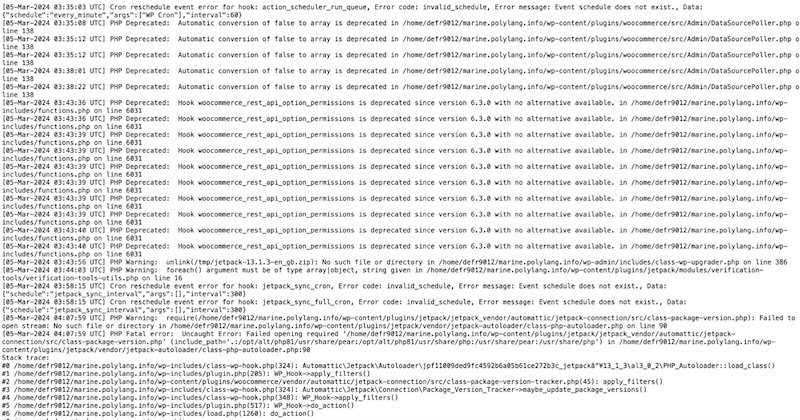
define('WP_DEBUG_LOG', true);- Sieh in der Debug-Log-Datei (/wp-content/debug.log) nach, um das Problem zu identifizieren.
So sieht eine Debug-Log-Datei aus:
3. Fehler beim Aufbau der Datenbankverbindung
Dieser Fehler bedeutet, dass deine Website keine Verbindung zu ihrer WordPress-Datenbank herstellen kann, in der alle Informationen liegen, die zum Betrieb deiner Website nötig sind. Da WordPress auf diese Datenbank angewiesen ist, fällt die gesamte Website aus, sobald die Verbindung fehlschlägt.
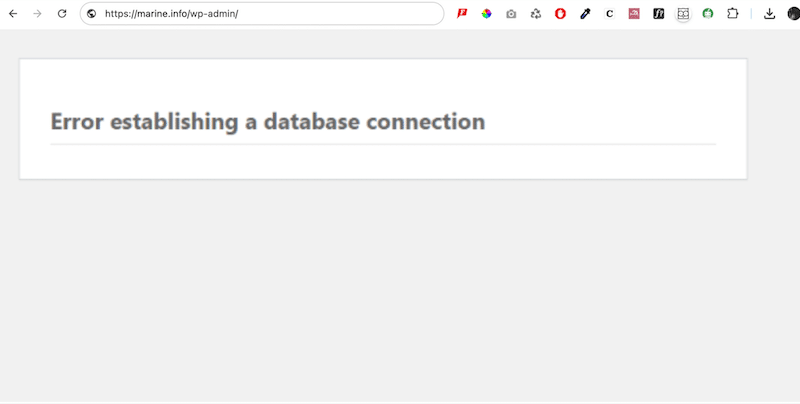
Beispiel aus der Praxis
Die Meldung zeigt an, dass WordPress nicht mit der Datenbank kommunizieren kann, sodass die Website für Besucher nicht erreichbar ist.
Mögliche Ursachen
- Datenbankname, Benutzername, Passwort oder Hostname sind falsch.
- Dateien oder Tabellen in der Datenbank sind beschädigt.
- Der Server, auf dem deine Datenbank liegt, ist ausgefallen oder durch hohen Traffic überlastet.
So behebst du das Problem
Prüfe die Datenbank-Zugangsdaten
- Öffne die Datei wp-config.php im Stammverzeichnis deiner Website.
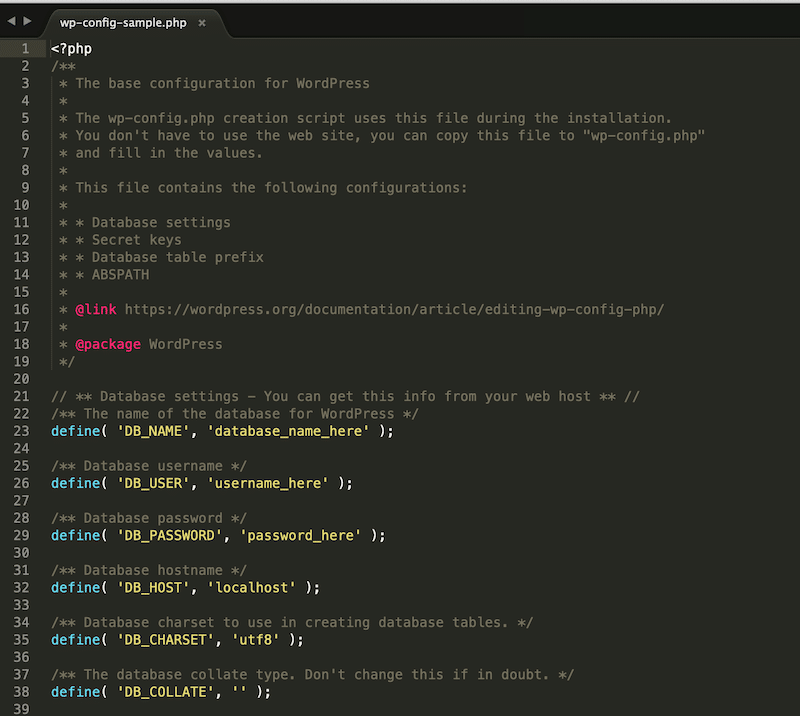
- Prüfe die folgenden Angaben:
- Datenbankname
- MySQL-Benutzername
- MySQL-Passwort
- MySQL-Hostname
- Stelle sicher, dass sie mit den Datenbankangaben deines Hosting-Kontos übereinstimmen.
Repariere eine beschädigte WordPress-Datenbank
- Lade eine frische Kopie von WordPress von WordPress.org herunter.
- Entpacke die Datei auf deinem Computer und lösche den Ordner wp-content sowie die Datei wp-config-sample.php.
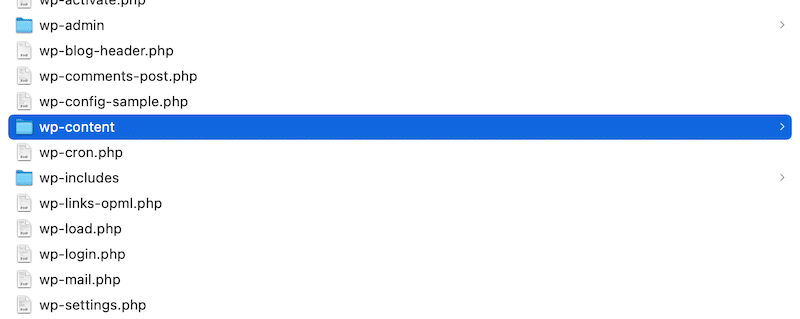
- Lade die übrigen Dateien per FTP auf deine Website hoch und überschreibe dabei die vorhandenen.
- Dadurch werden beschädigte Core-Dateien durch frische, saubere Versionen ersetzt, was das Datenbankproblem beheben sollte.
Repariere die Datenbank in WordPress
- Öffne deine wp-config.php über den Dateimanager oder per FTP.
Füge diese Zeile hinzu:
php
define('WP_ALLOW_REPAIR', true);- Öffne deinen Browser und rufe diese Adresse auf:
„http://www.your-site.com/wp-admin/maint/repair.php“.
- Wähle die Option „Datenbank reparieren“.
- Warte, bis der Vorgang abgeschlossen ist, und prüfe, ob das Problem behoben ist.
Wichtig: Nach Abschluss der Reparatur empfehlen wir, die Reparaturzeile aus Sicherheitsgründen wieder aus der wp-config.php zu entfernen.
Bewältige Probleme mit dem Datenbankserver oder Traffic-Spitzen
Ist der Datenbankserver ausgefallen oder der Traffic zu hoch, wende dich an deinen Hoster. Er kann die Serverressourcen optimieren, etwa durch mehr Bandbreite oder Speicherkapazität. Liegt das Problem auf Serverseite, kann er es womöglich beheben.
4. Übermäßige CPU-Auslastung oder Serverüberlastung
Eine übermäßige CPU-Auslastung oder eine Serverüberlastung entsteht, wenn eine WordPress-Website mehr Serverressourcen verbraucht, als sie sollte.
Beispiel aus der Praxis
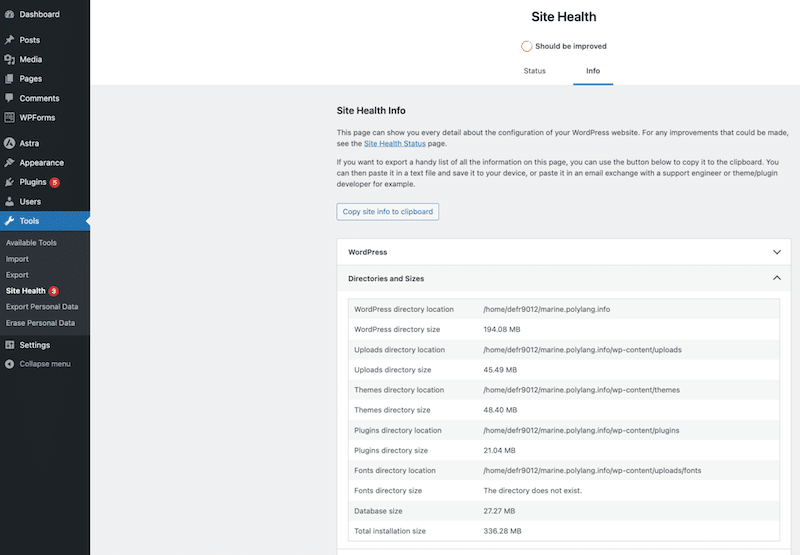
Unter „Werkzeuge > Website-Zustand“ in deinem WordPress-Dashboard siehst du schnell, wie viel Speicherplatz deiner Website noch bleibt. Der Abschnitt zu den Verzeichnissen schlüsselt den verfügbaren und den belegten Speicherplatz auf und hilft dir festzustellen, ob deiner Website der Speicherplatz ausgeht.
Mögliche Ursachen
- Schlecht optimierter Code, der Ineffizienzen verursacht.
- Die Auslieferung großer oder falsch formatierter Bilder.
- Fehlendes Caching, das wiederholte Anfragen reduzieren würde.
- Zu viele WP-Cron-Aufgaben laufen im Hintergrund.
- Schwergewichtige oder veraltete Plugins verbrauchen Ressourcen.
So behebst du das Problem
- Sprich mit deinem Hoster, um ressourcenintensive Daten zu identifizieren, und frage ihn nach weiteren Optimierungsmöglichkeiten.
- Nutze Caching, um statische Versionen der Seiten deiner Website zu speichern und wiederholte Serveranfragen zu vermeiden. Du kannst außerdem CSS- und JS-Dateien minifizieren und komprimieren, um ihre Größe und die übertragene Datenmenge zu verringern. WP Rocket ist ideal, um deinen Code zu optimieren und Caching einzurichten, ohne dass du technisch versiert sein musst.
- Optimiere Bilder, indem du sie komprimierst und effiziente Formate wie WebP oder AVIF verwendest; das verkleinert die Dateien und senkt den Bandbreiten- und CPU-Verbrauch. Plugins zur Bildoptimierung wie Imagify oder Optimole helfen dabei.
- Deaktiviere WP-Cron, um unnötige Hintergrundaufgaben zu begrenzen.
- Nutze die WP-Hive-Chrome-Erweiterung, um den Einfluss deiner Plugins auf die Website-Performance zu analysieren, und deaktiviere die, die zu viele deiner Ressourcen beanspruchen.
5. PHP-Update erforderlich
Der WordPress-Core basiert auf PHP, einer Programmiersprache, die die Kommunikation zwischen deiner WordPress-Website und ihrer Datenbank übernimmt. PHP sorgt dafür, dass deine Inhalte korrekt laden und die Funktionen arbeiten. Hinweis: WordPress empfiehlt mindestens PHP 7.4 für den Betrieb.
Beispiel aus der Praxis
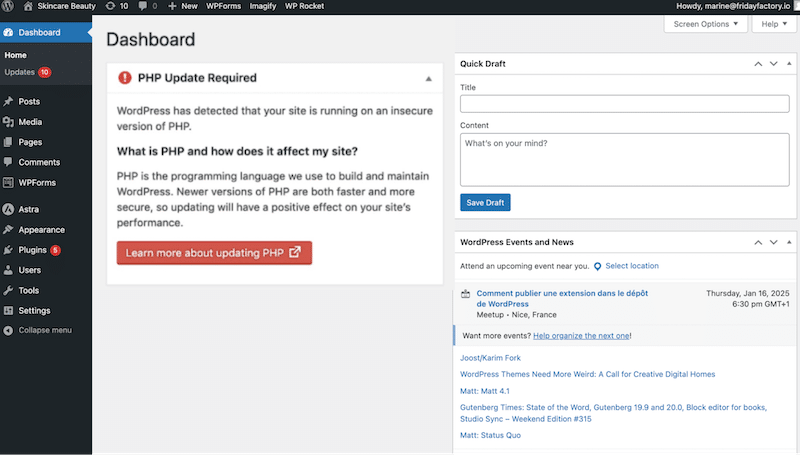
Siehst du in deinem WordPress-Dashboard die Warnung „PHP Update Required“, läuft deine Website mit einer veralteten PHP-Version, was Performance und Sicherheit beeinträchtigen kann.
Mögliche Ursachen
- Es läuft eine PHP-Version, die älter als 7.0 ist.
So behebst du das Problem
Du musst deine Website auf die neueste PHP-Version aktualisieren. Dafür gibt es mehrere Wege; sehen wir uns den Weg über cPanel an.
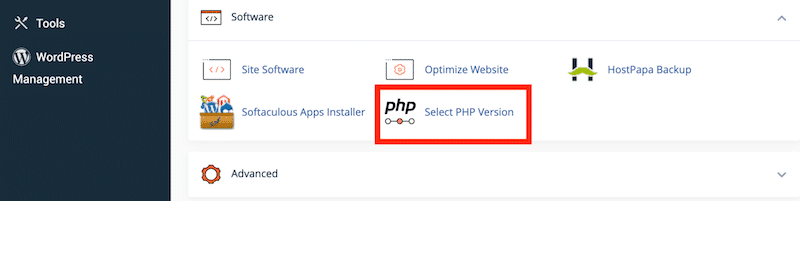
- Öffne dein cPanel, gehe zum Unterbereich „Software“ und klicke auf die Schaltfläche „Select PHP Version“.
- Wähle im Dropdown-Menü die neue PHP-Version, auf die du aktualisieren möchtest.
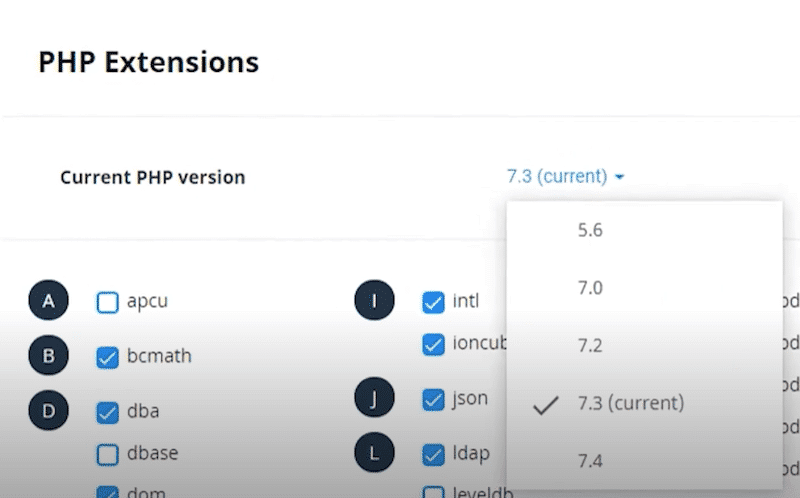
📖 In unserem ausführlichen Leitfaden erfährst du, wie du deine PHP-Version in WordPress prüfst und aktualisierst.
6. Fehler „Maximum execution time exceeded“
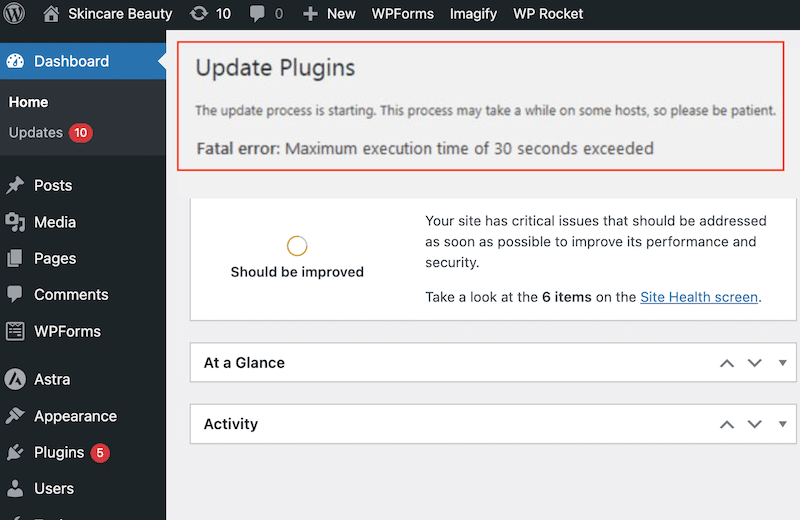
Die PHP-Ausführungszeit in WordPress ist ein eingebautes Limit (meist 30 Sekunden), das festlegt, wie lange ein PHP-Skript laufen darf. Überschreitet ein Skript dieses Limit, ist die Sache einfach: WordPress löst automatisch den Fehler „maximum execution time exceeded“ aus.
Beispiel aus der Praxis
Stell dir vor, du aktualisierst ein umfangreiches Plugin wie WooCommerce oder viele Plugins gleichzeitig. Der Vorgang kann länger dauern als die erlaubte PHP-Ausführungszeit, was die Fehlermeldung auslösen könnte.
Mögliche Ursachen
Dieser Fehler tritt auf, wenn ein Skript auf deiner Website innerhalb des PHP-Zeitlimits zu lange für die Ausführung braucht. Häufige Auslöser sind aufwendige Aufgaben wie der Import großer Dateien oder komplexe Updates.
So behebst du das Problem
Erhöhe das Zeitlimit manuell
- Öffne deine wp-config.php über das Control Panel deines Hostings oder per FTP.
- Klicke mit der rechten Maustaste auf die Datei und wähle „Edit“.
Jetzt kannst du das Limit auf 300 Sekunden erhöhen (passe den Wert bei Bedarf an, wir empfehlen aber 300 Sekunden), indem du die folgende Zeile hinzufügst:
set_time_limit(300);Erhöhe das Zeitlimit mit einem Plugin
- Installiere und aktiviere das Plugin WP Maximum Execution Time Exceeded.
- Gehe in deinen WordPress-Adminbereich und erhöhe die Ausführungszeit in den Einstellungen des Plugins.
7. Parse error: syntax error, unexpected
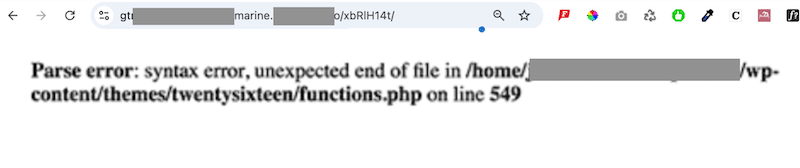
Ein „Parse error: syntax error, unexpected“ tritt auf, wenn PHP im Code auf einen Fehler stößt, der die korrekte Ausführung verhindert.
Beispiel aus der Praxis
Lässt du zum Beispiel versehentlich ein Anführungszeichen offen oder vergisst du eine Klammer, kann der PHP-Interpreter den Code nicht parsen.
Fügst du also eine PHP-Codezeile wie diese ein:
php
echo 'Hello World;
Das fehlende schließende Anführungszeichen (‚) löst einen Parse error aus, weil der PHP-Parser erwartet, dass der String korrekt geschlossen wird. Diese Fehlermeldung bekommst du, wenn du deine Website aufrufen willst:
Mögliche Ursachen
- Nicht geschlossene Anführungszeichen oder Klammern.
- Fehlende Zeichen oder Satzzeichen (zum Beispiel Semikolons).
- Fehlerhafter oder inkompatibler Code.
- Beschädigte oder veränderte Dateien.
So behebst du das Problem
Prüfe die letzten Codeänderungen manuell
Hast du kürzlich Code bearbeitet, sieh dir diese Änderungen noch einmal an. Der Fehler geht wahrscheinlich auf einen einfachen Flüchtigkeitsfehler zurück, etwa eine fehlende runde oder eckige Klammer oder ein fehlendes Semikolon.
Nutze einen PHP-Syntax-Checker
Lade den Code herunter und füge ihn in einen PHP-Syntax-Checker oder Editor ein. So wird die genaue Stelle des Fehlers im Code hervorgehoben.
Aktiviere den Debug-Modus
Um den Debug-Modus in WordPress zu aktivieren, öffne die Datei wp-config.php und ändere die folgende Zeile:
php
define('WP_DEBUG', true);
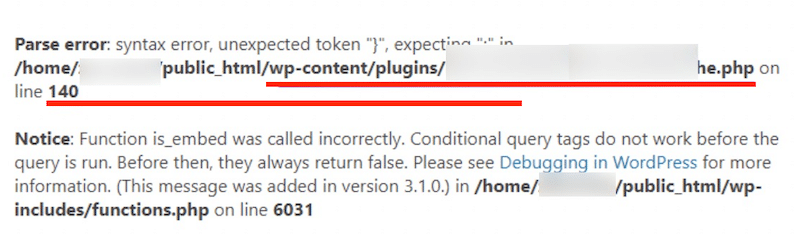
Lade deine Website nach dem Speichern neu. Die Meldung des kritischen Fehlers erscheint erneut, diesmal mit mehr Details zum Problem.
Die erste Zeile der Fehlermeldung zeigt in der Regel die Quelle des Problems und nennt dir die Zeilennummer, die korrigiert werden muss.
8. WordPress hängt im Wartungsmodus fest
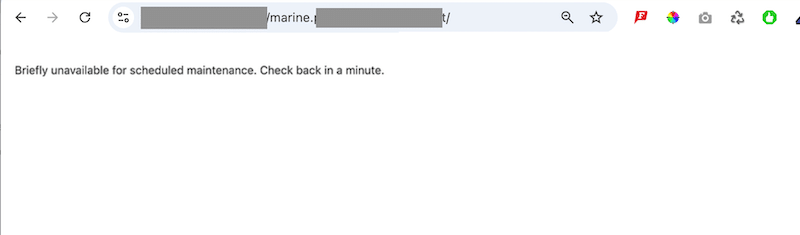
Wenn du ein Update für dein Theme oder deine Plugins startest, wechselt WordPress automatisch vorübergehend in den Wartungsmodus. Diese Meldung verschwindet normalerweise nach ein paar Sekunden, sobald die Updates abgeschlossen sind. Bleibt deine Website jedoch im Wartungsmodus „hängen“, können Besucher nicht auf deine Inhalte zugreifen.
Beispiel aus der Praxis
Du siehst die Wartungsmodus-Meldung, während du dein Kontaktformular-Plugin aktualisierst. Das Update lässt sich nicht abschließen, und statt den Zugriff wiederherzustellen, bleibt deine Website mit folgender Warnung hängen:
Mögliche Ursachen
- Zu viele Plugins oder Themes werden gleichzeitig aktualisiert.
- Ein Kompatibilitätsproblem hat während des Updates eine Störung verursacht.
So behebst du das Problem
- Greife per FTP auf die Dateien deiner Website zu.
- Melde dich mit deinen Zugangsdaten an und wechsle in das Stammverzeichnis deiner Website.
- Suche die Datei .maintenance und lösche sie.
- Lade deine Website neu, und die Wartungsmodus-Meldung sollte verschwunden sein.
💡 Tipp, um dieses Problem künftig zu vermeiden: Aktualisiere Plugins und Themes einzeln nacheinander, um das Risiko zu verringern, im Wartungsmodus hängen zu bleiben.
9. Fehler durch zu viele Weiterleitungen
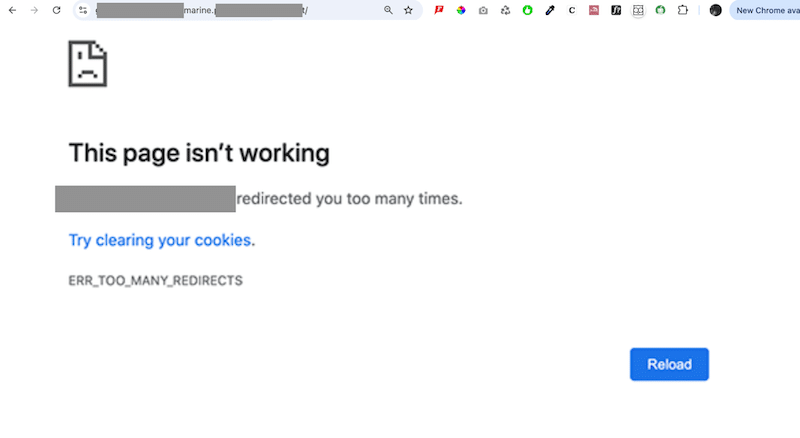
Dieser Fehler tritt in der Regel auf, wenn dein Browser beim Abrufen der Inhalte deiner WordPress-Website in einer Weiterleitungsschleife „hängen bleibt“. Der Browser versucht, den richtigen Server zu erreichen, und springt dabei zwischen verschiedenen URLs oder Servern hin und her. Die Website wird dadurch unerreichbar, und die Nutzer stecken in einer Endlosschleife fest.
Beispiel aus der Praxis
Du willst deine Website öffnen, doch statt korrekt zu laden, zeigt sie eine Fehlermeldung, wonach du zu oft weitergeleitet wurdest und die Seite nicht funktioniert.
Mögliche Ursachen
- Falsche Einstellungen in WordPress, etwa nicht übereinstimmende URLs oder Permalinks.
- Fehlerhafte Plugins verursachen Konflikte.
- Serverseitiges Caching erzeugt Weiterleitungsprobleme.
So behebst du das Problem
Lösche die Cookies
In Chrome: Klicke auf das Dreipunkt-Menü > „Settings“ > „Privacy and security“ > „Clear browsing data“ > wähle „Cookies and other site data“ aus > klicke auf „Clear data“.
In Firefox: Öffne das Menü > „Settings“ > „Privacy & Security“ > scrolle zu „Cookies and Site Data“ > klicke auf „Clear Data“.
Leere den WordPress-Cache
Mit WP Rocket gehst du in dein WordPress-Dashboard, klickst auf „Einstellungen > WP Rocket“ und dann auf die Schaltfläche „Cache leeren“.
Prüfe die WordPress-URLs
Gehe in deinem WordPress-Dashboard zu „Einstellungen > Allgemein“. Stelle sicher, dass „WordPress-Adresse (URL)“ und „Website-Adresse (URL)“ übereinstimmen. Beide sollten zum Beispiel durchgehend entweder mit „www“ oder ohne „www“ geschrieben sein.
Setze die .htaccess zurück
Die Datei .htaccess steuert wichtige Funktionen wie Weiterleitungen, SEO-freundliche URLs, Zugriffskontrollen und Performance-Optimierungen. Außerdem spielt sie eine zentrale Rolle beim Erzeugen der Permalinks und bei anderen Konfigurationen auf Serverebene. Ein Zurücksetzen der Datei kann das Problem ERR_TOO_MANY_REDIRECTS ebenfalls beheben.
- Greife über einen FTP-Client oder den Dateimanager im Dashboard deines Hosters auf die Dateien deiner Website zu.
- Suche die Datei .htaccess im Stammverzeichnis.
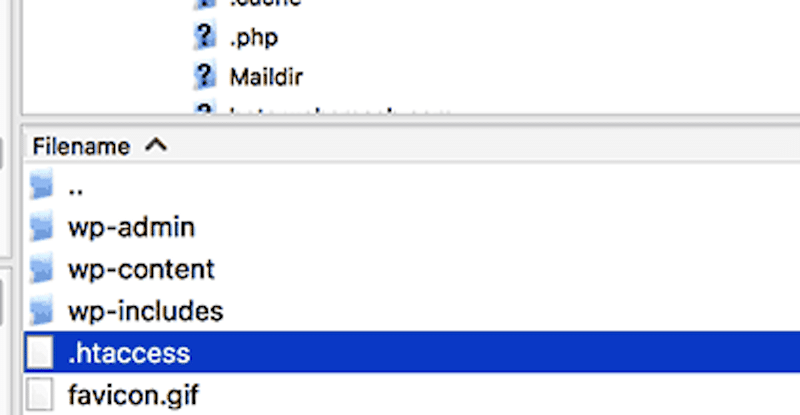
- Lade die Datei .htaccess als Backup herunter und lösche sie dann vom Server.
Rufe deine Website auf, um zu prüfen, ob das Problem behoben ist.
- Erzeuge die Datei .htaccess neu, indem du in deinem WordPress-Dashboard zu „Einstellungen > Permalinks“ gehst und auf „Änderungen speichern“ klickst.
💡 Hinweis: Wenn keine dieser Lösungen geholfen hat, sieh dir unseren eigenen Leitfaden dazu an, wie du ERR_TOO_MANY_REDIRECTS in WordPress behebst.
10. Mixed-Content-Fehler bei SSL/HTTPS
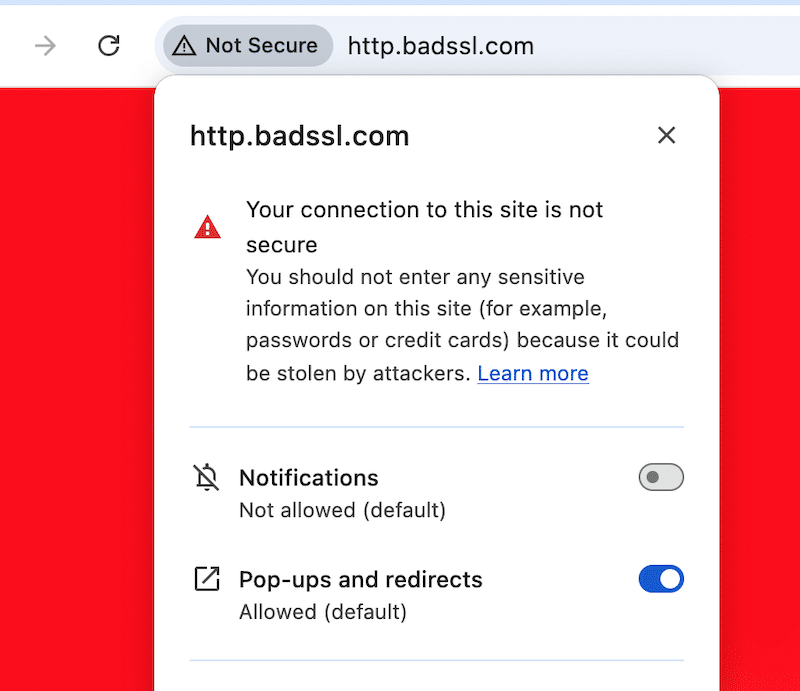
Dieser Fehler, auch als Mixed-Content-Warnung bekannt, tritt auf, wenn einige Elemente deiner WordPress-Website noch HTTP statt HTTPS verwenden. Häufig sind falsche Einstellungen des Secure Socket Layer (SSL) die Ursache. Einfach gesagt: Deine Website enthält einige unsichere URLs über HTTP, obwohl sie inzwischen vollständig über HTTPS laufen sollte.
Beispiel aus der Praxis
Beim Aufruf deiner Website siehst du eine Warnmeldung mit dem Text „Your connection to this site is not secure.“
Mögliche Ursachen
Dieses Problem tritt oft auf, nachdem du deine Website von HTTP auf HTTPS umgestellt hast. Einige Ressourcen, etwa Bilder oder Skripte, verwenden möglicherweise noch HTTP-Links, selbst wenn SSL korrekt installiert ist.
So behebst du das Problem
Es gibt zwei Wege, Mixed-Content-Fehler in WordPress zu beheben.
Nutze ein Plugin
Installiere und aktiviere ein Plugin wie SSL Insecure Content Fixer für eine einfache, automatische Lösung.
Aktualisiere HTTP-Links manuell
Gibt es nur wenige unsichere Links, kannst du sie suchen und löschen. Du kannst sie auch manuell durch HTTPS ersetzen.
Bei vielen Links kannst du ein Plugin wie Better Search Replace verwenden.
- Gehe in deinem WordPress-Dashboard zu „Werkzeuge > Better Search Replace“.
- Trage die HTTP-Adresse deiner Website in das Feld „Search for“ ein und die HTTPS-Version in das Feld „Replace with“.
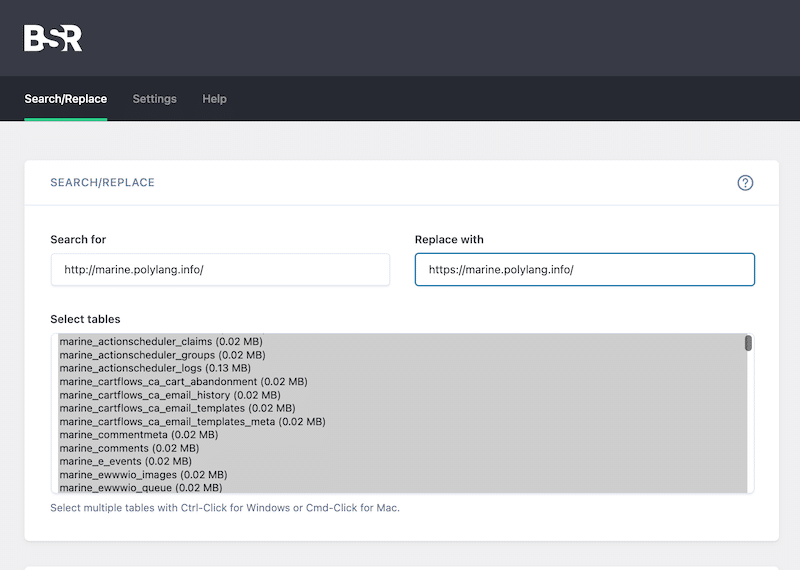
- Wähle alle Datenbanktabellen aus, indem du Strg (auf dem Mac Cmd) gedrückt hältst und jede Tabelle anklickst.
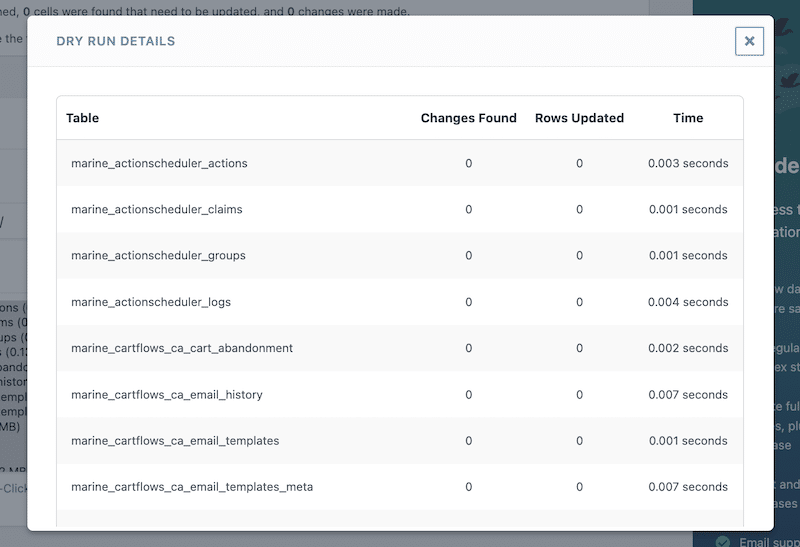
- Lass alle anderen Einstellungen unverändert und klicke auf die Schaltfläche „Run Search/Replace“, um das Suchen und Ersetzen auszuführen.
- Dieser Vorgang aktualisiert alle unsicheren Links in deiner Datenbank auf HTTPS.
11. Plugin- und Theme-Konflikte
Geraten zwei Plugins in Konflikt, kann das verschiedene Probleme verursachen, die Funktion und Aussehen deiner Website beeinträchtigen. Konflikte können außerdem die Website verlangsamen, weil die Plugins um Ressourcen konkurrieren, oder du hast Schwierigkeiten, auf den WordPress-Adminbereich zuzugreifen oder ihn zu nutzen.
Beispiel aus der Praxis
Du hast ein neues Plugin installiert, und einige Funktionen wie Kontaktformulare oder Checkout-Prozesse funktionieren möglicherweise nicht mehr wie erwartet. Du siehst vielleicht auch PHP-Fehler oder -Warnungen im Frontend oder in deinem Adminbereich. Das Layout der Website könnte kaputt aussehen, mit fehlenden Bildern, seltsamer Formatierung oder unvollständig geladenen Seiten.
Mögliche Ursachen
- Manche Plugins geraten in Konflikt, wenn sie denselben Teil von WordPress verändern wollen oder sich in ihren Funktionen überschneiden.
- Ältere Plugins oder veraltete WordPress-Installationen erhöhen die Wahrscheinlichkeit von Konflikten.
- Plugins, die sich nicht an die Best Practices von WordPress halten, können andere Plugins oder den WordPress-Core stören.
- Ein Theme mit eingebauten Funktionen kann mit Plugins kollidieren, die ähnliche Aufgaben übernehmen.
- Begrenzte Serverressourcen können zu Problemen führen, wenn mehrere Plugins viel davon beanspruchen.
So behebst du das Problem
Aktualisiere deine Plugins
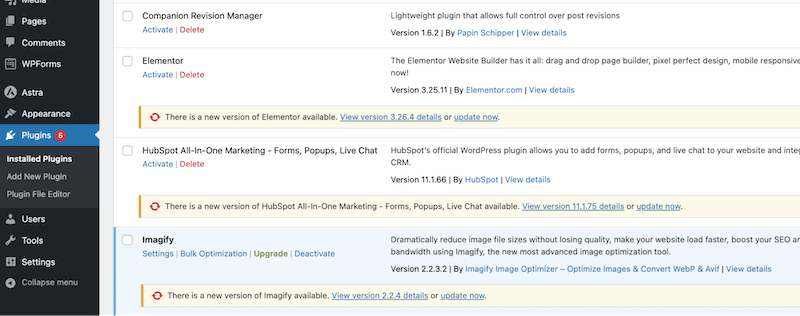
Stelle sicher, dass alle Plugins in der neuesten Version laufen. Zum Prüfen gehst du zu „Plugins > Installierte Plugins“. Alle Plugins, die ein Update brauchen, tragen den gelben Hinweis „There is a new version of XX available.“
Prüfe auf Theme-Konflikte
Wechsle über „Design > Themes“ vorübergehend zu einem Standard-Theme von WordPress, um Probleme mit dem Theme auszuschließen.
Prüfe die Plugin-Kompatibilität
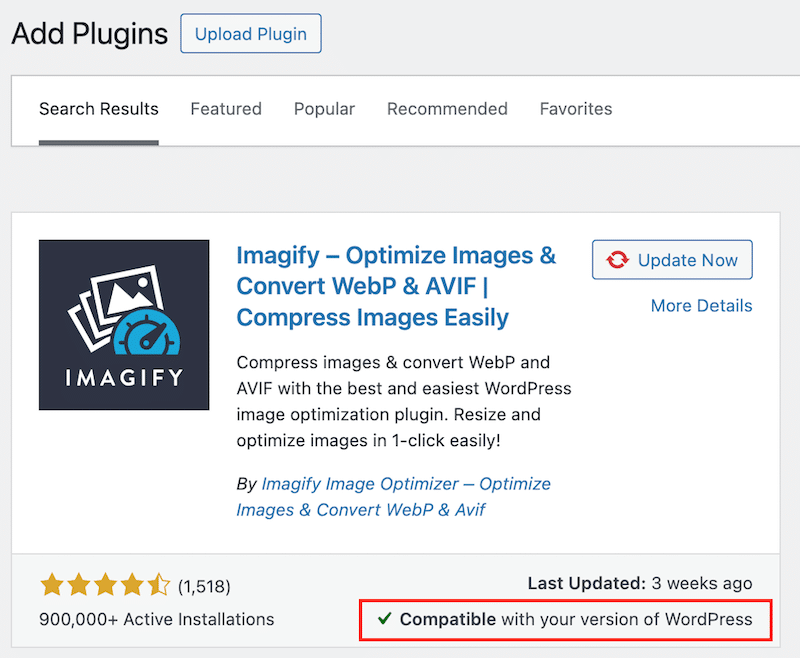
Vergewissere dich, dass jedes Plugin auf WordPress.org als „Compatible with your WordPress version“ gekennzeichnet ist.
Deaktiviere alle Plugins und aktiviere sie nacheinander wieder: Um die Quelle des Konflikts zu finden, deaktiviere alle Plugins und aktiviere sie einzeln wieder. Gehe dann zu „Plugins > Installierte Plugins > Mehrfachaktionen > Löschen“.
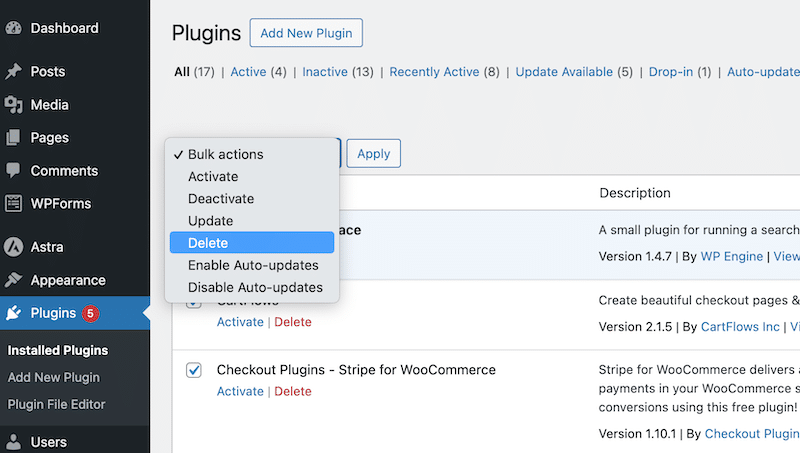
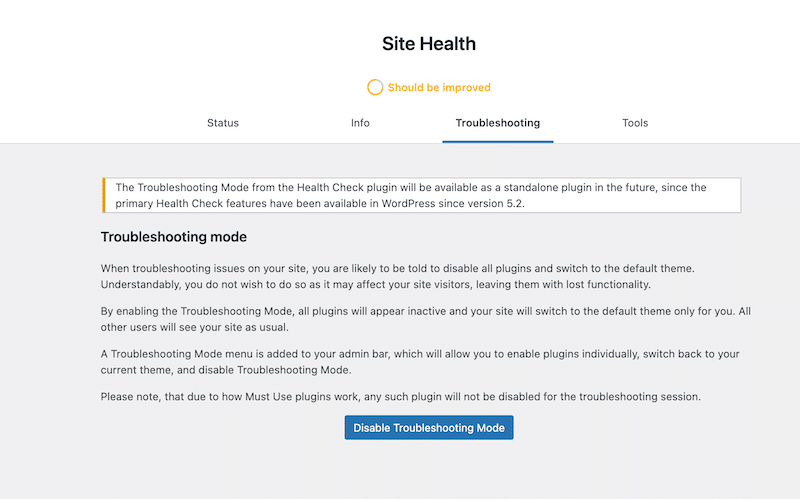
Installiere ein Plugin zur Fehlerbehebung, etwa Health Check & Troubleshooting, das von der WordPress.org-Community entwickelt wird. Dieses Plugin hilft, Konfigurationsfehler zu erkennen, und bietet Werkzeuge zur Fehlerbehebung, indem es Plugins und Themes für eine saubere WordPress-Sitzung deaktiviert.
💡 Hinweise, um künftige Konflikte zu vermeiden:
Plane automatische Backups, um bei Problemen eine frühere Version wiederherstellen zu können. Führe Updates zuerst auf einer Staging-Website aus, bevor du dasselbe auf deiner Produktionswebsite machst (der Website, die deine Kunden sehen).
Warum du WordPress-Probleme beheben solltest
Falls du dich fragst, warum du die oben aufgeführten WordPress-Probleme beheben solltest: Technische Fehler können die Website offline nehmen, zentrale Funktionen lahmlegen und Umsatzverluste verursachen.
Aber da ist noch mehr.
Eine schlechte Nutzererfahrung (etwa lange Ladezeiten, defekte Funktionen oder eine nicht erreichbare Website) kann deiner SEO-Performance schaden. Google bevorzugt nutzerfreundliche Websites in seinen Suchergebnissen, weil eine gute Seitenerfahrung Nutzer stärker einbindet und ihnen hilft, wertvolle Informationen schnell zu finden.
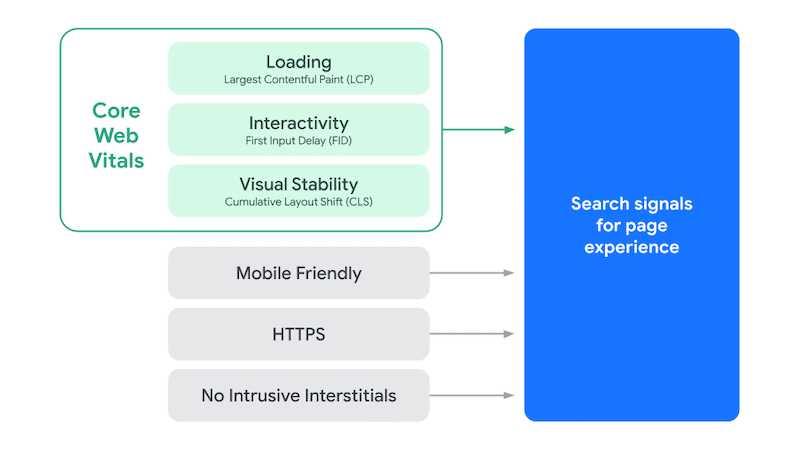
🗒️ Die Seitenerfahrung ist eines von mehreren Rankingsignalen, die sich auf deine organische Sichtbarkeit auswirken können. Deshalb sollte sie nicht vernachlässigt werden. Jedes WordPress-Problem sollte so schnell wie möglich angegangen und behoben werden.
Falls du noch Zweifel hast, halte dich an diese vier goldenen Regeln für die Fehlerbehebung.
Komplexe WordPress-Fehler beheben: 4 goldene Regeln
Diese Schritte zur WordPress-Fehlerbehebung, die auch WordPress selbst empfiehlt, sind ein guter Anfang, um die meisten Probleme effizient zu lösen.
1. Identifiziere die Fehlermeldung
Grenze das genaue Problem ein, um die Ursache einzukreisen und die passende Lösung aus unserem Leitfaden anzuwenden.
2. Erstelle ein vollständiges Backup deiner WordPress-Website
Sichere deine Website immer, bevor du Änderungen vornimmst, vor allem an Code-Dateien, um keine größeren Probleme zu verursachen.
3. Deaktiviere alle Plugins und aktiviere sie nacheinander wieder
Schalte alle Plugins ab und aktiviere sie einzeln wieder, bis du einen Plugin-Konflikt gefunden hast.
4. Wechsle zu einem Standard-Theme von WordPress
Wechsle vorübergehend zu einem Standard-Theme wie Twenty Twenty-Three, um zu prüfen, ob dein Theme das Problem verursacht.
FAQ
Was sollte ich als Erstes tun, wenn meine WordPress-Website nicht mehr funktioniert?
Erstelle sofort ein vollständiges Backup, bevor du irgendetwas änderst. Identifiziere dann die genaue Fehlermeldung, die du siehst. Prüfe, ob das Problem nach einem kürzlichen Plugin-, Theme- oder WordPress-Update aufgetreten ist. Das grenzt die Ursache ein und verhindert, dass du das Problem verschlimmerst.
Wie finde ich 2025 heraus, welches Plugin Konflikte verursacht?
Gehe zu „Plugins > Installierte Plugins“ und deaktiviere alle Plugins auf einmal. Funktioniert deine Website dann normal, aktiviere die Plugins einzeln wieder, bis das Problem zurückkehrt. Das zuletzt aktivierte Plugin ist der Verursacher. Alternativ nutzt du das Plugin Health Check & Troubleshooting für einen sicheren Testmodus.
Kann ich WordPress-Fehler ohne Programmierkenntnisse beheben?
Ja, die meisten häufigen WordPress-Probleme lassen sich ohne Programmieren beheben. Nutze Plugins wie WP Rocket bei Performance-Problemen, SSL Insecure Content Fixer bei HTTPS-Fehlern und WP Maximum Execution Time Exceeded bei Timeout-Problemen. Diese Tools bieten Lösungen mit einem Klick, ohne technisches Fachwissen vorauszusetzen.
Warum lädt meine Website nach der Optimierung immer noch langsam?
Prüfe zuerst die Qualität deines Hostings: Shared Hosting begrenzt oft die Ressourcen. Vergewissere dich, dass deine Bilder komprimiert und in WebP oder AVIF umgewandelt sind. Stelle sicher, dass Caching aktiv ist und deine PHP-Version 7.4 oder höher ist. Nutze GTmetrix, um verbleibende Engpässe zu finden, die die Ladezeiten beeinträchtigen.
Was verursacht den White Screen of Death in WordPress?
Der White Screen of Death entsteht typischerweise durch zu wenig Serverspeicher, einen veralteten Cache oder Plugin- beziehungsweise Theme-Konflikte. Leere zuerst deinen Browser-Cache und den WordPress-Cache. Hilft das nicht, erhöhe das Speicherlimit in der wp-config.php auf 256M oder aktiviere den Debug-Modus, um die genaue Ursache zu finden.
Wie oft sollte ich WordPress-Plugins und -Themes aktualisieren?
Aktualisiere Plugins und Themes, sobald Updates verfügbar sind, teste sie aber zuerst auf einer Staging-Website. Updates enthalten Sicherheitspatches und Fehlerbehebungen, die Schwachstellen verhindern. Plane vor Updates automatische Backups ein, damit du schnell wiederherstellen kannst, falls während des Updates Probleme auftreten.
Welche WordPress-Probleme treten am häufigsten auf?
Die häufigsten WordPress-Probleme sind langsame Ladezeiten, der kritische Fehler oder White Screen of Death, der Fehler beim Aufbau der Datenbankverbindung, übermäßige CPU-Auslastung, eine veraltete PHP-Version, der Fehler „maximum execution time exceeded“, ein Parse error, eine im Wartungsmodus hängende Website, zu viele Weiterleitungen, Mixed-Content-Fehler und Plugin- oder Theme-Konflikte. Wiederkehrende Ursachen sind fehlendes Caching, große, nicht optimierte Bilder, veraltete Plugins und zu wenig Serverspeicher. Zu jedem dieser elf Probleme findest du oben ein Beispiel aus der Praxis, die möglichen Ursachen und die Schritte zur Lösung.
Was tun bei „Es gab einen kritischen Fehler auf deiner Website“?
Bei der Meldung „Es gab einen kritischen Fehler auf deiner Website“ prüfst du zuerst dein Admin-Postfach: Verursacht ein Plugin oder Theme den Fehler, schickt WordPress unter Umständen eine E-Mail mit einem Wiederherstellungslink an deine Admin-Adresse. Kommt keine E-Mail an, aktiviere per FTP in der wp-config.php mit WP_DEBUG und WP_DEBUG_LOG das Debugging und sieh in der Datei /wp-content/debug.log nach, was den Fehler auslöst. Deaktiviere anschließend alle Plugins und aktiviere sie einzeln wieder, oder wechsle vorübergehend zu einem Standard-Theme wie Twenty Twenty-Three, bis du den Verursacher gefunden hast.
Was tun, wenn ein WordPress-Update hängt?
Bleibt deine Website nach einem Update im Wartungsmodus hängen, greife per FTP auf das Stammverzeichnis zu, lösche die Datei .maintenance und lade die Website neu; die Meldung „Briefly unavailable for scheduled maintenance. Check back in a minute“ sollte dann verschwinden. Dauert das Update eines umfangreichen Plugins wie WooCommerce länger als die erlaubte PHP-Ausführungszeit, erscheint stattdessen der Fehler „maximum execution time exceeded“; erhöhe dann das Zeitlimit in der wp-config.php mit set_time_limit(300) auf 300 Sekunden. Um ein solches WordPress-Update-Problem künftig zu vermeiden, aktualisiere Plugins und Themes einzeln nacheinander und teste Updates zuerst auf einer Staging-Website.
Fazit
Das war’s! Du solltest jetzt wissen, wie du WordPress-Fehler effektiv behebst. Sichere deine Website immer, bevor du Änderungen vornimmst, und denk daran, dass Probleme nicht immer sichtbar sind: Lange Ladezeiten deuten oft auf tiefer liegende Probleme hin. Zum Glück vereinfachen Tools wie WP Rocket, Imagify und RocketCDN die Performance-Optimierung und lassen dich Best Practices mit wenigen Klicks und ohne Programmieren umsetzen.
Teste WP Rocket noch heute ohne Risiko mit 14 Tagen Geld-zurück-Garantie und fang an, deine langsame Website zu reparieren!
